
Você está apenas começando a otimizar suas campanhas de notificação push? O primeiro lugar para começar é o seu popup de notificação push.
Um popup de notificação push é um popup simples que incentiva os visitantes do seu site a optarem por suas notificações push. Mas nem todos os popups são iguais. Na verdade, você pode obter muitas inscrições extras apenas com base no tipo de popup que você escolher, juntamente com algumas otimizações básicas de design.
Passamos muito tempo analisando as melhores práticas para notificações push. Portanto, neste artigo, mostraremos como você pode estilizar seus popups de notificação push para celular e desktop.
E a melhor parte? Seus popups serão otimizados para conversão desde o primeiro dia!
Parece bom? Vamos mergulhar.
O que é um Modal Popup de Notificação Push?
Um modal de popup de notificação push é uma pequena janela que aparece sobre a interface de um site ou aplicativo móvel para exibir uma mensagem ou notificação ao visitante do site.
O modal popup pode ser acionado por vários eventos. Você pode configurar popups para serem acionados na visita à página, no scroll depth e até em ações personalizadas, como clique no botão. Geralmente, você verá uma chamada para ação no modal popup, como "Inscrever-se" ou "Permitir", para obter o consentimento dos visitantes para enviar notificações push.
Você pode criar modais de popup que segmentam assinantes diretamente ou criar popups regulares que simplesmente coletam assinantes com os atributos padrão, como geolocalização e navegador.

Modais de popup de notificação push são usados para interagir com visitantes do site. Mas você precisa torná-los o menos intrusivos possível para não incomodar seus visitantes.
Tipos de Opt-ins de Notificação Push
Existem dois tipos básicos de opt-in de notificação push:
- Opt-in de Etapa Única: Os usuários podem se inscrever para receber notificações push em um único clique. Ele não permite nenhuma personalização e usa apenas os estilos padrão do sistema.
- Opt-in de Duas Etapas:Para opt-ins de duas etapas, o usuário precisa clicar duas vezes para se inscrever. mas a vantagem é que você pode personalizar tudo, desde o design até o texto.
Mas você deve saber que existe um monte de subcategorias diferentes de opt-in.
Principalmente, veremos um monte de variantes em opt-ins de duas etapas, já que os opt-ins de etapa única não são realmente personalizáveis.
Você pode optar por usar um opt-in no estilo Safari:

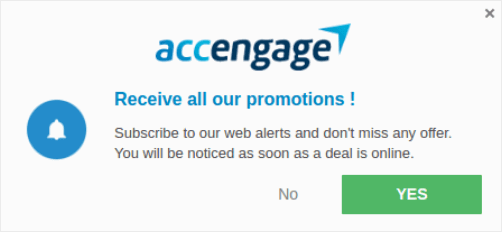
Um opt-in de Caixa Safari Grande:
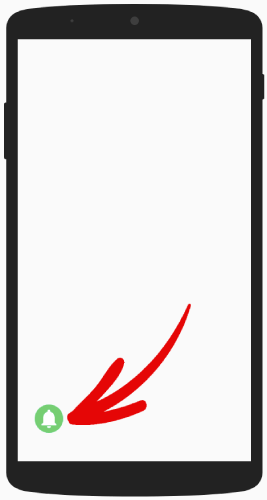
Um opt-in de barra com sino:
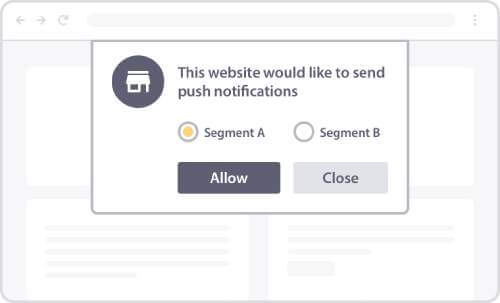
Uma Caixa Safari Grande com Segmentos:
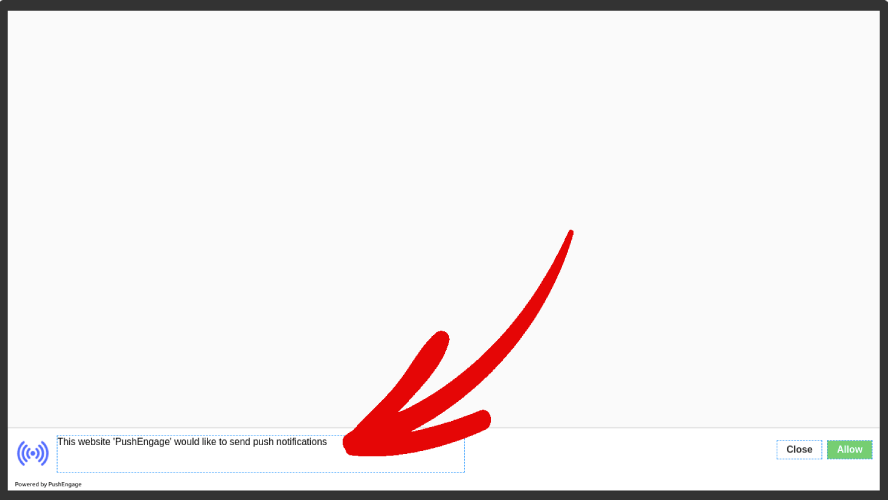
Um opt-in de Barra Flutuante:
Ou o simples opt-in de Etapa Única:
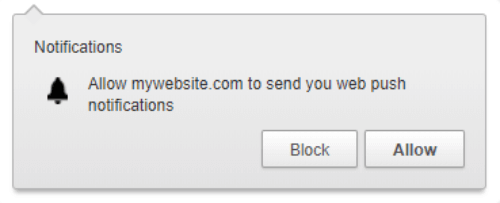
Se você não tem certeza de qual escolher, continue lendo. Falaremos sobre alguns dos recursos personalizáveis para cada tipo de opt-in mais adiante neste artigo.
A parte legal é…
Você pode personalizar qualquer opt-in de notificação push que escolher para o seu site diretamente do seu painel PushEngage.
E se você estiver se sentindo sofisticado, pode até mudar a posição do pop-up de opt-in. Tudo sobre o opt-in é completamente personalizável, incluindo a cor do texto ou do plano de fundo, tanto para desktop quanto para mobile.
Outro elemento importante no opt-in de assinatura é a Sobreposição de Notificação.
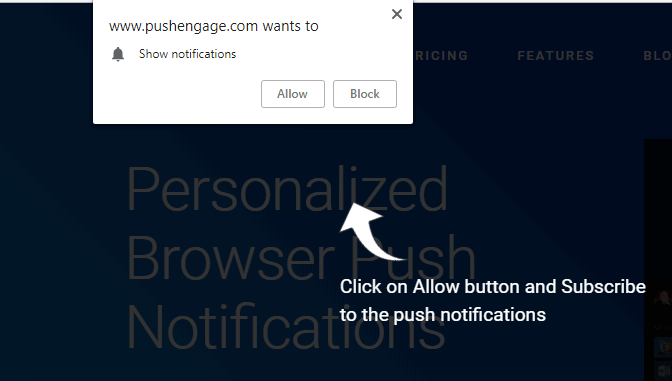
Uma sobreposição oferece espaço adicional para explicar os benefícios de assinar suas notificações push. Para um opt-in de etapa única, sua Sobreposição de Notificação se torna muito crucial porque você não pode editar o texto do opt-in.
Como Otimizar sua Opção de Popup de Notificação Push
No seu painel PushEngage, vá para Design » Modais de Popup e selecione um tipo de opt-in de assinatura para personalizar:

A parte mais legal é que você pode usar vários modais de pop-up de notificação push ao mesmo tempo.
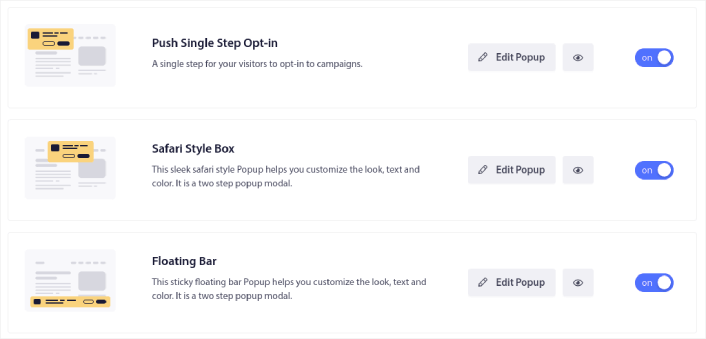
Agora, você pode executar vários opt-ins e testar qual funciona melhor para o seu site sem precisar alternar entre eles.
Vamos falar sobre o que é diferente em cada opt-in quando personalizarmos cada opt-in de notificação push. Se você é completamente novo em opt-ins de notificação push, recomendamos a leitura do artigo inteiro e a decisão de qual tipo de opt-in é certo para o seu site.
Mas se você já está familiarizado com diferentes tipos de opt-ins de notificação push, deve pular para o tipo de opt-in que deseja estilizar:
- Como Personalizar um Opt-in de Notificação Push Estilo Safari
- Como Personalizar um Opt-in Grande Estilo Safari
- Como Personalizar uma Barra Fixa
- Como Personalizar um Grande Estilo Safari com Segmentos
- Como Personalizar um Opt-in de Notificações Push em Barra Flutuante
- Como Personalizar um Opt-in de Notificação Push de Passo Único
Vamos dar uma olhada em cada tipo de opt-in e como você pode personalizá-los.
Como Personalizar um Opt-in de Notificação Push Estilo Safari
Vamos começar personalizando seus opt-ins de notificação push estilo Safari para desktops. Um opt-in estilo Safari é um pop-up que se parece com um pop-up padrão do Safari. Só que, se você criar um opt-in de notificação push estilo Safari, os visitantes do seu site verão o estilo Safari, independentemente do navegador que usarem. E isso não tem nada a ver com o Sistema Operacional que o dispositivo deles está executando.
Portanto, você não está restrito apenas ao ecossistema Apple. Os estilos simplesmente são mantidos, não importa qual navegador ou Sistema Operacional seus assinantes tenham.
O primeiro recurso que você deve conhecer é a posição do seu opt-in na tela. Você pode decidir onde deseja exibir o opt-in em seu site ou a posição do seu opt-in a partir das opções fornecidas no menu suspenso.
Personalizando o Estilo
Clique em Editar Pop-up e, na aba Design do Pop-up, personalize seu opt-in:
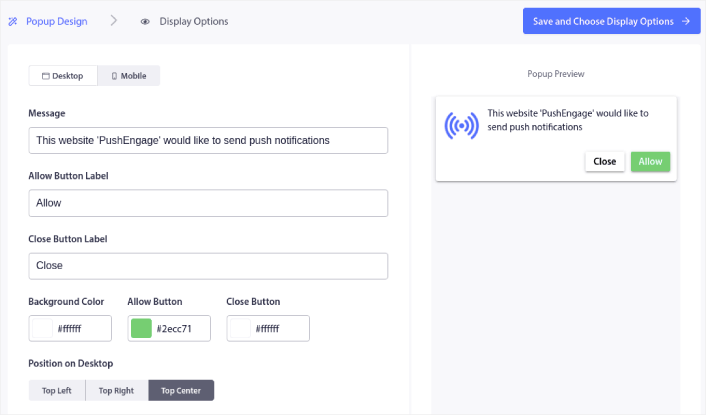
Aqui, você pode personalizar tudo sobre o seu modal de pop-up. Escreva sua própria mensagem de pop-up e personalize os rótulos dos botões. Em seguida, use as cores da sua marca para a Cor de Fundo e as cores dos botões.
Você pode até verificar a prévia para ver como o pop-up fica em diferentes posições. Você tem três posições para escolher:
- Canto superior esquerdo
- Canto superior direito
- Centro superior
Confira o site ao vivo para ver o que fica melhor e selecione sua posição.
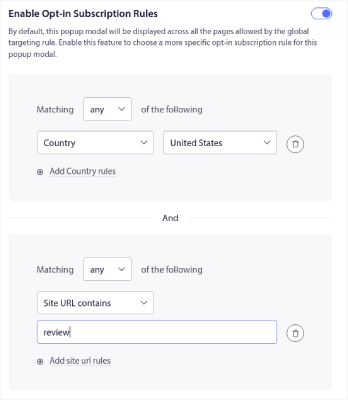
Role para baixo até Habilitar Regras de Assinatura de Opt-in e você poderá configurar quando deseja que seu opt-in de notificação push apareça.
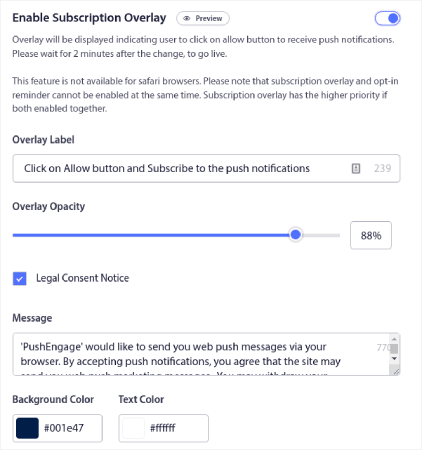
Você também pode criar um Overlay de Assinatura com um Aviso de Consentimento Legal:
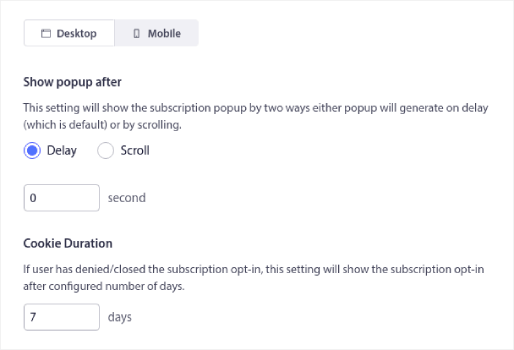
Quando terminar, clique no botão Salvar e Escolher Opções de Exibição. Lá, você pode definir quando o opt-in aparece criando um atraso após um visitante acessar uma página de destino.
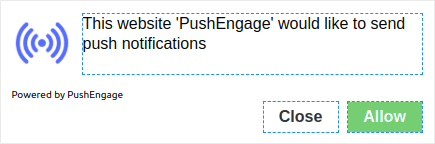
Quando terminar, basta clicar em Salvar e Habilitar Pop-up. É assim que deve ficar quando você terminar:
Como Personalizar um Opt-in Grande Estilo Safari
Uma caixa Grande Estilo Safari aparece no centro da página, tanto para mobile quanto para desktop. E é um opt-in de duas etapas. Portanto, você também pode personalizar muito sobre este tipo de opt-in.
Personalizando o Estilo
Antes de entrarmos no que você pode personalizar em seu Opt-in Grande Estilo Safari, vamos dar uma olhada no que você não pode personalizar. Você tem apenas uma opção de posicionamento para este tipo de opt-in devido ao seu tamanho.
Mas, assim como em um opt-in regular estilo Safari, você pode personalizar:
- Cor de Fundo
- Cor do Botão Permitir
- Cor do Botão Bloquear
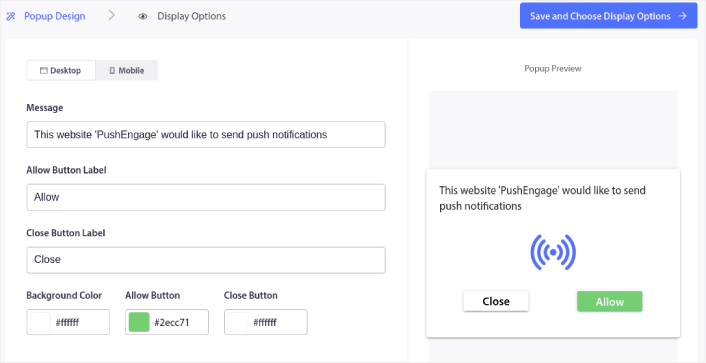
E você também pode personalizar as opções de texto e fonte usando o editor ao vivo. O restante das opções de personalização são exatamente as mesmas do opt-in Safari regular, incluindo as configurações de exibição do opt-in e a página intermediária.
Como Personalizar uma Barra Fixa
Uma barra com um sino aparece na parte inferior direita ou esquerda da página, tanto para mobile quanto para desktop. É um opt-in personalizável de duas etapas com as mesmas opções de personalização de uma caixa de opt-in Grande Estilo Safari. E é exatamente o que parece. É uma barra com um sino de notificação onde seus visitantes da web teriam que clicar para se inscrever.
Personalizando um Opt-in de Barra com Sino
Como dissemos, você só pode posicionar este opt-in na parte inferior direita:
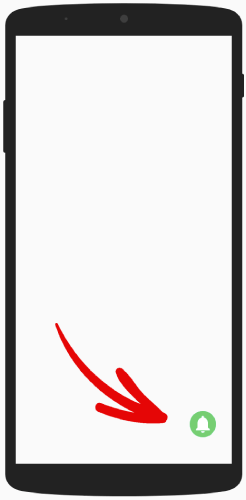
Ou na parte inferior esquerda da página, tanto para mobile quanto para desktop.
Nesse sentido, é apenas ligeiramente diferente de uma caixa Grande Estilo Safari. Em termos de estilos, você pode alterar as cores do sino e o fundo da barra com sino:
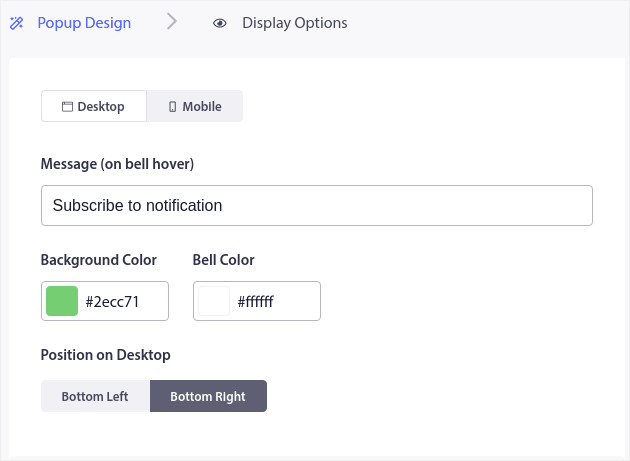
O restante das configurações são exatamente as mesmas das opções estilo Safari.
Como Personalizar um Grande Estilo Safari com Segmentos
Uma Caixa Grande Estilo Safari com Segmentos é exatamente o que parece. É um opt-in Grande Safari com opções para segmentar seus assinantes automaticamente.
Criar segmentos para seus assinantes de notificações push pode ajudar a personalizar muito suas campanhas. Se você tem um site ou blog com conteúdo diversificado e já conhece suas fontes de tráfego mais altas, deve tentar usar uma Caixa Grande Estilo Safari com segmentos.
Este tipo de opt-in é impulsionado pelo usuário, pois o usuário decide que tipo de notificações deseja receber.
Após criar os segmentos, vá para Design » Modais de Popup e crie um novo opt-in Grande Estilo Safari com Segmento:
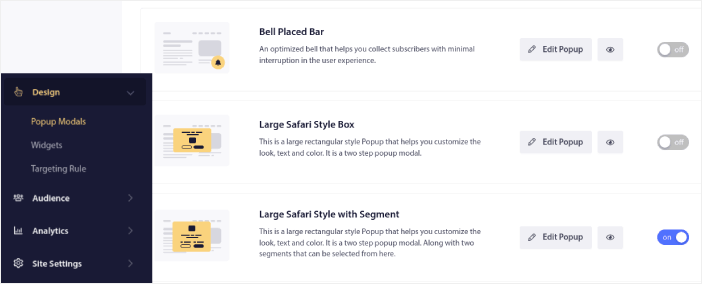
Clique em Editar Pop-up e, na aba Design do Pop-up, personalize seu opt-in:
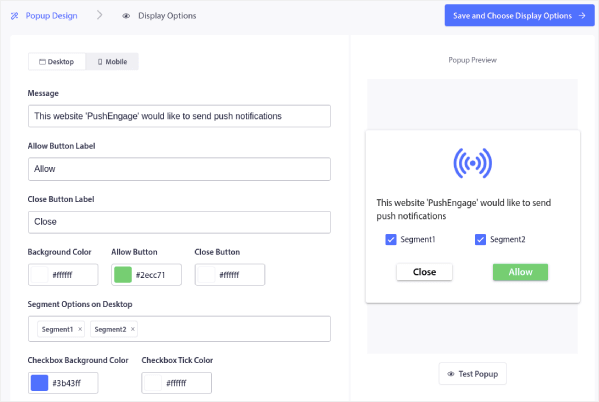
Você pode personalizar praticamente tudo sobre seu opt-in aqui, desde a cópia até ter as cores da sua marca no opt-in. No campo Opções de Segmento no Desktop, você pode selecionar os segmentos aos quais deseja que seus visitantes se inscrevam.
A beleza deste opt-in é que o mesmo assinante pode optar por se inscrever em vários segmentos diretamente do popup.
Role para baixo até Habilitar Regras de Assinatura de Opt-in e você poderá configurar quando deseja que seu opt-in de notificação push apareça.
Você também pode criar um Overlay de Assinatura com um Aviso de Consentimento Legal:
Quando terminar, clique no botão Salvar e Escolher Opções de Exibição. Lá, você pode definir quando o opt-in aparece criando um atraso após um visitante acessar uma página de destino.
Quando terminar, basta clicar em Salvar e Habilitar Popup:

Como Personalizar um Opt-in de Notificações Push em Barra Flutuante
Um opt-in de barra flutuante aparece na parte inferior ou superior da página, tanto para mobile quanto para desktop. Novamente, é um opt-in de duas etapas com uma página intermediária. Portanto, você pode personalizar muito dele.
Como Estilizar uma Barra Flutuante
Um optin de barra flutuante é muito semelhante a um optin de barra de sino. Portanto, as opções de estilo também são bastante semelhantes. A principal diferença é que você obtém cópia de optin e botões como qualquer outro optin de duas etapas.
Você pode colocá-los na parte inferior da sua tela:
Ou na parte superior da sua tela:
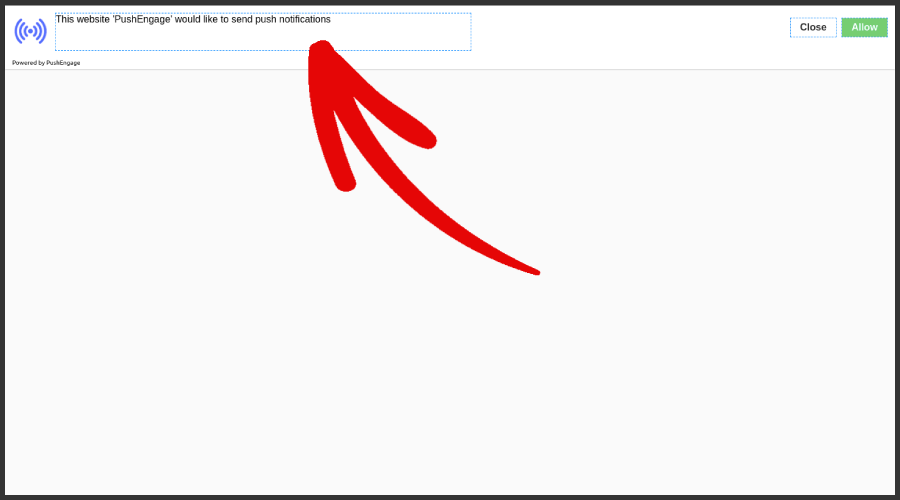
E então, você pode personalizar o restante do optin da mesma forma que qualquer outro optin. Isso inclui cores de fundo, cores de botões, qualquer texto em todo o optin, a página intermediária e opções de exibição.
Como Personalizar um Opt-in de Notificação Push de Passo Único
Resposta simples: Você não pode.
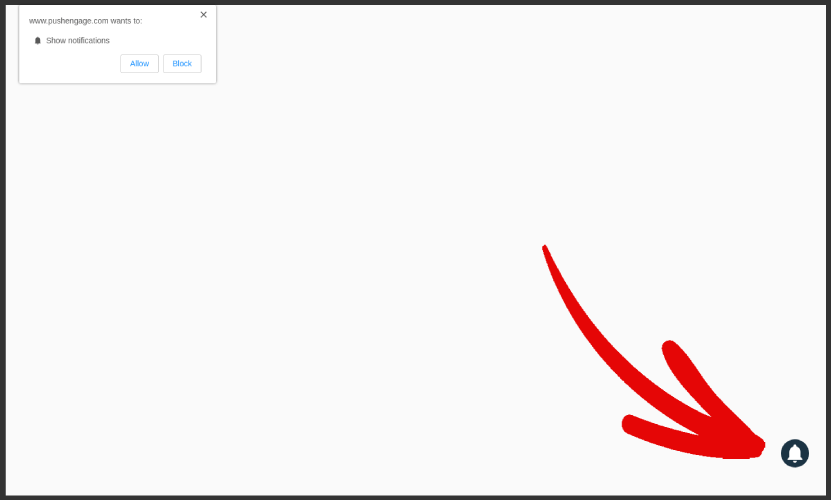
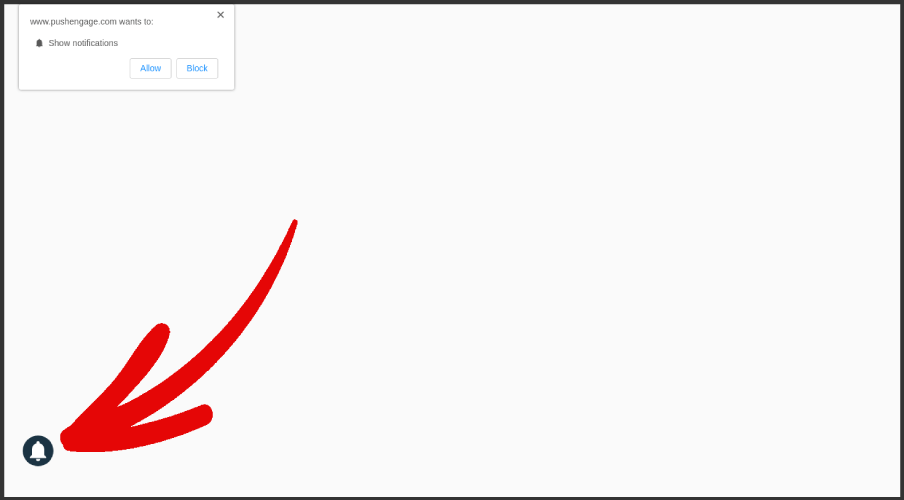
Um optin de notificação push de etapa única não pode ser personalizado porque usa os padrões do sistema para criar um pop-up. O que você pode personalizar é o ícone de sino que acompanha seu optin.
Você pode colocar o sino para a notificação de etapa única no canto inferior direito:
Ou no canto inferior esquerdo:
Você também pode alterar as cores do sino e o texto de sobreposição para o ícone do sino:
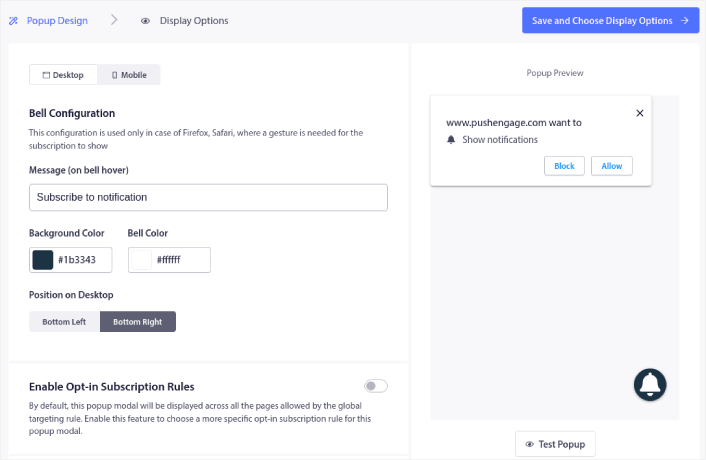
Role para baixo até Habilitar Regras de Assinatura de Opt-in e você poderá configurar quando deseja que seu opt-in de notificação push apareça.
Você também pode criar um Overlay de Assinatura com um Aviso de Consentimento Legal:
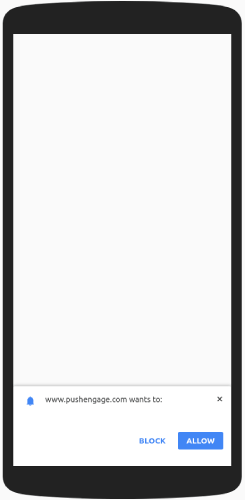
Lembre-se de que isso é apenas para a versão desktop. A versão móvel possui apenas padrões do sistema e você também não pode alterar a posição.
A versão móvel das suas opções de notificação push de etapa única ficaria assim:
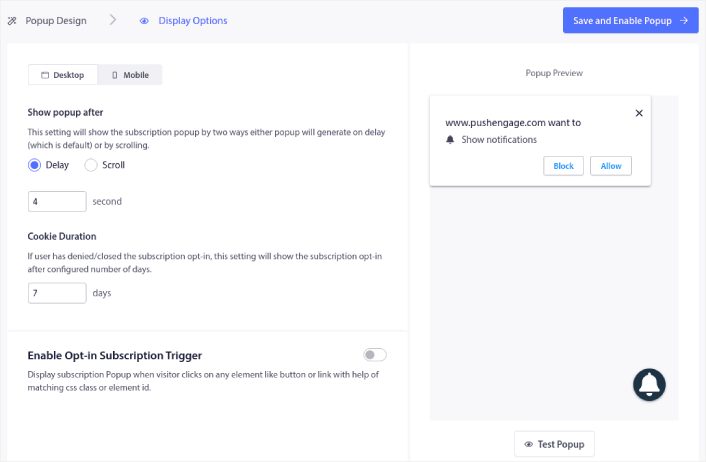
Em termos de configurações de optin, você pode definir um atraso para o optin aparecer. E você pode alterar a duração do cookie para lembrar se alguém recusou a opção de suas notificações push.
E é realmente tudo o que você pode fazer com opções de etapa única. Recomendamos que você comece com opções de etapa única primeiro para aumentar suas taxas de inscrição.
Se você está apenas começando com notificações push, construir uma lista será uma prioridade maior para o seu negócio. Com o tempo, você pode mudar para opções de duas etapas que são mais personalizáveis.
O que fazer após configurar um Modal Popup de Notificação Push
Depois de personalizar um modal popup de notificação push, vá em frente e crie mais. Você pode criar quantos modais de popup quiser usando o PushEngage. Como você viu, você pode personalizar quando mostrar cada modal de popup. Assim, você pode usar vários popups para retarget seus visitantes.
Você também pode criar diferentes modais de popup para diferentes páginas. Personalizar os popups de notificação push em seu site pode ajudá-lo a converter seu tráfego em assinantes de push e leads de negócios genuínos automaticamente.
Ainda não está convencido? Confira estes recursos:
- 7 Estratégias Inteligentes para Aumentar o Engajamento do Cliente
- 8 Campanhas de Notificação Push com Gatilho para Aumentar suas Conversões de E-commerce
- Como Converter Assinantes em Compradores – Usando Notificação Push da Web
Recomendamos o uso do PushEngage para criar suas campanhas de notificação push. O PushEngage é o software de notificação push nº 1 do mundo. Portanto, se você ainda não o fez, comece com o PushEngage hoje mesmo!


