
Procurando uma maneira de melhorar a pesquisa de produtos no WooCommerce?
O WooCommerce é uma ótima maneira de construir uma loja online escalável. Mas a pesquisa de produtos deles é francamente decepcionante. Você pode estar perdendo MUITAS vendas apenas por causa da pesquisa de produtos padrão no WooCommerce.
Então, o que você pode fazer? Neste artigo, vamos guiá-lo por maneiras muito simples e fáceis de turbinar a pesquisa de produtos do WooCommerce sem usar uma única linha de código. E faremos isso em 10 minutos ou menos.
Parece bom? Vamos mergulhar.
PushEngage é o plugin de notificações push nº 1 do mundo. Obtenha gratuitamente!
Por que Melhorar a Pesquisa de Produtos no WooCommerce?
O WooCommerce usa a pesquisa padrão do WordPress assim que sai da caixa. E embora o WordPress venha com muitos recursos ótimos, o recurso de pesquisa não é realmente feito para aplicações de comércio eletrônico.
Por exemplo, ele não considera atributos de produto, não oferece nenhuma maneira de controlar seus resultados de pesquisa, não coleta nenhum dado de pesquisa e muito mais. Recomendamos o uso de um plugin de pesquisa de produtos WooCommerce para melhorar a usabilidade do seu mecanismo de pesquisa.
Com o plugin de pesquisa certo, você pode pesquisar resultados de:
- Campos personalizados (metadados de postagem), incluindo Campos ACF
- Detalhes de produtos de e-commerce, variações e atributos
- Categorias, Tags, Taxonomias Personalizadas
- Saídas de Shortcode
- Documentos carregados (PDF, .docx, .txt, etc.)
- Conteúdo de tabela de banco de dados personalizado
E, claro, você também pode pesquisar nos títulos e no conteúdo das postagens.
Uma alternativa seria usar um plugin de pesquisa de produtos AJAX em suas páginas de produtos. Um plugin de pesquisa AJAX funciona como a autocompletação da Amazon em seu site. Mas por que se contentar com isso quando você pode criar um mecanismo de pesquisa personalizado em seu site?
Quando um visitante da web procura algo em seu site, ele está literalmente dizendo a você exatamente o que ele quer de você. Mas a maioria das barras de pesquisa do WordPress simplesmente não consegue realizar pesquisas profundas. E elas definitivamente não podem ajudá-lo a entender o que seus visitantes estão procurando.
Você precisa começar a usar um plugin de pesquisa que possa ajudá-lo a construir um mecanismo de pesquisa personalizado que ofereça aos visitantes do seu site resultados de pesquisa contextuais.
Recomendamos o uso de SearchWP.
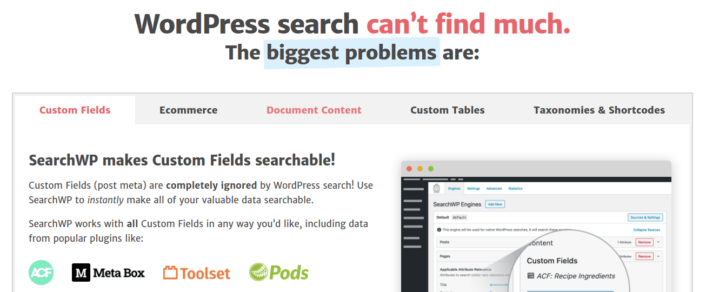
SearchWP é um dos melhores plugins de pesquisa WooCommerce que conhecemos.
Você obtém uma vasta gama de recursos a um preço acessível. Na verdade, o SearchWP faz tudo o que todos os outros plugins da lista podem fazer, além de criar um filtro de produtos.
O mais legal é que o SearchWP diz exatamente o que os visitantes do seu site estão procurando, mantendo análises detalhadas. Portanto, ele também ajuda você a criar conteúdo que seu site está perdendo no momento e a obter mais tráfego, engajamento e vendas em seu site.
Vá em frente e leia nossa análise completa do SearchWP e, quando terminar, vá em frente e instale o plugin.
Como Configurar o SearchWP e Atualizar sua Pesquisa de Produtos no WooCommerce
O SearchWP é, de longe, um dos plugins de busca mais fáceis de configurar e usar. Após baixar e instalar o plugin, você recebe uma confirmação de instalação:

Depois disso, você pode ir para Configurações » SearchWP para configurar seu plugin. E então clique na opção de menu ‘Licença’:
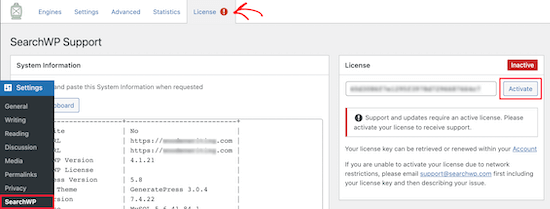
Insira sua chave de licença na caixa ‘Licença’ e clique no botão ‘Ativar’:
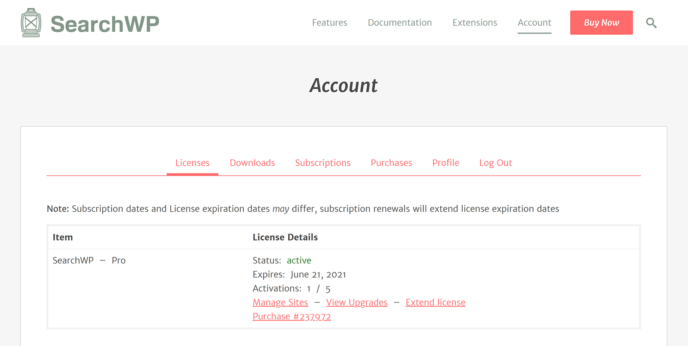
Falaremos mais sobre as configurações em breve. Mas é literalmente tudo o que você precisa fazer para começar.
Com o SearchWP, você precisa criar um mecanismo de busca para todo o site antes de poder personalizar ainda mais sua busca.
Acesse Configurações » SearchWP » Mecanismos:
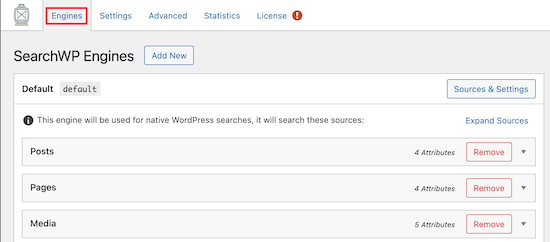
Você pode ajustar as configurações do seu mecanismo de busca incluindo diferentes tipos de conteúdo clicando em seus menus suspensos. E você pode controlar quanta relevância seu mecanismo de busca atribui a cada tipo de conteúdo usando controles deslizantes:
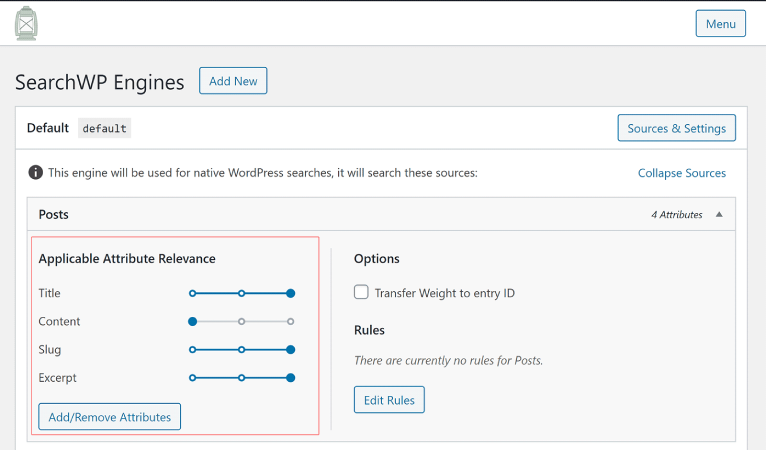
Em nosso exemplo, estamos valorizando Título da Postagem, Slug e Resumo acima do conteúdo real em termos de relevância para os resultados da busca.
Quando terminar, basta clicar em 'Salvar'.
Uma coisa muito legal sobre o mecanismo de busca que você acabou de criar é o fato de ele usar Stemming de Palavras-chave em vez de Correspondências Exatas de Busca. O que isso significa é que seus usuários podem pesquisar seu conteúdo da maneira que quiserem e obterão resultados contextualmente relevantes, mesmo que seu conteúdo não inclua a frase de busca exata!
Como Turbinar a Pesquisa de Produtos no WooCommerce
Em seguida, vamos ver o que podemos fazer para melhorar a pesquisa de produtos no WooCommerce.
#1. Restrinja a Pesquisa de Produtos no WooCommerce a Produtos WooCommerce
Depois de instalar e ativar o plugin SearchWP, a primeira coisa que você vai querer fazer é restringir os resultados da pesquisa de produtos para se ater aos produtos WooCommerce em vez de exibir qualquer tipo de postagem.
Para começar, clique no botão Fontes e Configurações em Motores.
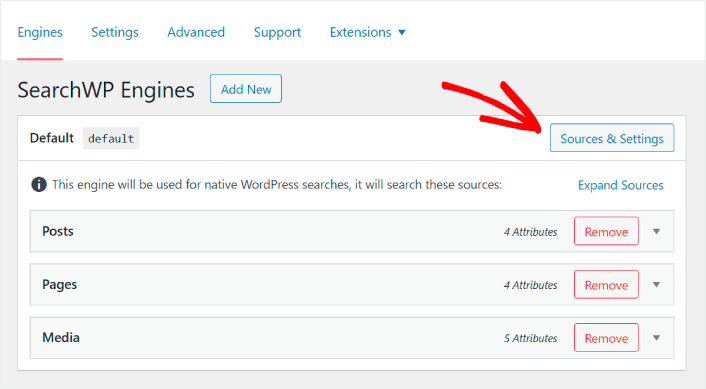
Aqui, desmarque as caixas ao lado de todas as fontes de pesquisa, exceto Produtos.
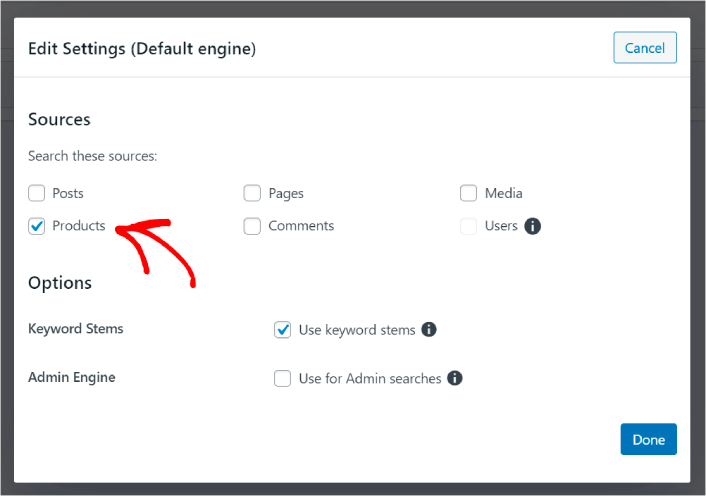
Quando terminar, clique no botão Concluído para salvar as alterações. E pronto!
#2. Habilitar Pesquisa por Atributos de Produto
Vamos também tornar os atributos de produto para todos os produtos WooCommerce pesquisáveis. O WooCommerce armazena esses atributos como campos personalizados de qualquer maneira. Nós apenas vamos torná-los pesquisáveis.
Você já configurou um motor de busca para produtos. Portanto, você pode simplesmente continuar a partir da última etapa. Clique no botão Adicionar/Remover Atributos para adicionar campos personalizados.
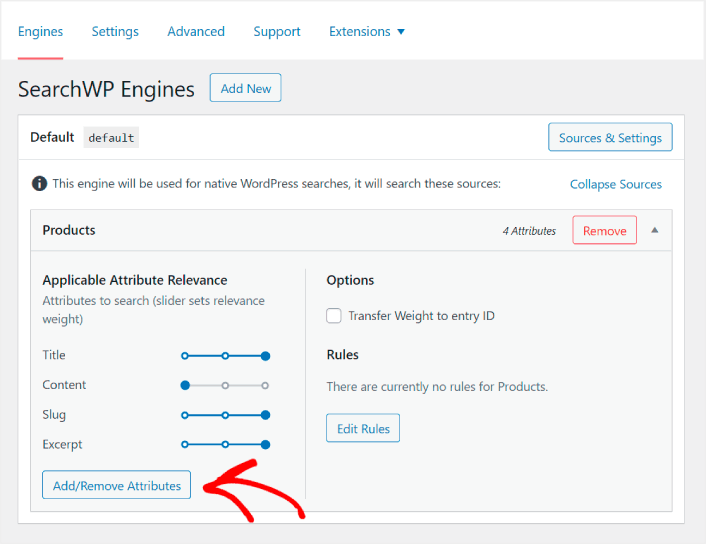
Em seguida, no menu suspenso Campos Personalizados, selecione a opção Qualquer Chave de Meta.
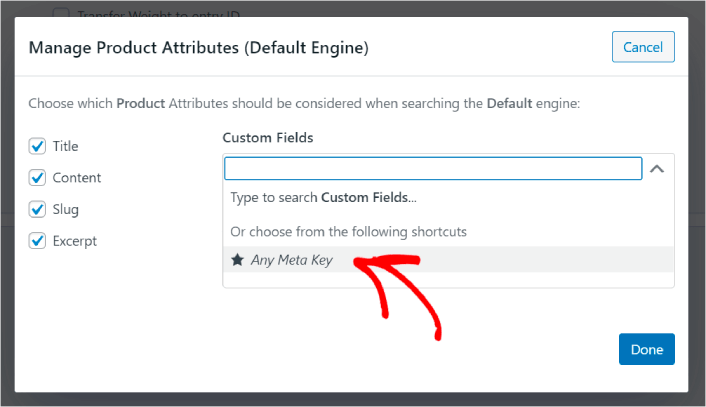
Isso permite que você torne automaticamente quaisquer campos personalizados pesquisáveis. E agora, seu motor de busca de produtos pode pesquisar por campos personalizados, como atributos de produto.
#3. Habilitar Pesquisa por Categoria de Produto
Você já viu como tornar os atributos de produto pesquisáveis. Mas e as categorias? E se seus clientes não estiverem procurando por um produto, mas por algo em uma categoria específica?
É fácil. Continue a partir da dica anterior. Na mesma tela, em Gerenciar Atributos de Produto, você verá outro menu suspenso rotulado como Taxonomias. Basta selecionar Categorias de Produto na lista.
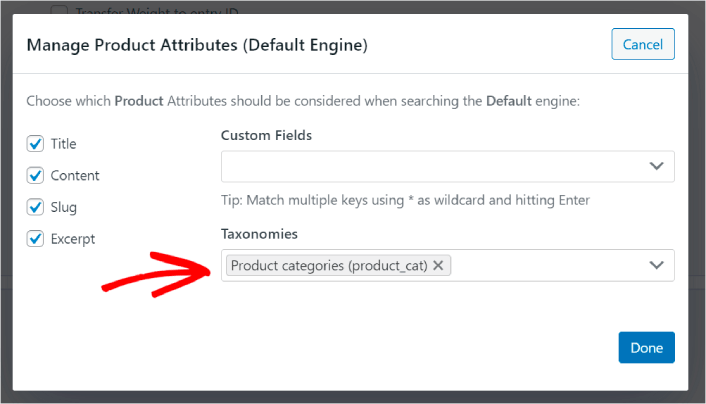
E agora, seu motor de busca permitirá que os usuários pesquisem por categoria.
#4. Habilitar Pesquisa por Tags de Produto
Você ainda não terminou. Na mesma tela, você pode adicionar ainda mais taxonomias no menu suspenso Taxonomias. E se seus clientes não estiverem procurando por um produto ou uma categoria geral? E se eles não souberem que querem tênis Air Jordan azuis e brancos ou mesmo tênis, mas estão procurando por tênis azuis e brancos em vez disso?
É aí que você precisa habilitar as pesquisas por tags de produto.
Em Taxonomias, selecione também Tags de Produto.
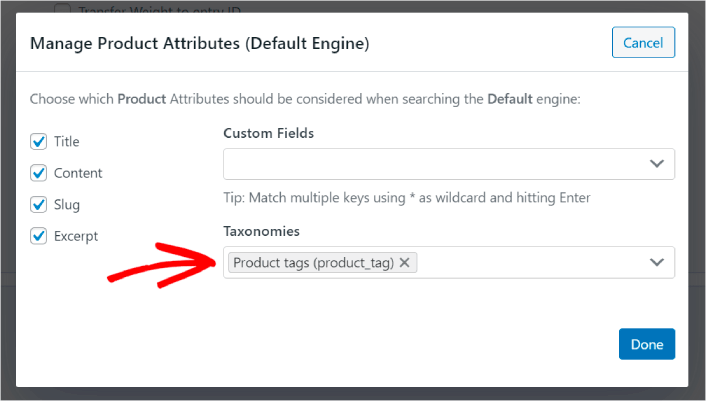
Permitir que sua pesquisa de produtos no WooCommerce também considere tags de produto dá a ela uma maneira totalmente nova de pesquisar produtos. Sem mencionar que também ajuda seus clientes a encontrar o que procuram muito mais rápido.
#5. Tornar SKUs de Produto Pesquisáveis
Finalmente, vamos adicionar um último campo personalizado ao motor de busca para turbiná-lo. Permitiremos também pesquisas de SKU de produto. Unidades de Manutenção de Estoque (SKUs) são uma maneira para empresas de comércio eletrônico identificarem rapidamente diferentes produtos ou até mesmo produtos semelhantes.
Em um ponto de venda, o SKU é geralmente um código de barras. Desta forma, você identifica rapidamente a variante do produto, tamanho, preço, cor, tipo e fabricante sem nem mesmo olhar para o produto.
Na maioria das vezes, os SKUs são usados para gerenciamento de inventário no WooCommerce. Mas também é prática comum para sites de dropshipping, afiliados e varejo exibir o SKU de seus produtos na descrição do produto.
Portanto, para tornar os SKUs de produtos pesquisáveis, tudo o que você precisa fazer é adicionar outro Campo Personalizado às suas configurações de Atributos do Produto. Basta digitar ‘_sku’ e o SearchWP cuidará automaticamente do resto.
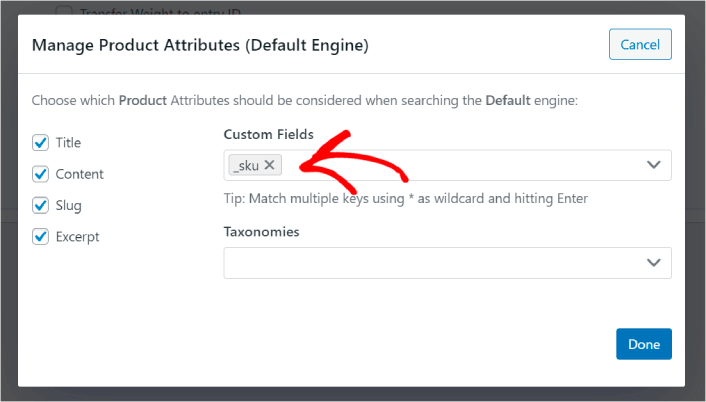
E pronto!
O que fazer após melhorar a pesquisa de produtos no WooCommerce
Agora que você melhorou a pesquisa de produtos no WooCommerce, todos os seus produtos estão prontos para gerar dinheiro. É hora de focar em trazer tráfego, engajamento e vendas do seu conteúdo a seguir.
E se você estiver procurando novas maneiras de obter tráfego, engajamento e vendas, as notificações push podem ser super úteis para o seu site.
Se você não está 100% convencido, deve conferir estes recursos sobre como usar notificações push de forma eficaz:
- 7 Estratégias Inteligentes para Aumentar o Engajamento do Cliente
- Notificações Push são Eficazes? 7 Estatísticas + 3 Dicas de Especialistas
- Como Configurar Notificações Push de Carrinho Abandonado (Tutorial Fácil)
- Como Adicionar um Plugin de Notificações Web WordPress ao Seu Site
Recomendamos o uso do PushEngage para criar suas campanhas de notificação push. PushEngage é o software de notificação push nº 1 do mundo. Portanto, se você ainda não o fez, comece hoje com PushEngage!


