Você está procurando uma maneira simples de enviar uma notificação de queda de preço do seu site de eCommerce?
Com que frequência você vê “avise-me quando o preço cair” na sua seção de comentários?
Não se preocupe, vamos ajudá-lo a criar um alerta de queda de preço em menos de dez minutos.
Parece bom?
Vamos mergulhar nisso!
- Como Criar uma Campanha Básica de Notificação Push de Queda de Preço
- Como Criar Notificações Push de Queda de Preço no Shopify
- Como Criar Notificações Push de Queda de Preço com Atributos Personalizados
Como Criar uma Notificação de Queda de Preço Usando o PushEngage
Antes de mergulharmos na criação de alertas de queda de preço, você precisa saber algo. Alertas de preço de compras são bastante avançados. Você ainda pode criar a campanha sozinho, mas pode precisar de um desenvolvedor para instalá-la para você.
Alternativamente, você pode usar o Google Tag Manager para disparar o snippet de código.
Como Criar uma Campanha Básica de Notificação de Queda de Preço
Vamos começar com uma campanha básica de notificação push de queda de preço usando o PushEngage. Existem alguns recursos avançados que veremos mais tarde. Por enquanto, vamos entender o básico de como funciona um alerta de queda de preço.
Etapa nº 1: Crie uma Nova Campanha de Queda de Preço
Acesse seu painel PushEngage e vá para Campanhas » Campanhas Acionadas:

Selecione o tipo de campanha Queda de Preço e clique em Criar Novo. E você verá uma nova tela para criar sua campanha que se parece com isto:
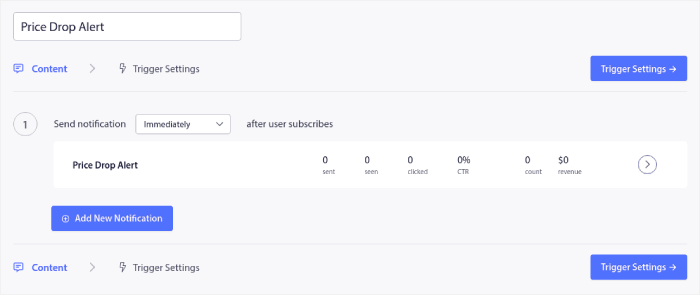
Preencha a seção Conteúdo. É aqui que você criaria toda a sua campanha. Se desejar, você também pode criar uma série de notificações push ou uma única.
Passo nº 2: Redija os Detalhes da Campanha
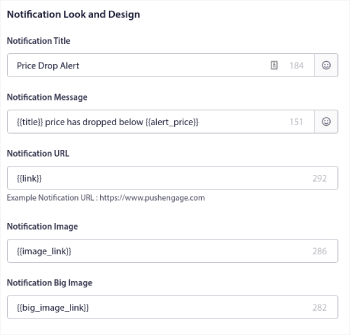
Quando você clica em qualquer uma das notificações push na sequência, você pode personalizar a notificação em qualquer grau que desejar:
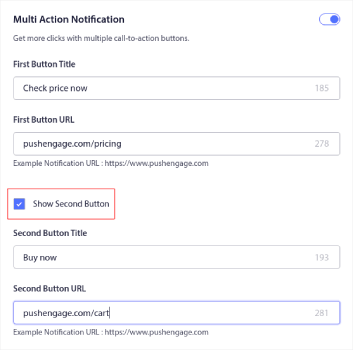
Você também pode adicionar vários botões para uma conversão mais suave:
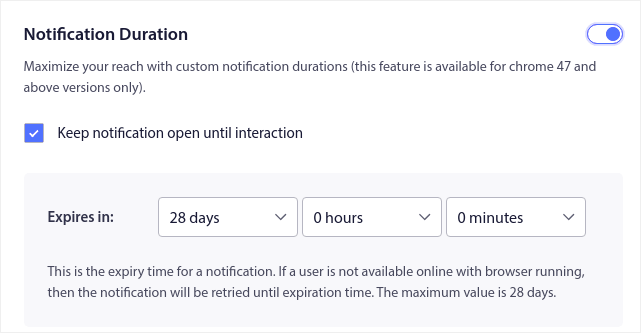
E você pode definir uma duração de notificação personalizada em Duração da Notificação:
Quando terminar com a guia Conteúdo, clique no botão Configurações de Acionamento e configure quando suas notificações push serão enviadas.
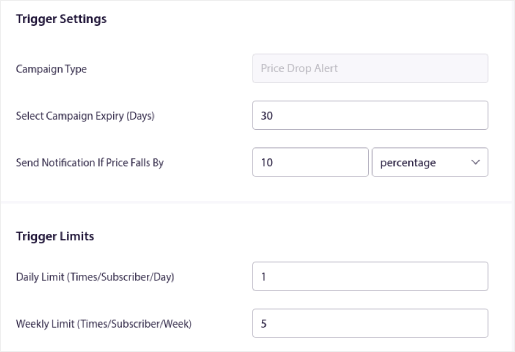
- O Tipo de Campanha é um Alerta de Queda de Preço.
- O Selecionar Expiração da Campanha define uma data de expiração rígida para sua notificação push, pois uma queda de preço geralmente é por tempo limitado.
- O campo Enviar Notificação Se o Preço Cair Em é o que aciona sua campanha. Você pode criar uma queda percentual ou uma queda absoluta no preço para acionar a campanha.
- Os Limites de Acionamento podem definir um limite máximo para o número de notificações que você envia aos seus assinantes.
Etapa nº 3: Copie o Snippet de Código da Campanha
Você está quase pronto.
Agora, você precisará copiar o snippet de código gerado. Clique no botão ‘Seu Código’ no canto inferior direito.
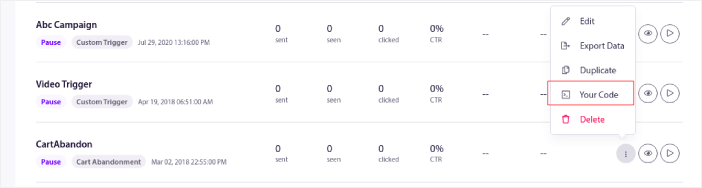
Em seguida, basta copiar o código:
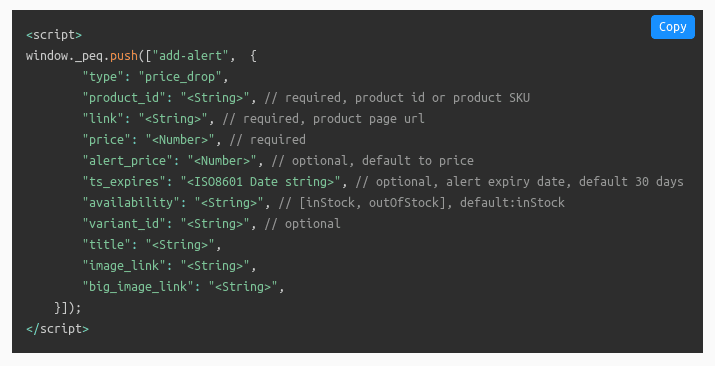
E edite-o conforme necessário.
Você precisará passar as variáveis do seu lado para o seguinte, conforme mencionado em seu site:
- ID do Produto: Esta é a identidade única do seu produto, como o SKU.
- Link/URL: Você precisará usar o URL do produto conforme listado em seu site.
- Preço: Este é o preço atual do produto (incluindo todos os descontos).
- Título: O título é essencialmente o nome do produto.
- Link da Imagem: Você precisará enviar o URL de qualquer imagem que deseja exibir como identidade da marca. Geralmente é o logotipo ou favicon do seu site.
- Preço de Alerta (Opcional): O preço de alerta é o preço reduzido que acionará suas notificações de queda de preço.
- ts_expires/ Data de Expiração do Alerta (No Formato ISO): Você também pode definir uma data de expiração para suas notificações. Este valor é definido como 28 dias por padrão.
- Disponibilidade: Esta é uma propriedade opcional e assume "Fora de Estoque" como valor padrão em Alerta de Inventário, "Em Estoque" em Alerta de Queda de Preço.
- ID da variante: Novamente, isso é opcional. Mas você pode definir o ID exato da variante caso haja várias variantes para o mesmo produto.
- Link da Imagem Principal: Você precisará enviar a URL de qualquer imagem que desejar exibir como imagem do produto.
OBSERVAÇÃO: Você deixa os campos opcionais inalterados porque todos eles têm valores padrão. Mas você precisará substituir os valores dos campos obrigatórios. Por exemplo, você precisará substituir o
Você pode usar a API de Atualização de Produto PushEngage para enviar atualizações de queda de preço para os servidores PushEngage.
O que isso realiza?
Digamos que você tenha 2 clientes. Um deles se inscreve para um alerta de queda de preço por R$ 90 para um produto com preço de R$ 100. Em seguida, outro cliente cria um alerta de queda de preço por R$ 80 para o mesmo produto, que agora está precificado em R$ 90.
Usando a API de Atualização de Produto PushEngage, você pode enviar a notificação de queda de preço para cada um desses clientes no ponto de preço para o qual eles optaram.
Em palavras simples: Você pode criar um processo automatizado onde seus clientes receberão atualizações para um alerta de queda de preço assim que ele for configurado.
E tudo o que você precisa fazer é colar isso em seu site.
Se você não tem 100% de certeza de como fazer isso, recomendamos fortemente que converse com nossa equipe de Sucesso do Cliente e nós o guiaremos pelo processo.
E cole isso em seu site.
Além disso, você pode criar campanhas altamente personalizáveis usando as tags que mencionamos anteriormente. Mas você precisará de um desenvolvedor para usar a API PushEngage para isso.
Falaremos mais sobre tags e APIs em uma seção futura.
Mas, por enquanto, sua campanha básica está pronta para ser publicada.
Etapa nº 4: Salve e Lance a Campanha
Agora, tudo o que você precisa fazer é apertar o botão 'Ativar Campanha Acionada':
E pronto!
Como Criar Notificações Push de Queda de Preço no Shopify
O Shopify tem muitos recursos avançados integrados em sua estrutura. Como ele é totalmente focado em sites de comércio eletrônico, você não terá que se preocupar em editar nenhum código.
Em vez disso, você simplesmente precisa instalar o aplicativo PushEngage para Shopify na Shopify App Store.
Se você não tem certeza de como fazer isso, confira este artigo sobre como habilitar notificações push do Shopify em menos de 10 minutos.
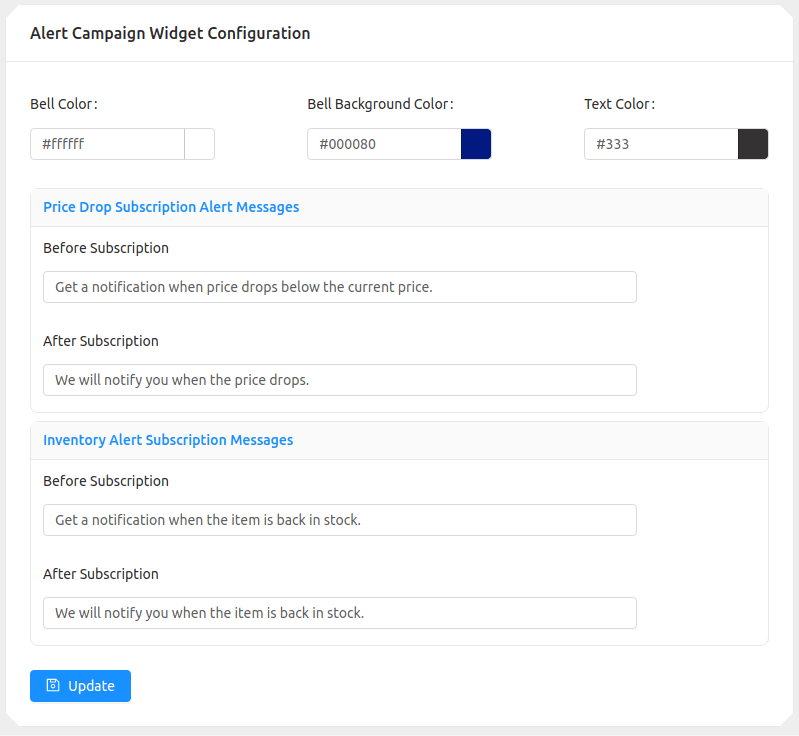
Após a configuração inicial, tudo o que você precisa fazer é criar a notificação de queda de preço em seu painel PushEngage. Este é o mesmo processo de qualquer outro site. A única diferença é que você também pode configurar um sino de notificação de alerta de preço no painel PushEngage:
OBSERVAÇÃO: NÃO altere nenhuma das tags nos alertas de queda de preço. Tags são qualquer coisa com as chaves duplas, como {{title}} ou {{link}}. Essas tags buscam detalhes específicos do produto de comércio eletrônico do Shopify (ou qualquer sistema de gerenciamento de conteúdo que você use). Alterar as tags pode quebrar o processo e enviar notificações com vários problemas.
Como Criar Notificações Push de Queda de Preço com Atributos Personalizados
Para todos os desenvolvedores que leem este artigo: Sim, você pode criar notificações push de queda de preço com atributos personalizados no PushEngage.
Você pode fazer isso usando nossa API de Atributos PushEngage.
Usando a API de Atributos, você pode sincronizar suas notificações do PushEngage com o software de Gerenciamento de Relacionamento com o Cliente (CRM) para criar notificações push altamente personalizadas.
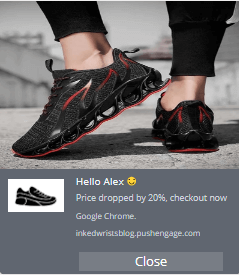
Por exemplo, você pode usar o nome do seu cliente para enviar a ele uma notificação personalizada como esta:
Dica Pro: Você também pode criar um botão de ‘Me Avise’ em seu site de eCommerce e acionar a campanha de notificação de queda de preço quando o botão for clicado. Por padrão, a campanha é ativada quando a página é carregada, mas você também pode personalizar isso.
Alertas de queda de preço no seu aplicativo móvel
Se você tem um aplicativo móvel, a mesma campanha funciona na tela de bloqueio — com um público de intenção ainda maior. O PushEngage iOS SDK 1.0 registra um watch de preço em uma única chamada quando um comprador salva ou visualiza um produto, e o PushEngage envia o push automaticamente quando o preço cai:
let alert = TriggerAlert(type: .priceDrop,
                         productId: "WCJ-1042",
                         link: "myapp://product/WCJ-1042",
                         price: 189.00,
                         data: ["size": "M"])

PushEngage.addAlert(triggerAlert: alert) { success, error in }
Os detalhes de implementação estão em nosso guia para acionar push a partir de eventos do aplicativo.
Concluindo
Um dos maiores problemas com campanhas de marketing é o quão confuso pode ser automatizar o processo. Geralmente há uma curva de aprendizado enorme e você provavelmente desistirá no meio do processo de configuração.
Felizmente, as notificações push não são tão complicadas de configurar. E você sempre pode conferir este artigo sobre campanhas automatizadas que realmente funcionam para se inspirar.
Recomendamos que você use o PushEngage para iniciar sua jornada nas notificações push. O PushEngage é o software de notificações push nº 1 do mercado e é muito fácil criar notificações automatizadas poderosas usando o PushEngage.
Portanto, se você ainda não o fez, comece com o PushEngage hoje mesmo.


