Procurando uma maneira fácil de enviar notificações de "de volta ao estoque" para o seu site de eCommerce?
Vamos supor que um visitante do site adorou seu produto e tentou comprá-lo, mas a loja estava sem estoque. Assim que você reabastecer seus suprimentos, precisará enviar uma notificação para esse visitante do site. Isso é conhecido como um alerta de "de volta ao estoque" ou um alerta de inventário.
Por quê? Simples: é uma venda fácil. Esse visitante já adorou seu produto e tentou comprá-lo. Portanto, você sabe que ele está definitivamente interessado. Uma simples notificação push pode gerar muitas vendas extras e impulsionar mais receita para o seu negócio automaticamente.
É super fácil configurar notificações de "de volta ao estoque" em qualquer site. Mas pode ser bastante confuso se você estiver fazendo isso pela primeira vez.
Este artigo vai te ajudar a configurar notificações de "de volta ao estoque" em menos de dez minutos.
Parece bom?
Vamos mergulhar nisso!
Como Criar Notificações de "De Volta ao Estoque" Usando PushEngage
Antes de mergulharmos na criação de notificações de "de volta ao estoque", você precisa saber algo. Alertas de inventário são bem avançados. Você ainda pode criar a campanha sozinho, mas pode precisar de um desenvolvedor para instalá-la para você. Ou, você pode usar o Gerenciador de Tags do Google para disparar o snippet de código, se você estiver familiarizado com ele.
Vamos usar o PushEngage para configurar notificações de "de volta ao estoque" para o seu site. PushEngage é o melhor serviço de notificação push do mundo.
Como Criar uma Campanha Básica de Notificação Push de Alerta de Inventário
Vamos começar com uma campanha básica de notificação push de "de volta ao estoque" usando PushEngage. Existem alguns recursos avançados que veremos mais tarde. Por enquanto, vamos entender o básico de como funciona um alerta de inventário.
Etapa nº 1: Crie um Novo Alerta de Estoque
Vá para o seu painel PushEngage e acesse Campanha » Campanhas Acionadas e clique em Criar Nova Campanha Acionada:

Em seguida, selecione o modelo para Alertas de Produto de Volta ao Estoque e clique em Criar Novo:
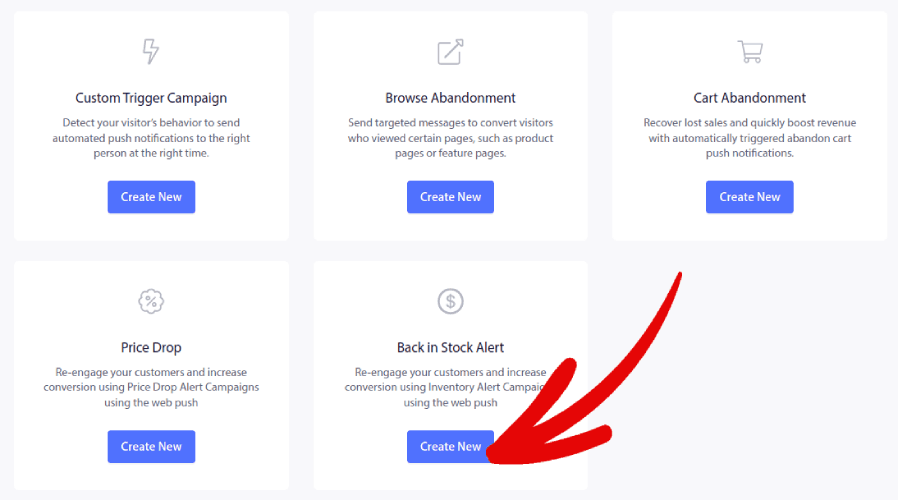
E você verá uma nova tela para criar sua campanha que se parece com isto:
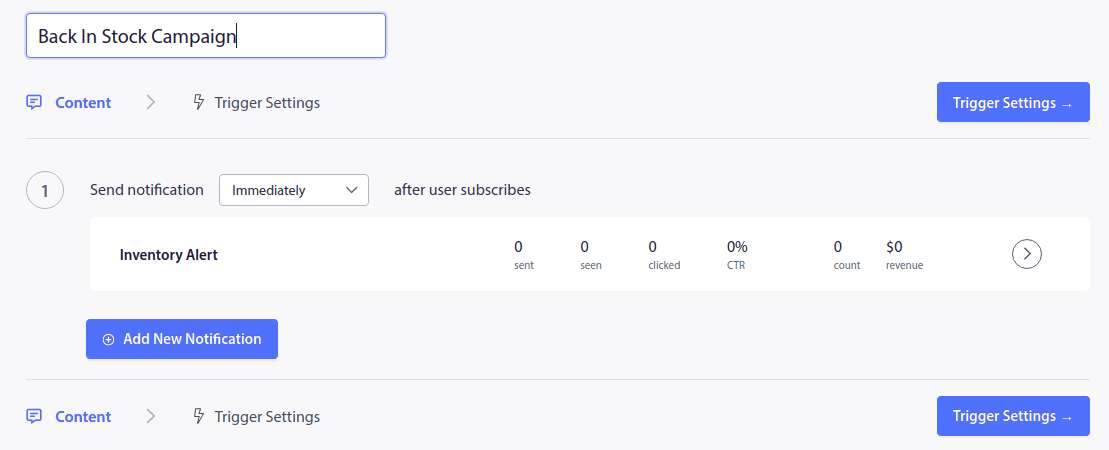
Etapa nº 2: Redija Suas Notificações
Em seguida, para criar sua primeira notificação, clique na seta ao lado da notificação:
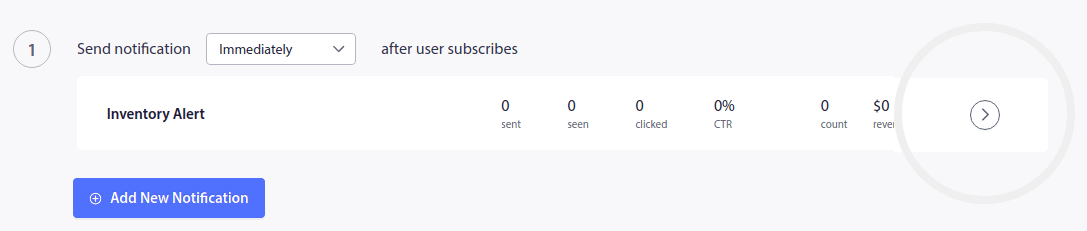
Em seguida, edite sua cópia de notificação push em Aparência e Design da Notificação:
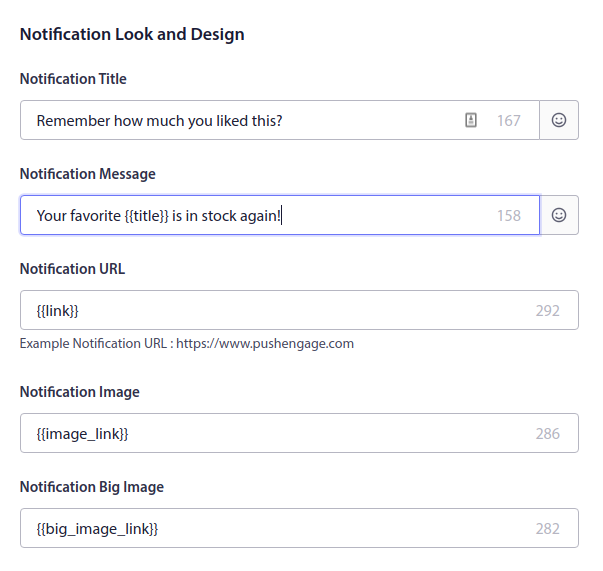
Como você pode ver, há um monte de tags personalizadas como {{title}} e {{link}} nas notificações push. Essas tags são chamadas de atributos. Falamos sobre atributos PushEngage com mais detalhes em nosso artigo sobre como enviar notificações push personalizadas com atributos.
Em termos simples, atributos ajudam você a personalizar automaticamente seus alertas de "de volta ao estoque". Eles servem para buscar dinamicamente os detalhes pessoais salvos do seu cliente e os detalhes do produto, como imagem do produto, nome do produto e URL do produto.
Dessa forma, você pode enviar notificações push personalizadas com muita facilidade. Falaremos sobre a configuração dos atributos com mais detalhes em breve. Primeiro, vamos finalizar sua primeira notificação adicionando botões de call to action:
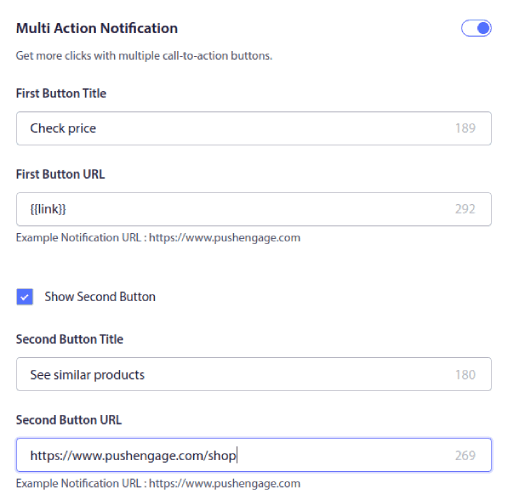
Com o PushEngage, é super fácil criar vários botões de call-to-action (CTA) com URLs diferentes. Tudo o que você precisa fazer é habilitar o segundo CTA de notificação push marcando Mostrar Segundo Botão.
Você também pode definir uma Duração da Notificação personalizada:
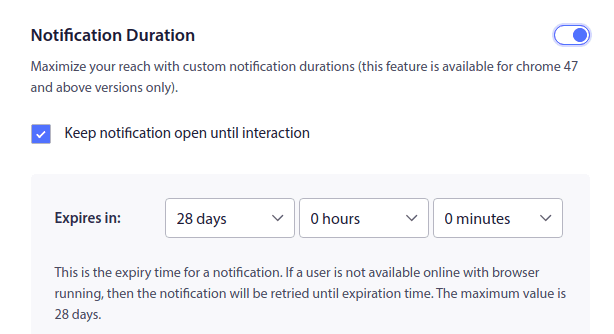
Definir uma duração de notificação permite que você encerre notificações quando uma oferta expira. Se você não definir uma data de expiração para suas notificações, elas continuarão se acumulando no centro de notificações do seu assinante até que ele as veja. À primeira vista, isso pode parecer super spam e essa é uma ótima maneira de perder muitos assinantes muito rapidamente.
Quando terminar, clique em Configurações de Gatilho e defina os Limites de Gatilho para sua campanha:
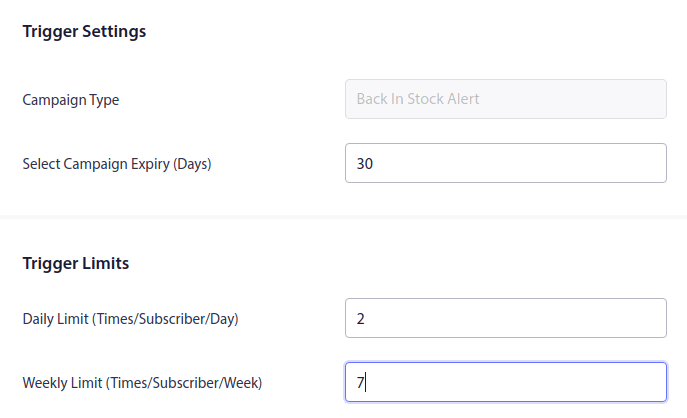
Os limites de gatilho garantem que você não envie spam para seus assinantes. Se você definir um limite diário de 2, seus assinantes receberão no máximo duas notificações push suas em um dia.
Você também pode configurar parâmetros UTM para rastrear notificações push com mais eficácia:

Etapa nº 3: Copie o Código de Integração de Notificações de "De Volta ao Estoque"
Você está quase pronto.
Agora, você precisará copiar o snippet de código gerado. Clique no botão 'Código de Integração' no canto inferior direito.
Em seguida, basta copiar o código:
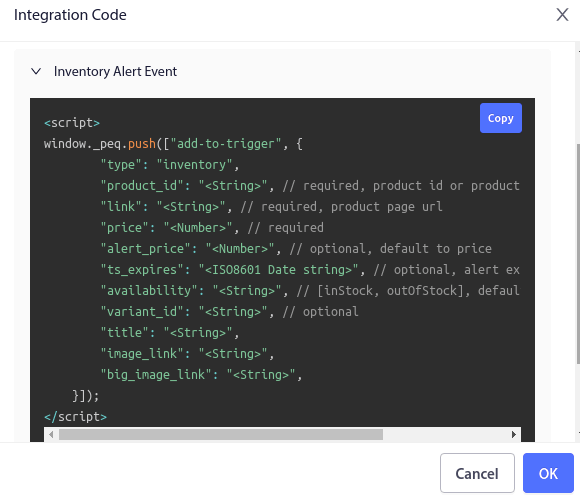
E edite-o conforme necessário.
Você precisará passar as variáveis do seu lado para o seguinte, conforme mencionado em seu site:
- ID do Produto: Esta é a identidade única do seu produto, como o SKU.
- Link/URL: Você precisará usar o URL do produto conforme listado em seu site.
- Preço: Este é o preço atual do produto (incluindo todos os descontos).
- Título: O título é essencialmente o nome do produto.
- Link da Imagem: Você precisará enviar o URL de qualquer imagem que deseja exibir como identidade da marca. Geralmente é o logotipo ou favicon do seu site.
- Preço de Alerta (Opcional): O preço de alerta é o preço reduzido que acionará suas notificações de "de volta ao estoque".
- ts_expires/ Data de Expiração do Alerta (No Formato ISO): Você também pode definir uma data de expiração para suas notificações. Este valor é definido como 28 dias por padrão.
- Disponibilidade: Esta é uma propriedade opcional e assume "Fora de Estoque" como valor padrão no Alerta de Inventário.
- ID da variante: Novamente, isso é opcional. Mas você pode definir o ID exato da variante caso existam várias variantes para o mesmo produto.
- Link da Imagem Principal: Você precisará enviar a URL de qualquer imagem que deseja exibir como imagem do produto.
OBSERVAÇÃO: Você pode deixar a opção de deixar um campo inalterado porque todos eles têm valores padrão. Mas você precisará substituir os valores dos campos obrigatórios. Por exemplo, você precisará substituir o
Etapa nº 4: Adicione o Código de Integração ao Seu Site
Agora que você entende o código de integração, é hora de adicioná-lo ao seu site. Na maioria das vezes, você terá um botão em seu site que diz 'Avise-me Quando Estiver de Volta em Estoque'. Quando seus assinantes clicarem em um botão como esse, eles serão inscritos para alertas automatizados de inventário.
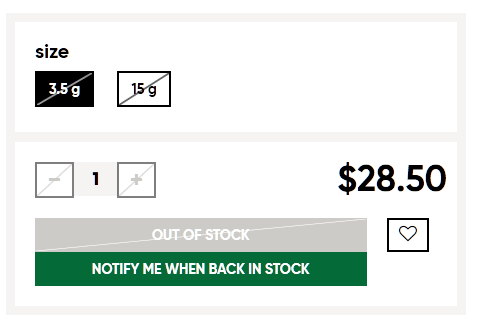
Portanto, você desejará disparar esse trecho de código quando alguém clicar no seu botão de clique para assinar.
Etapa nº 5: Ative a Campanha Acionada
Agora, tudo o que você precisa fazer é apertar o botão 'Ativar Campanha Acionada':
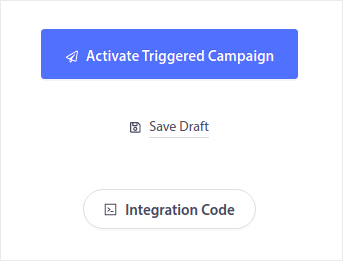
E pronto! Seu site agora enviará notificações automatizadas de volta ao estoque.
E Agora?
Um dos maiores problemas com campanhas de marketing é o quão confuso pode ser automatizar o processo. Geralmente há uma curva de aprendizado enorme e você provavelmente desistirá no meio do processo de configuração.
Felizmente, as notificações push não são tão complicadas de configurar. E você sempre pode conferir este artigo sobre campanhas automatizadas que realmente funcionam para inspiração. Ou, você pode começar com outras notificações push de eCommerce, como:
Recomendamos que você use o PushEngage para iniciar sua jornada nas notificações push. O PushEngage é o software de notificações push nº 1 do mercado e é muito fácil criar notificações automatizadas poderosas usando o PushEngage.
Portanto, se você ainda não o fez, comece hoje mesmo com o PushEngage.


