Com o PushEngage você agora pode personalizar suas campanhas de gotejamento, ignorando o nome do País e da Cidade. Quando um usuário se inscreve para receber notificações push, capturamos a geolocalização do assinante no momento da inscrição. Agora, você pode usar esses detalhes e enviar um push da web personalizado para seu assinante de acordo com a localização geográfica dele.
Quem Pode Usar?
Este recurso está disponível apenas a partir do Plano de Grandes Empresas e para o plano personalizado que utiliza ferramentas de automação e gotejamento.
Se você é um usuário do Plano Gratuito/Pro/Business e deseja usar Notificações de Gotejamento, entre em contato com a equipe de vendas em [email protected]. Você também pode fazer um teste e usar o serviço gratuito de notificações push.
Como Definir a Geolocalização Padrão?
O PushEngage captura a geolocalização do assinante no momento da inscrição. Mas se o assinante estiver usando uma rede proxy durante a inscrição ou a geolocalização estiver desativada no seu painel, o nome da região será marcado como Desconhecido. Nesse caso, se você passar os atributos {{PE_City}} ou {{PE_Country}}, o valor que esses atributos obterão será indefinido. Portanto, o primeiro passo é definir um País e uma Cidade Padrão para esses usuários. Veja como você pode fazer isso –
Navegue até Configurações > Configurações do Site > Configurações Padrão. Selecione Parâmetros Personalizados Padrão.
Insira o nome da Cidade e do País e salve as configurações.
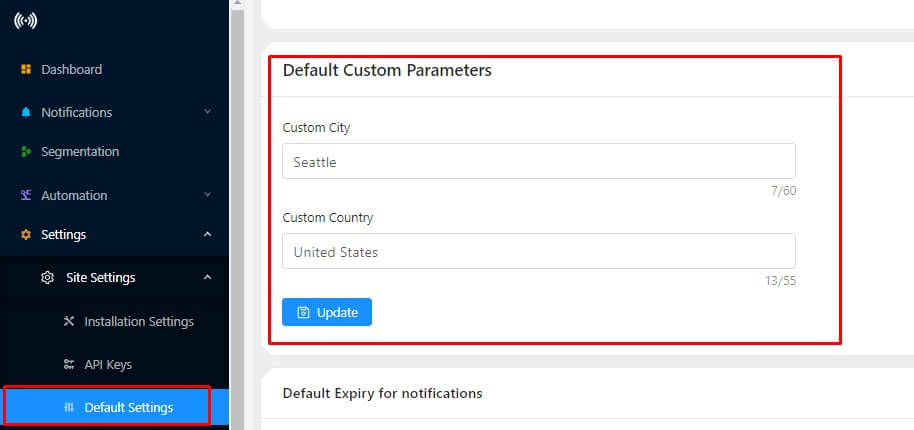
Dessa forma, os assinantes cuja região for marcada como desconhecida receberão o nome do País e da Cidade mencionados nas Configurações de Parâmetros Personalizados Padrão.
Como Criar uma Campanha de Gotejamento Personalizada?
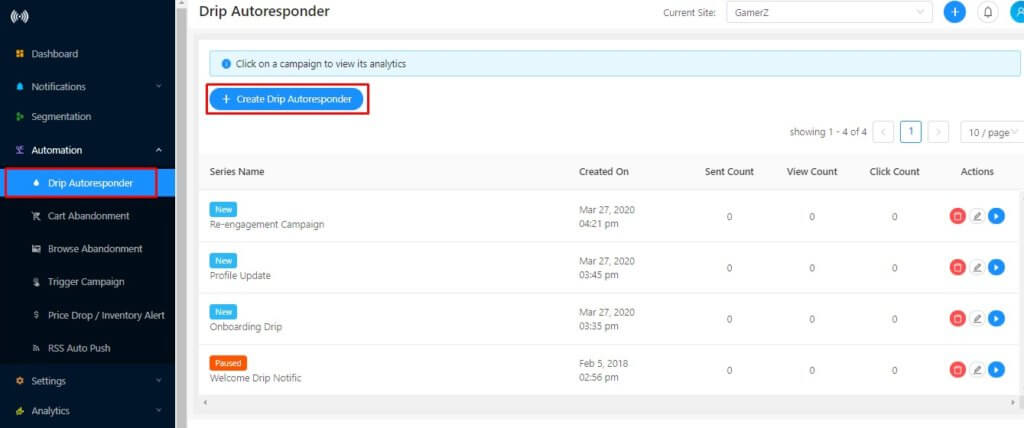
Passo 1 – Navegue até Automação > Gotejamento Autoresponder. Clique em “Criar Autoresponder de Gotejamento“
Crie uma campanha de gotejamento para o seu site.
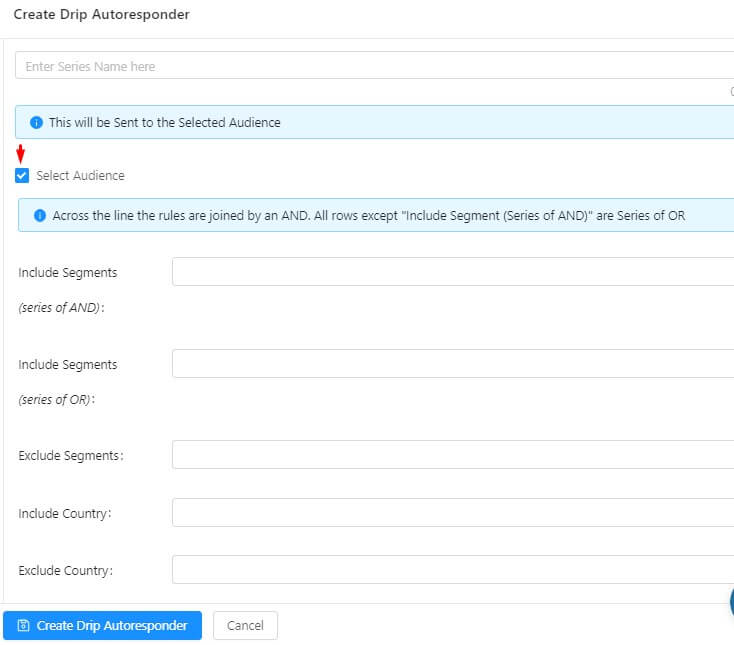
Passo 2 – Insira um Nome para a Série de Autoresponder de Gotejamento e ative os parâmetros UTM, se desejar. Em seguida, você pode decidir se deseja enviar este gotejamento para todos os usuários de um segmento específico. Se desejar enviar para Todos, desmarque o botão “Selecionar Público”. Se desejar ser seletivo, marque o botão e ele mostrará a opção para adicionar um público personalizado.
Passo 3 – Criar uma campanha de gotejamento como esta não requer linhas extras de código. Você verificará um modelo de gotejamento com variáveis nos campos de título e mensagem da notificação. Você pode editá-lo de acordo com o design da sua campanha. Ao inserir o título e a mensagem da notificação, você pode usar a variável {{PE_CITY}} ou {{PE_COUNTRY}} onde for necessário.
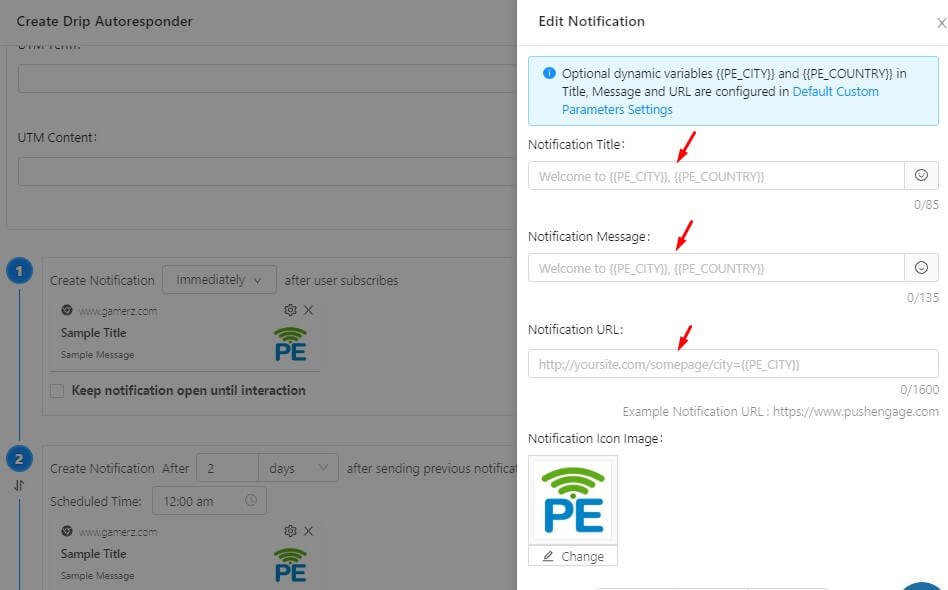
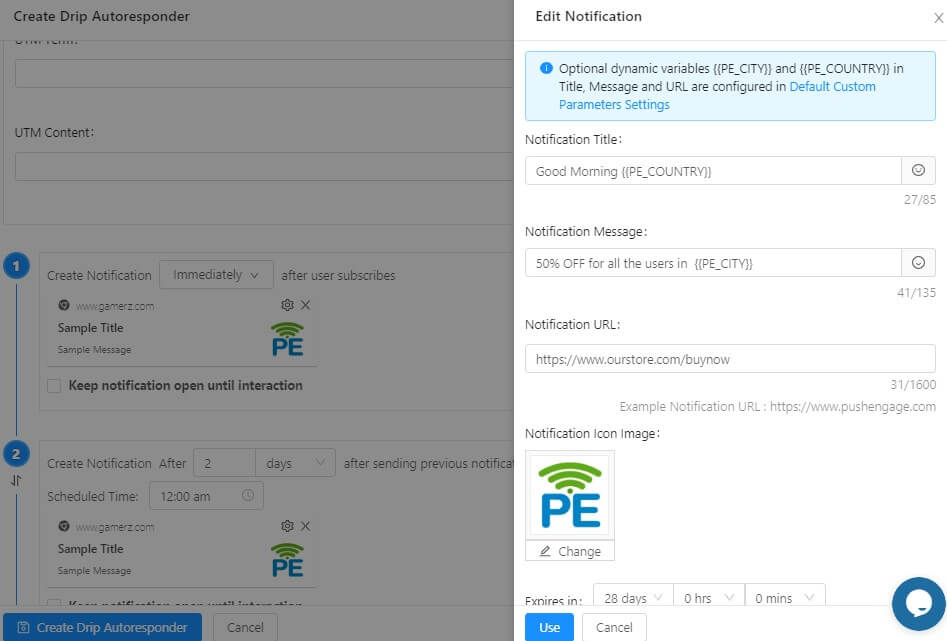
Passo 4 – Crie uma Campanha de Gotejamento para seus assinantes e insira as variáveis nos campos de título e mensagem da notificação.
Passo 5. Você pode configurar uma série de notificações da mesma forma e adicionar a imagem da notificação, o horário de expiração e a condição para quando desejar enviar seu primeiro gotejamento. Feito isso, clique em Salvar e Lançar Campanha.
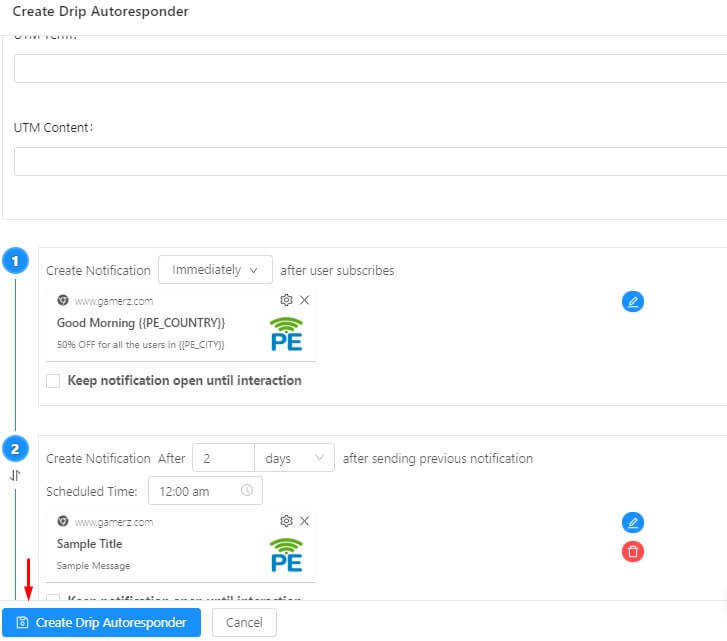
Passo 6 – A campanha de gotejamento funcionará da mesma forma que antes, a única diferença é que ela mostrará o nome do país e da cidade de acordo com a localização do assinante. para verificar as análises, navegue até Automação > Gotejamento > Análises.
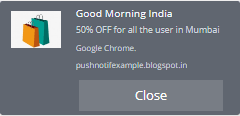
Este recurso de personalização pode ser usado agora apenas na automação de Gotejamento. Se você já estiver usando campanhas de gotejamento, este recurso tornará suas campanhas de gotejamento mais eficazes. Estamos trabalhando para estender o suporte para outras campanhas semelhantes, como abandono de carrinho e navegador, e envio regular de notificações.


Este site foi… como dizer? Relevante!!
Finalmente encontrei algo que me ajudou.
Obrigado!