Procurando uma maneira de adicionar notificações push à versão AMP do seu site? Adicionar notificações push AMP pode ser um pouco técnico. Mas vamos ajudá-lo a fazer isso do jeito fácil.
AMP ou Accelerated Mobile Pages são essencialmente uma versão móvel do seu site. Portanto, se você não estiver configurando notificações push da web em seu site AMP, você perderá um monte de assinantes porque uma grande parte do seu público usará dispositivos móveis para visitar seu site.
Neste artigo, usaremos o PushEngage para instalar notificações push AMP porque é muito mais fácil do que fazer as coisas manualmente.
Vamos lá.
Como Instalar Notificações Push AMP
Instalar notificações push AMP é um processo muito rápido e fácil. Basta seguir estes passos e, ao final deste artigo, você poderá enviar campanhas push do seu site como esta:

Parece bom, não é? Vamos mergulhar.
Passo nº 1: Configure Sua Conta PushEngage
Acesse a página inicial do PushEngage e clique no botão Começar:

Você pode selecionar o plano gratuito para experimentar o PushEngage, ou escolher um plano pago se você estiver sério sobre o crescimento do seu negócio. Os planos pagos vêm com mais opções de campanha e a capacidade de construir listas de assinantes ainda maiores.
Depois de se inscrever em sua conta PushEngage, vá para o seu painel PushEngage e vá para Configurações do Site » Detalhes do Site:

Você pode definir seu logotipo, nome do site e URL do site aqui. É muito importante organizar essas coisas agora para que você possa testar toda a sua configuração mais tarde.
Etapa nº 2: Obtenha o Código de Instalação de Notificações Push AMP
Para instalar notificações push da web em seu site AMP, você precisará obter um código de instalação. Na sua tela de Configurações do Site, role para baixo e clique no botão Clique Aqui Para Instruções de Configuração:

Vá para a aba AMP para obter as configurações de instalação.
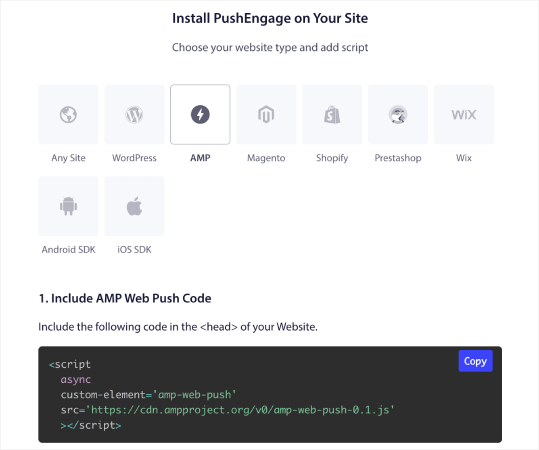
Copie este código. Você precisará colar este código no <head> HTML do seu site. Se você estiver executando um site WordPress com uma versão AMP, a maneira mais simples de fazer isso é usar o plugin Insert Headers and Footers. É um plugin gratuito onde você pode colar o código de instalação AMP sem ter que acessar o HTML real do seu site:
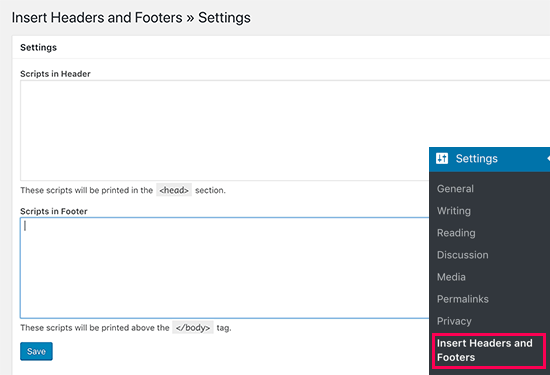
Etapa nº 3: Instale o Service Worker em Seu Site AMP
Em seguida, baixe o arquivo do pacote que inclui o service worker.
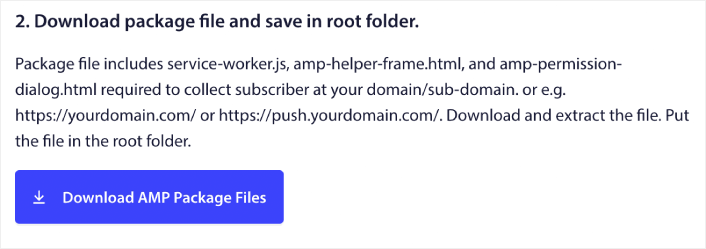
Isso inclui:
- service-worker.js
- amp-helper-frame.html
- amp-permission-dialog.html
Descompacte o pacote e coloque esses arquivos na pasta raiz do seu servidor. Esta parte é super importante. Se você pular esta etapa, seu site não poderá coletar assinantes push.
Dica Pro: Se você não tem certeza de qual é a pasta raiz e como fazer upload de arquivos para lá, confira este artigo sobre a Estrutura de Arquivos e Diretórios do WordPress. É um guia muito simples para iniciantes e você terá muitas informações sobre como o WordPress funciona.
Etapa nº 4: Adicione o Código HTML Push AMP ao Seu Site
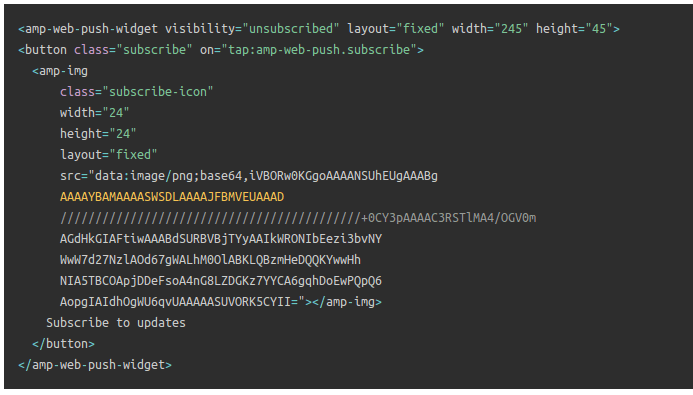
Em seguida, adicione o código HTML para habilitar um botão de inscrição ao clicar e um botão para cancelar a inscrição em campanhas push.
Este código habilita o arquivo service worker que você carregou e permite que seu site exiba botões de inscrição e cancelamento de inscrição. Para coletar inscritos, você precisa oferecer aos seus visitantes uma maneira simples de se inscrever em suas campanhas push. O botão de cancelamento de inscrição dará aos seus inscritos ativos uma maneira de optar por sair se não estiverem interessados em seu conteúdo. Ambos são bastante importantes.
Adicione o botão 'Inscrever-se para atualizações' onde você deseja que ele apareça em seu site:
E adicione um botão 'Cancelar inscrição de atualizações':
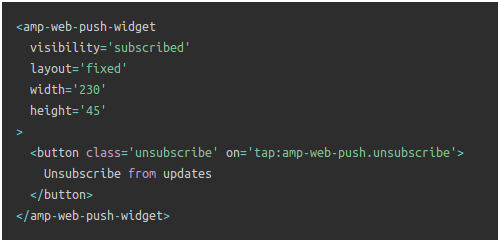
O botão de cancelamento de inscrição será um simples botão de 'toque para cancelar inscrição'. Você obtém muito mais opções de personalização para a versão não AMP do seu site em dispositivos móveis e desktop. Portanto, recomendamos que você adicione CSS AMP à sua seção <body>.
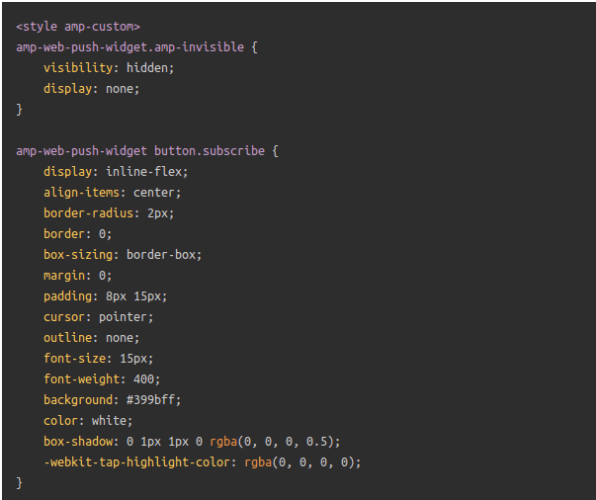
Este trecho de código destina-se a personalizar a aparência dos botões de inscrição e cancelamento de inscrição. Se você quiser brincar com esses estilos, vá em frente. Apenas certifique-se de não alterar as tags HTML AMP que o código está estilizando.
E é isso. Você terminou.
Etapa nº 5: Configurando a Inscrição do PushEngage
Agora, volte ao seu painel PushEngage. Vá para Design » Popup Modals e selecione a opção de sua escolha:

A ideia aqui é dar aos seus visitantes um bom motivo para se inscrever. Se precisar de ajuda com isso, confira nosso artigo sobre como criar um opt-in de notificação push personalizado.
E se você quiser alguns modelos para começar, confira este artigo sobre opt-ins de notificação push de alta conversão.
Etapa BÔNUS: Crie uma Campanha de Boas-Vindas
Assim que terminar de configurar a opção de inscrição, seu site poderá coletar inscritos.
Mas como você sabe se suas campanhas push estão funcionando corretamente?
Recomendamos que você crie uma notificação push de boas-vindas para testar se sua configuração ocorreu sem problemas. Uma notificação de boas-vindas é uma notificação push da web que você envia a um novo inscrito para confirmar sua inscrição e dar as boas-vindas.
Vá para o painel do PushEngage e acesse Campanha » Auto-Responders de Drip e clique em Criar Novo Auto-Responder de Drip:

Em seguida, nomeie sua campanha (sugerimos algo como Drip de Boas-Vindas) e, em Conteúdo, selecione a opção que diz “Enviar notificação imediatamente após o usuário se inscrever“):

Neste ponto, você pode clicar na seta ao lado da notificação para editar o conteúdo dela. Se você tiver um plano Premium ou Enterprise com PushEngage, poderá adicionar mais de uma notificação para criar uma sequência de mensagens de boas-vindas automatizadas. Basta clicar em Adicionar Nova Notificação e editar o conteúdo.
Quando terminar, clique em Configurações de Drip e selecione a opção para enviar sua campanha de boas-vindas a todos os assinantes:

Em seguida, role para baixo para definir seus próprios parâmetros UTM para rastrear as campanhas push:

E quando terminar, role para cima novamente e clique no botão Ativar Autoresponder:

E é só isso!
Você configurou com sucesso as notificações push AMP da web em seu site. É hora de voltar ao seu painel PushEngage e começar a criar suas campanhas push.
O que fazer depois de adicionar notificações push AMP ao seu site
É tudo por hoje, pessoal!
Se você é novo em campanhas push, deve seguir um processo completo de teste de notificação push antes de ir ao vivo. Isso o ajudará a solucionar problemas comuns antes que seus visitantes os vejam e comecem a reclamar de uma experiência do usuário quebrada.
Você também deve conferir algumas campanhas de notificação push mais automatizadas, como:
Recomendamos que você entre em contato com nossos Gerentes de Sucesso do Cliente se estiver com dificuldades em algum destes pontos. Teremos o maior prazer em ajudá-lo com qualquer problema.
E se você ainda não o fez, experimente o PushEngage. O PushEngage é o serviço de notificação push nº 1 do mundo. Portanto, se você está falando sério sobre o crescimento do seu negócio, o PushEngage é a opção certa para você.


Obrigado por essas dicas e informações. É muito fácil de entender.
boa explicação