Procurando uma maneira rápida de adicionar e editar o ícone de notificação push?
É muito fácil. O ícone de notificação informa aos seus assinantes quem você é. É uma marca da sua marca em cada notificação push que você envia. E isso pode ser inestimável porque ajuda seu público a se lembrar da sua marca. (Em aplicativos Android, você pode ir além e alterar a cor da notificação para combinar com a paleta da sua marca.)
O custo de garantir que cada notificação push que você envia ajude você a se tornar mais memorável? Menos de 5 minutos.
Neste artigo, mostraremos como adicionar e editar seu ícone de notificação push. E como dissemos, é super fácil.
Vamos lá.
Por que Adicionar um Ícone de Notificação Push?
Um ícone de notificação push é uma imagem pequena e distinta que representa um aplicativo no dispositivo de um usuário. Ele aparece ao lado das notificações push para identificar visualmente o aplicativo de origem da mensagem ou alerta.
Este ícone ajuda os usuários a reconhecer rapidamente qual aplicativo ou site está se comunicando com eles sem ter que ler o texto da notificação.
Adicionar um ícone de notificação push é uma jogada inteligente por alguns motivos:
- Reconhecimento: Assim como ver um rosto familiar em uma multidão, reconhecemos instantaneamente os ícones. Quando seu aplicativo envia uma notificação, o ícone age como um pequeno aceno, dizendo: “Ei, sou eu!” Isso ajuda os usuários a identificar rapidamente qual aplicativo está chamando sua atenção.
- Branding: Seu ícone é como um pequeno outdoor para seu aplicativo. Faz parte da identidade da sua marca. Cada vez que os usuários o veem, eles são lembrados do seu aplicativo. Isso pode ajudar a manter seu aplicativo em destaque.
- Experiência do Usuário: Os usuários geralmente têm muitos aplicativos instalados, e pode ser uma verdadeira bagunça. Um ícone exclusivo os ajuda a gerenciar suas notificações com mais eficiência. Eles podem ver rapidamente quais notificações desejam verificar primeiro.
- Profissionalismo: Um aplicativo com seu próprio ícone de notificação parece mais polido e profissional. Mostra que você pensou até mesmo nos pequenos detalhes, o que pode melhorar a satisfação geral do usuário.
- Funcionalidade: Às vezes, o ícone também pode transmitir informações adicionais. Por exemplo, um aplicativo de mensagens pode mostrar ícones diferentes para uma nova mensagem em vez de uma chamada perdida. Isso adiciona uma camada extra de funcionalidade e conveniência ao usuário.
Portanto, um ícone de notificação push pode ser pequeno, mas desempenha um grande papel em como os usuários interagem com seu aplicativo e o percebem!
Como Adicionar um Ícone de Notificação Push
Agora que entendemos o que é um ícone de notificação push e por que você deve adicioná-lo, vamos ver como você pode adicioná-lo facilmente sem nenhum código.
Passo nº 1: Selecione um Serviço de Notificação Push
Notificações push são uma ferramenta de marketing que ajuda você a se conectar com visitantes da web mesmo depois que eles saem do seu site. Você pode enviar notificações direcionadas para seus assinantes push e até personalizar suas notificações para diferentes segmentos de clientes. Mas qual serviço de notificação push você deve escolher?
Recomendamos o uso do PushEngage para enviar campanhas de notificação push.

PushEngage é o melhor serviço de notificações push do mundo. E não estamos falando apenas da versão gratuita. Ele permite que você se conecte com visitantes depois que eles saem do seu site com mensagens push direcionadas.
PushEngage é nossa primeira escolha para serviços e ferramentas de notificação push porque é:
- É tão fácil de usar
- Eficaz em sites HTTP e HTTPS
- Vem com um construtor visual que requer pouca ou nenhuma codificação para configurar
- Configure facilmente campanhas de notificação push totalmente automatizadas para qualquer tipo de site
- Possui várias opções para enviar notificações push personalizadas para maiores taxas de cliques
- Equipado com rastreamento de metas personalizado, parâmetros UTM e análises avançadas
E isso é apenas a ponta do iceberg. Confira a lista completa de recursos do PushEngage antes de ir adiante.
A parte mais incrível sobre o PushEngage é que ele tem um plano gratuito para sempre que você pode experimentar antes de tomar uma decisão de compra.
Dica Profissional: Confira nosso artigo sobre análise de custo de notificações push antes de comprar qualquer serviço.
Etapa nº 2: Instale o Plugin PushEngage
Assim que terminar de criar sua conta, acesse o painel do PushEngage e siga as instruções:

Clique em Configurações do Site » Detalhes do Site e clique no botão Clique Aqui Para Instruções de Configuração:

Clique na aba WordPress e clique no botão Instalar Plugin PushEngage WordPress para instalar o plugin em seu site.

Aqui está a parte legal: Ao criar sua conta PushEngage, você já sincronizou seu site com sua conta PushEngage. Portanto, clique no link de instalação no painel do PushEngage para instalar automaticamente o plugin WordPress PushEngage em seu site.
E pronto! Você configurou com sucesso um plugin WordPress de notificações da web em seu site. Você não precisa fazer login no seu painel de administração do WordPress. Para um guia mais detalhado, confira nosso artigo sobre como instalar notificações da web no WordPress.
Etapa nº 3: Adicione ou Edite o Ícone da Sua Notificação Push
Volte para o seu painel do PushEngage. Clique em Configurações do Site » Detalhes do Site e em Carregar Ícone do Seu Site, você pode carregar uma imagem:
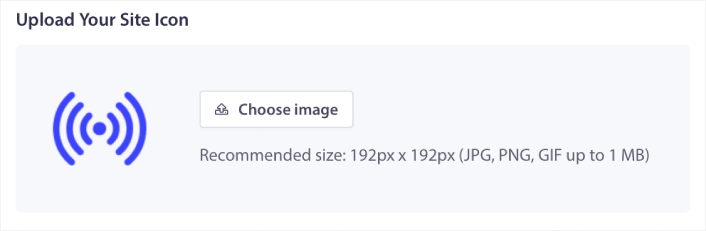
A imagem que você carrega é o ícone da sua notificação push. Mantenha as dimensões da imagem em 192px x 192px para obter os melhores resultados e certifique-se de que o tamanho da imagem seja inferior a 1MB. Você pode usar JPG, PNG ou até mesmo GIF para marcas animadas. Apenas certifique-se de que o ícone seja consistente com as marcas que você usa em sites de redes sociais.
Se precisar editar seu ícone mais tarde, é aqui que você faz isso. Simplesmente carregue uma imagem diferente e pronto!
Etapa nº 4: Envie uma Notificação de Teste para Verificar o Ícone da Sua Notificação
Recomendamos a criação de uma mensagem de boas-vindas do site para testar suas notificações push. Notificações push de boas-vindas são ótimas para:
- Confirmação: Você deseja confirmar que seu novo assinante está realmente inscrito em suas notificações push da web.
- Reengajamento: Campanhas de boas-vindas são uma ótima maneira de fazer seus assinantes voltarem ao seu site.
- Vendas: Você pode oferecer aos seus novos assinantes uma oferta de boas-vindas com descontos, brindes e cupons.
Vamos criar uma campanha de notificação push de boas-vindas agora. Acesse seu painel PushEngage e vá para Campanha » Autoresponders de Gotejamento » Criar Novo Autoresponder de Gotejamento:

Dê um nome à sua campanha de gotejamento que você possa lembrar facilmente. Em seguida, defina a primeira notificação push para ser enviada imediatamente após um visitante se inscrever em suas notificações push.

Você pode editar a notificação para criar conteúdo personalizado para sua mensagem de boas-vindas. Quando terminar, clique no botão Adicionar Nova Notificação para adicionar mais notificações à sequência. Você pode editar as novas notificações e definir um atraso personalizado entre cada notificação.

Você pode adicionar quantas notificações quiser, mas recomendamos criar um gotejamento de boas-vindas com 5-7 notificações.
Depois disso, selecione seu público em Configurações de Gotejamento:
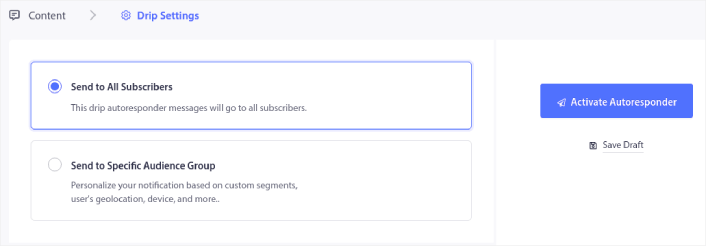
Você pode enviar diferentes fluxos de boas-vindas para diferentes segmentos usando a opção Enviar para Grupo de Público Específico. Isso é especialmente útil quando você está segmentando visitantes quando eles optam por notificações push.
Quando estiver satisfeito com seu direcionamento, clique no botão Ativar Autoresponder.
E pronto!
Se suas notificações push foram instaladas corretamente, você deverá ver uma notificação de boas-vindas como esta:
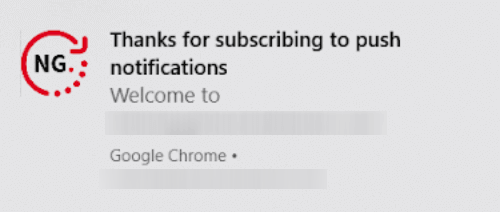
E como você pode ver, o ícone de notificação é bem proeminente em nosso exemplo!
Se você é novo em notificações push, deve seguir um processo completo de testes de notificações push antes de publicar. Isso o ajudará a solucionar problemas comuns de funcionalidade antes que seus visitantes os vejam e comecem a reclamar de uma experiência do usuário quebrada.
O que fazer depois de adicionar um ícone de notificações
Agora que você sabe como adicionar um ícone de notificação push, é hora de começar a criar suas próprias campanhas. Mas antes de começar com as campanhas, você deve estudar alguns ótimos exemplos de notificações push primeiro.
E se você for novo em notificações push, deve conferir nosso artigo sobre melhores práticas de notificações push antes de começar a criar campanhas. Algumas das melhores práticas que recomendamos ativamente incluem:
- Aumente Cliques com Curiosidade
- Personalize Cada Notificação Push
- Destaque-se com Mídia Rica
- Reative Assinantes de Push Inativos
- Mantenha os Clientes Informados
- Use Emojis Onde Puder
- Crie um Senso de Urgência
Recomendamos o uso do PushEngage para criar suas campanhas de notificações push. PushEngage é o software de notificações push nº 1 do mercado e suas campanhas estarão em boas mãos.
Portanto, se você ainda não o fez, comece hoje mesmo com o PushEngage.


