Procurando uma maneira simples de adicionar notificações push à sua loja PrestaShop?
As notificações push podem ajudar sites de eCommerce a gerar muito tráfego e receita usando campanhas automatizadas. Portanto, adicionar notificações push ao seu site é definitivamente uma ótima ideia.
E nem é tão difícil assim.
Neste artigo, vamos mostrar a você passo a passo como adicionar notificações push a uma loja PrestaShop.
Estamos usando o PushEngage para mostrar como configurar tudo neste artigo. O PushEngage é o software de notificações push nº 1 do mundo. Portanto, recomendamos fortemente que você também o utilize. Mas o processo é o mesmo para qualquer fornecedor.
Vamos lá.
Como Instalar Notificações Push no PrestaShop
Adicionar notificações push a uma loja PrestaShop é bastante simples. Tudo o que você precisa fazer é seguir este artigo.
Se você seguir todos os passos, ao final deste artigo, você deverá ser capaz de enviar notificações push como esta:

Vamos lá!
Passo nº 1: Configure Sua Conta PushEngage
Acesse a página inicial do PushEngage e clique no botão Começar :

Você pode experimentar o PushEngage gratuitamente.
Mas como você está administrando uma loja de eCommerce com PrestaShop, você deve adquirir o pacote Enterprise e desbloquear as campanhas automatizadas.
Depois de se inscrever na sua conta PushEngage, vá para o seu painel do PushEngage e acesse Configurações » Configurações do Site » Configurações de Instalação:

Você pode definir seu logotipo, nome da loja e URL do site aqui. É realmente importante resolver essas coisas agora para que você possa testar sua configuração mais tarde (mais sobre isso em breve).
Etapa nº 2: Obtenha a Chave de API do PushEngage
Antes de poder adicionar notificações push ao seu site PrestaShop, você precisará obter uma Chave de API do seu painel do PushEngage.
Acesse Configurações » Configurações do Site » Chaves de API:

E copie a Chave de API. Se não houver nenhuma chave de API presente, basta criar uma nova aqui.
Etapa nº 3: Coloque o Código de Instalação no seu Site PrestaShop
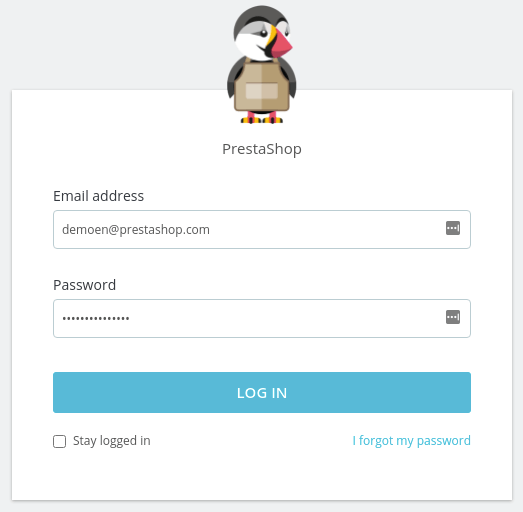
Faça login no seu painel PrestaShop acessando example.com/admin (Substitua example.com pelo seu próprio domínio):
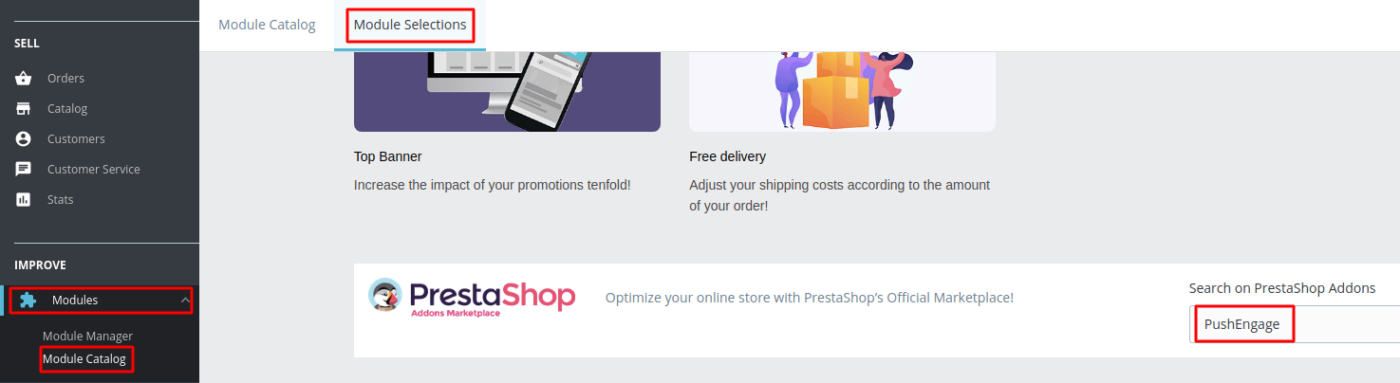
Em seguida, acesse Módulos » Catálogo de Módulos » Seleção de Módulos e pesquise por PushEngage:
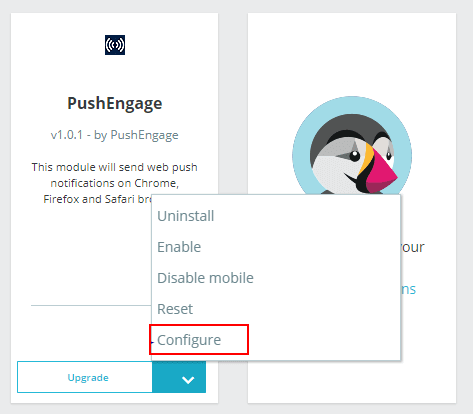
Assim que encontrar o módulo, clique em Instalar » Configurar:
E adicione a Chave de API do PushEngage que você criou na seção anterior:
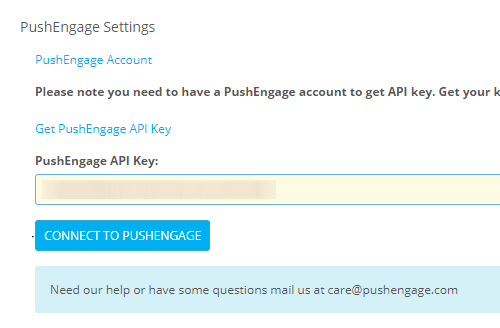
Em seguida, clique no botão Conectar ao PushEngage.
Etapa nº 4: Configurar a Opt-In do PushEngage
Agora, volte ao seu painel do PushEngage. Acesse Configurações » Configurações de Assinatura » Caixa de Diálogo de Assinatura » Editar:

A ideia aqui é dar aos seus visitantes um bom motivo para se inscrever. Se precisar de ajuda com isso, confira nosso artigo sobre como criar um opt-in de notificação push personalizado.
E se você quiser alguns modelos para começar, confira este artigo sobre opt-ins de notificação push de alta conversão.
Etapa nº 5: Criar Sua Primeira Campanha
Agora que seu site PrestaShop pode enviar notificações push, você deve criar uma campanha real.
Recomendamos começar com uma campanha automatizada que é a favorita de todos os sites de eCommerce. Vamos configurar um lembrete de carrinho abandonado para sua loja.
Uma campanha de carrinho abandonado ajuda a gerar receita extra convertendo carrinhos abandonados. É um lembrete simples que vende muitos produtos no piloto automático. Portanto, é uma ótima campanha para qualquer loja de e-commerce começar.
Basta acessar seu painel do PushEngage e ir para Automação » Abandono de Carrinho » Criar Autoresponder de Carrinho:
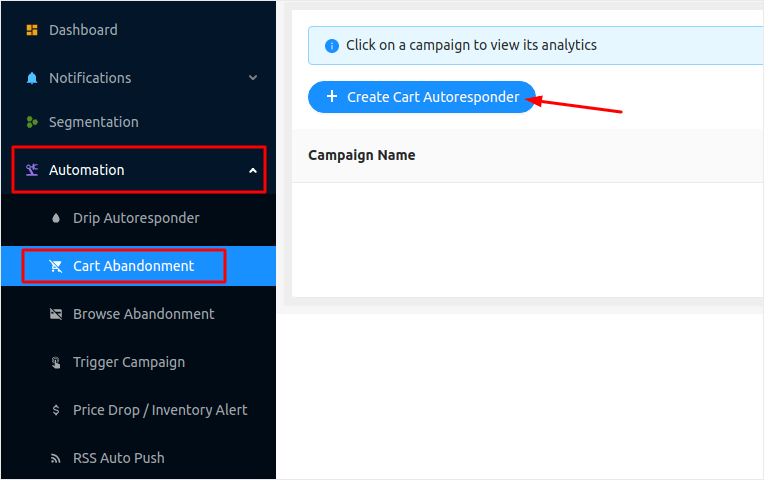
Se você é novo na criação de campanhas de marketing automatizadas, pode simplesmente seguir nosso artigo sobre como configurar uma campanha de notificação push de carrinho abandonado. Siga cada etapa e você poderá configurar notificações push como esta:
E só para você saber, você não precisa ser uma marca super popular como a Ray-Ban para que suas campanhas de notificação push sejam eficazes. Mas você deve corrigir quaisquer problemas com seu processo de assinatura de notificação push. Confira este artigo sobre como testar suas notificações push.
Concluindo
É tudo por hoje, pessoal!
Se você conseguiu configurar sua primeira campanha de notificação push em sua loja PrestaShop, parabéns!
Você também deve conferir como criar alertas de queda de preço para sua loja também. A maioria das campanhas push de e-commerce são simples e eficazes. Portanto, recomendamos a configuração de várias campanhas para sua loja.
E se você ainda não o fez, comece com o PushEngage. O PushEngage é o software de notificação push nº 1 do mundo. Portanto, suas campanhas estão em boas mãos.


Obrigado, são ótimas sugestões!
Obrigado, eu não sabia o que significava