
Procurando um guia sobre como instalar notificações push no WordPress sem um plugin?
Você está definitivamente no lugar certo.
Neste artigo, mostraremos como instalar notificações push em um WordPress sem usar um plugin de notificações push:
- Mesmo que… você nunca tenha personalizado nada no WordPress sem um plugin;
- Mesmo que… você nunca tenha escrito uma única linha de código;
- Mesmo que… você já tenha tentado fazer isso antes e falhado;
Instalaremos notificações push no seu site.
Parece bom? Vamos lá!
Como Instalar Notificações Push Sem um Plugin
Instalar notificações push no WordPress sem um plugin não é difícil. Mas tem algumas etapas e você vai querer seguir este guia passo a passo.
Não pule nenhuma etapa e tudo ficará bem.
Vamos lá!
Passo 1: Configure Sua Conta PushEngage
Vamos começar. Você pode começar na página inicial do PushEngage. Basta clicar no botão Começar:

Você pode selecionar o plano gratuito para experimentar o PushEngage, ou escolher um plano pago se você estiver sério sobre o crescimento do seu negócio.
Depois de se inscrever para uma conta, vá para o painel do PushEngage e acesse Configurações » Configurações do Site » Configurações de Instalação:

É aqui que você configura os detalhes do seu site e a marca. Vá em frente e defina um logotipo e URL do site para suas notificações push. Você deve fazer isso agora para poder testar suas notificações push corretamente.
Passo 2: Obtenha o Código de Instalação
Em seguida, você precisará ir ao painel do PushEngage e obter o código de instalação. Acesse Configurações » Configurações do Site » Configurações de Instalação:
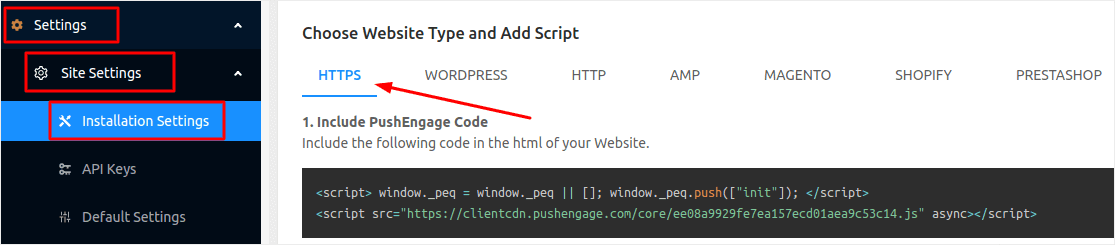
Dependendo se o seu site tem SSL instalado ou não, você terá que ir para a guia HTTPS ou HTTP para obter o código de instalação.
Dica Profissional: Se você não tem um site HTTPS, você definitivamente deve instalar um certificado SSL.
Passo 3: Adicione um Plugin para Inserir Seu Código no WordPress
Depois de ter seu código de instalação da última etapa, copie-o. Vamos inserir este código no seu site WordPress em seguida.
Mas primeiro, precisaremos de um plugin para fazer isso facilmente.
Você pode inserir o código editando o arquivo header.php no Editor de Temas do WordPress. Mas este é um método incrivelmente arriscado se você não sabe codificar. Um único ponto e vírgula fora do lugar pode destruir completamente seu site.
Então, usaremos o plugin Insert Headers and Footers. É 100% gratuito e muito fácil de usar.
Vá em frente e instale o plugin. Se você não tem certeza de como fazer isso, siga este guia passo a passo para instalar plugins do WordPress.
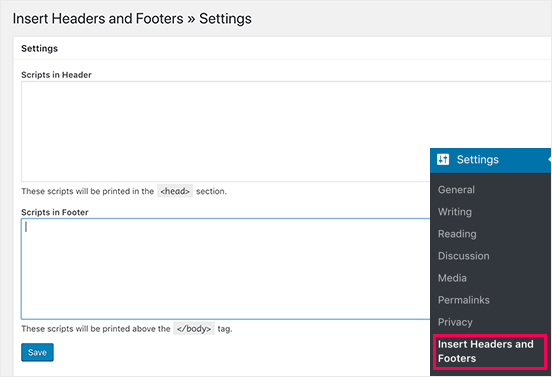
Assim que o plugin for ativado, você vai querer adicionar o código do painel do PushEngage à seção do cabeçalho:
E pronto!
Etapa 4: Adicionar o Arquivo Service Worker (Apenas Para Sites HTTPS)
Se você estiver executando um site sem um certificado SSL, pode pular esta etapa.
Para sites HTTPS, há uma etapa extra: adicionar o arquivo service-worker.js ao diretório raiz do seu site.
Volte ao seu painel PushEngage e vá para Configurações » Configurações do Site » Configurações de Instalação. Na guia HTTPS, você verá a opção de baixar o arquivo service-worker.js:
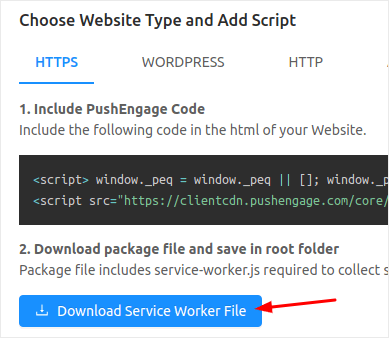
Depois de baixado, você terá que extrair o arquivo da pasta zip. Em seguida, você terá que fazer o upload para a pasta raiz do seu site WordPress. Se você não tem certeza de como fazer isso, confira este artigo sobre como fazer upload de arquivos para o WordPress usando FTP.
Depois de fazer o upload do arquivo para o WordPress, acesse example.com/service-worker.js no seu navegador. Se tudo correu bem, você poderá acessar o arquivo do seu navegador e verá algo assim:

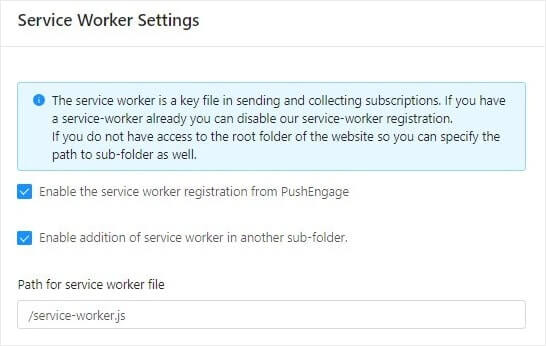
OBSERVAÇÃO: Se você não conseguir fazer o upload do arquivo service-worker para a pasta raiz, você tem a opção de fazer o upload do arquivo para outra pasta. Vá para o Painel » Configurações » Configurações do Site » Configurações Avançadas do PushEngage.
Basta seguir as instruções nas Configurações do Service Worker e pronto:
E é só isso!
Você instalou com sucesso as notificações push da web no WordPress sem usar um plugin.
O que Fazer Antes de Enviar Notificações Push
Você está quase terminando.
Antes de começar a enviar notificações push, você precisará configurar um opt-in de assinatura para o seu site. Seu opt-in converterá visitantes da web em assinantes de notificações push. Portanto, este é um elemento crítico.
Se precisar de inspiração, você pode conferir este artigo sobre opt-ins de notificações push de alta conversão. Assim que terminar de configurar o opt-in, seu site poderá coletar assinantes. Mas como você sabe que seu opt-in está funcionando corretamente?
Portanto, a atitude sensata é configurar uma notificação push de boas-vindas.
Seu trabalho é reduzir o abandono de carrinho o máximo possível.
Concluindo
É tudo por hoje, pessoal!
Se você achou este artigo útil, deixe um comentário abaixo.
Começar com notificações push pode parecer intimidante. Mas se você seguir as melhores práticas, tudo ficará bem. Mais importante, você terá muito mais lucro com a ajuda de campanhas de notificações push.
Se você é novo em notificações push, deve experimentar o PushEngage. PushEngage é o software de notificação push nº 1 do mercado. E suas campanhas estarão em boas mãos.
Portanto, se você ainda não o fez, comece com o PushEngage hoje!


Obrigado por compartilhar esta postagem informativa.
Obrigado por compartilhar esta postagem informativa.