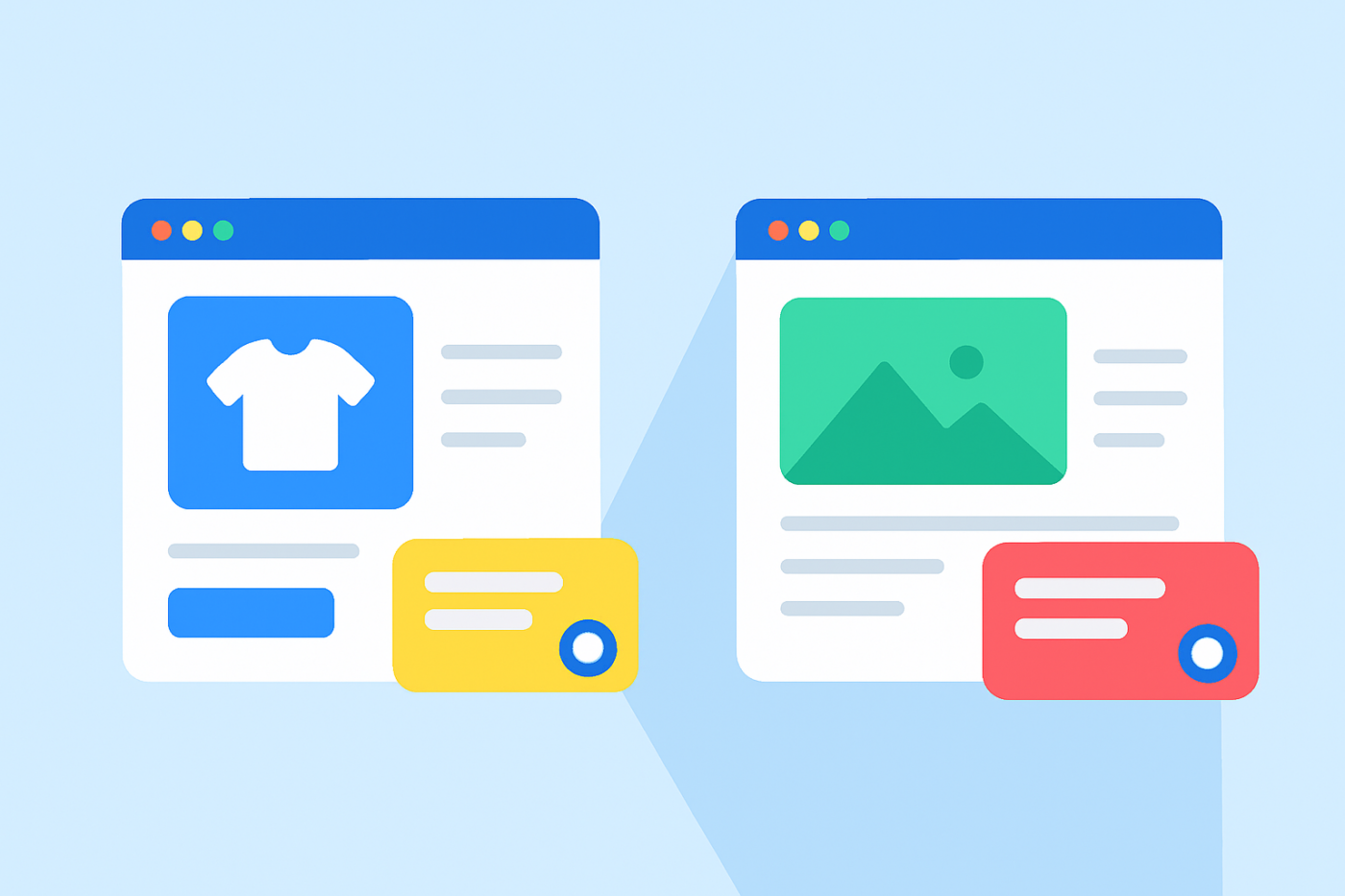
Quando os visitantes chegam ao seu site, eles não estão todos com a mesma mentalidade. Alguém navegando em uma página de produto está avaliando uma compra. Alguém lendo um post de blog está aprendendo, pesquisando ou apenas explorando.
Mostrar a ambos os visitantes o mesmo widget de chat é uma das maneiras mais rápidas de perder conversões, sobrecarregar seus agentes e confundir a intenção do usuário.
Com os novos widgets de chat do PushEngage para WordPress e WooCommerce, você pode criar widgets diferentes para tipos de página diferentes — cada um com seu próprio design, mensagem, canais, agentes e regras.
Este guia irá guiá-lo por exatamente como configurar um widget de chat para páginas de produto e outro para posts de blog.
Envie Mensagens Multicanal Hoje Mesmo!
Mensagens Push e do WhatsApp são ferramentas de marketing super eficazes e de baixo custo para ajudar você a aumentar seu tráfego recorrente, engajamento e vendas no piloto automático.
- Por que Páginas de Produto e Páginas de Blog Precisam de Experiências de Chat Diferentes
- O que os Widgets de Chat Personalizados Permitem Fazer
- Exemplos: Estratégias de Chat para Página de Produto vs. Página de Blog
- Como Configurar Diferentes Widgets de Chat Usando o PushEngage
- Melhores Práticas para Executar Múltiplos Widgets de Chat
- O que Fazer Após Configurar os Widgets de Chat
Nem todo widget de chat ao vivo para WordPress suporta widgets por página, então verifique essa capacidade antes de se comprometer com uma ferramenta.
Por que Páginas de Produto e Páginas de Blog Precisam de Experiências de Chat Diferentes
Páginas de Produto = Alta Intenção, Baixa Paciência
Quando alguém está em uma página de produto, está considerando comprar — ou desistir. Está comparando preços, verificando disponibilidade, pensando no frete e hesitando sobre a qualidade.
Seu widget de chat nesta página precisa:
- Ser instantâneo ou de alta visibilidade
- Conectar a especialistas em vendas
- Fornecer tranquilidade
- Remover atrito
- Fechar a venda
Se você atrasar o chat ou usar uma mensagem suave, você perde o momento.
Páginas de Blog = Baixa Intenção, Alta Curiosidade
Visitantes em um post de blog ainda não estão prontos para comprar. Eles estão aprendendo, pesquisando ou formulando um problema.
Seu widget de chat aqui deve:
- Ser útil, não insistente
- Ser acionado após um atraso
- Guiá-los para recursos
- Capturar e-mails ou intenção de lead
- Acalmá-los suavemente em direção aos produtos
Tentar vender agressivamente aqui vai afastar os leitores.
Combinar o Chat com a Intenção = Mais Conversões
Alinhar sua estratégia de chat à mentalidade do visitante é uma das maneiras mais simples de melhorar o engajamento, reduzir a carga de suporte e aumentar as vendas.
O que os Widgets de Chat Personalizados Permitem Fazer
O PushEngage permite que você crie vários widgets — cada um com seu próprio:
- Design
- Canais (WhatsApp, Live Chat, E-mail)
- Atribuições de agente
- Mensagens proativas
- Regras de segmentação
- Gatilhos de comportamento
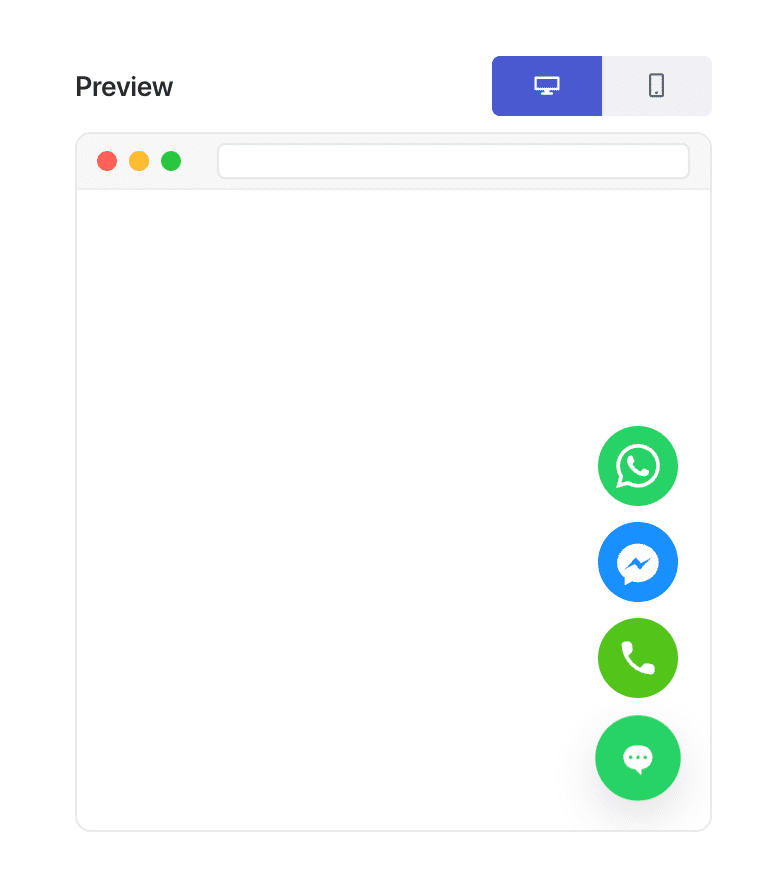
Essa flexibilidade é exatamente o que torna a "personalização por tipo de página" possível.
Exemplos: Estratégias de Chat para Página de Produto vs. Página de Blog
Ideias de Widgets para Páginas de Produto
Essas mensagens convertem visitantes em compradores:
- “Tem dúvidas antes de comprar? Converse com um especialista em produtos.”
- “Pergunte sobre prazos de entrega ou especificações do produto.”
- “Precisa de ajuda para escolher a variante certa?”
Uso:
- Agentes de vendas
- WhatsApp + chat ao vivo
- Comportamento de gatilho rápido (0–5 segundos ou rolagem de 20–30%)
Ideias de Widgets para Páginas de Blog
Essas mensagens parecem naturais em um ambiente de aprendizado:
- “Precisa de ajuda para entender este tópico?”
- “Procurando recomendações de produtos? Posso ajudar.”
- “Quer um resumo ou guia? É só pedir!”
Uso:
- Agentes de suporte
- Captura opcional de e-mail
- Gatilhos atrasados (40–60 segundos ou rolagem de 60–70%)
Como Configurar Diferentes Widgets de Chat Usando o PushEngage
Esta é a configuração exata que você usará no WordPress/WooCommerce com o PushEngage.
Etapa 1: Crie Seu Primeiro Widget de Chat
- No WordPress, vá para: PushEngage → Chat Widgets → Criar Novo Widget
- Nomeie-o: Chat da Página de Produto
- Escolha uma cor e estilo proeminentes
- Adicione canais como WhatsApp + Chat ao Vivo
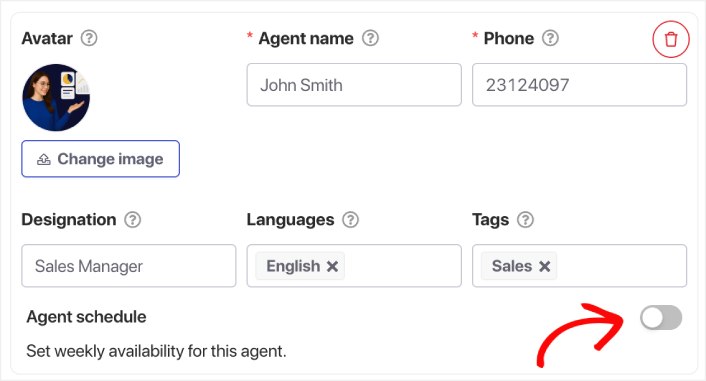
- Atribua seus agentes de vendas ou de produtos
Etapa 2: Adicione uma Mensagem Focada em Vendas
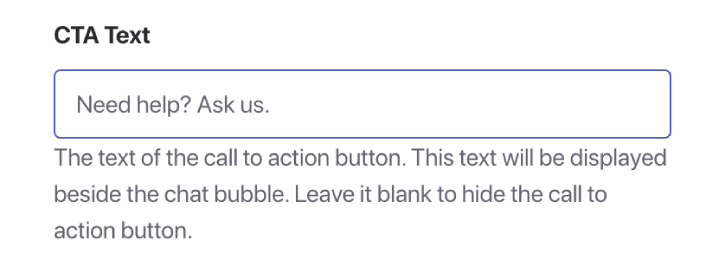
Em Conteúdo » Aparência » Visualização avançada, role para baixo até o campo Texto do CTA e adicione uma mensagem de vendas.
Exemplos:
- “Precisa de ajuda antes de comprar? Pergunte-nos qualquer coisa.”
- “Inseguro sobre o tamanho ou caimento? Posso ajudar.”
- “Receba seu produto mais rápido — pergunte como!”
Esta mensagem tem como objetivo incentivar a ação.
Etapa 3: Segmente o Widget para Páginas de Produtos WooCommerce
Vá para a aba Gatilhos e role para baixo até Regras de Exibição.
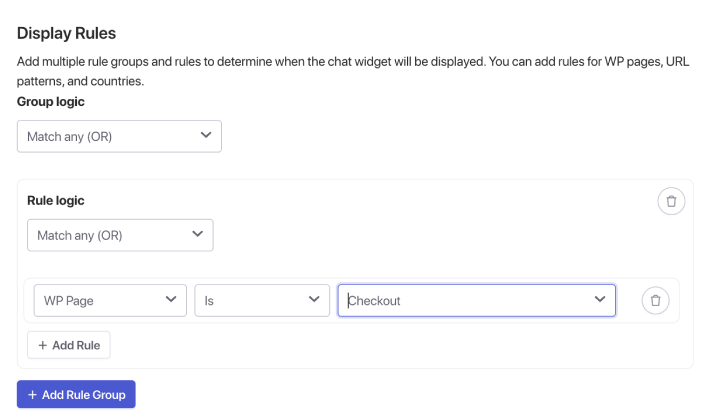
Aqui, você pode usar a opção Página WP para encontrar páginas do WooCommerce, como produto, checkout, etc. Mas se preferir usar URLs específicas, basta clicar nesse menu suspenso e selecionar URL em vez disso e modificar seu direcionamento de acordo.
Quando terminar, basta salvar seu widget de chat e ativá-lo.
O mesmo vale para a configuração de um widget de chat para páginas de blog. Crie um widget separado que segmenta exclusivamente as páginas de blog.
Regras de Comportamento Recomendadas
- Mostrar após 45–60 segundos
- Ou após 60–70% de rolagem
- Somente desktop (opcional)
Isso faz com que o widget pareça prestativo, não interruptivo.
Melhores Práticas para Executar Múltiplos Widgets de Chat
1. Mantenha o Design Consistente
Mesmo que os widgets sejam diferentes por contexto, eles ainda devem parecer da mesma marca.
2. Não Sobrecarregue os Visitantes
Evite muitos pop-ups proativos. Deixe o contexto fazer o trabalho pesado.
3. Atribua os Agentes Certos
Páginas de produto → Vendas
Páginas de blog → Equipe de suporte ou educacional
4. Verifique as Análises Mensalmente
Olhe para:
- Sessões acionadas
- Tempo médio de resposta
- Fluxo de conversão
- Páginas onde os usuários desistem
Ajuste fino com base em dados reais.
5. Lembre-se das Diferenças entre Mobile e Desktop
As prévias para dispositivos móveis são essenciais. Ajuste o comprimento da mensagem e o tempo de acionamento de acordo.
O que Fazer Após Configurar os Widgets de Chat
Criar widgets de chat diferentes para páginas de produtos e posts de blog é uma das melhorias mais simples e de maior impacto que você pode fazer na sua experiência WordPress ou WooCommerce.
Páginas de produtos precisam de suporte rápido e focado em vendas.
Páginas de blog precisam de orientação lenta e de apoio.
Com o PushEngage, você pode configurar isso em minutos — e imediatamente começar a ver melhor engajamento, maiores conversões e cargas de trabalho de agente mais eficientes.
- Os clientes sempre veem alguém online
- Os tempos de resposta caem
- As conversões pré-compra aumentam
- O suporte parece mais rápido e confiável
- Sua loja parece pronta para o mercado global
Uma vez que os horários são definidos, sua equipe pode operar com mais eficiência e seus clientes recebem a experiência que esperam.
Se você ainda não configurou perfis e horários de agentes no PushEngage, agora é a hora.
Não está convencido? Confira estes recursos incríveis sobre campanhas de marketing multicanal:
- Como Aumentar as Vendas de Hotéis na Baixa Temporada
- Como Fazer Marketing Multicanal para Hotéis em 2026
- Como Converter Assinantes em Compradores Usando Notificações Push da Web
- Como Notificar Assinantes de Novas Publicações do WordPress
- Como Enviar Notificações de "De Volta ao Estoque" para Vender Mais
- Como Limpar Listas de Assinantes de Notificações Push (Fácil)
- Como Enviar Automaticamente Notificações Push do RSS
- Como Usar Notificações Push para Promover um Site de Notícias
- Como Usar Notificações Push de Cross-Selling para Dobrar Suas Vendas
- Como Usar Notificações Push de Abandono de Navegação (4 Passos)


