
Procurando uma maneira simples de adicionar notificações push à sua loja OpenCart?
Primeiro o mais importante: Você tomou a decisão certa de adicionar notificações push ao seu site. Você pode criar notificações push automatizadas para sites de eCommerce que geram tráfego, engajamento e vendas no piloto automático.
E neste artigo, vamos mostrar como instalar notificações push na sua loja OpenCart em 5 passos simples.
Vamos lá.
Como Instalar Notificações Push no OpenCart
Adicionar notificações push a uma loja OpenCart é bastante simples. Tudo o que você precisa fazer é seguir este artigo.
Se você seguir todos os passos, ao final deste artigo, você deverá ser capaz de enviar notificações push como esta:

Vamos começar.
Passo nº 1: Configure Sua Conta PushEngage
Acesse a página inicial do PushEngage e clique no botão Começar :

Você pode experimentar o PushEngage gratuitamente. Mas se você está falando sério sobre o crescimento do seu negócio, deve selecionar um plano pago para desbloquear os recursos e campanhas mais poderosos que o PushEngage tem a oferecer. Como o OpenCart é um construtor de sites de eCommerce, você deve idealmente obter o pacote Enterprise para ter acesso total às campanhas automatizadas de notificações push.
Depois de se inscrever na sua conta PushEngage, vá para o seu painel do PushEngage e acesse Configurações » Configurações do Site » Configurações de Instalação:

Você pode definir seu logotipo, nome do site e URL do site aqui. Você pode configurar sua marca mais tarde. Mas, honestamente, se você fizer isso agora, será muito mais fácil para você testar as coisas mais tarde.
Etapa nº 2: Obtenha o Código de Instalação do PushEngage
Antes de poder adicionar notificações push ao seu site OpenCart, você precisará obter um código de instalação do seu painel do PushEngage.
Acesse Configurações » Configurações do Site » Configurações de Instalação:

A imagem mostra apenas um código de exemplo para sites HTTPS. Se você não tiver um certificado SSL instalado, pode clicar na aba HTTP na mesma tela. E o código que você obterá será exclusivo para o seu site. Portanto, por favor, não copie o código na imagem. Vá e obtenha o seu próprio código!
E você deve copiar este trecho de código Javascript. Você precisará dele em breve.
Passo nº 3: Coloque o Código de Instalação no Seu Site OpenCart
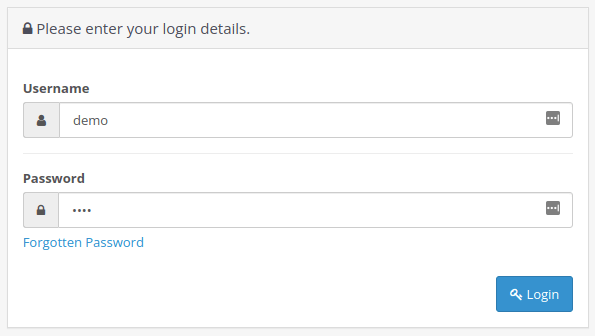
Faça login no seu painel OpenCart acessando example.com/admin/:
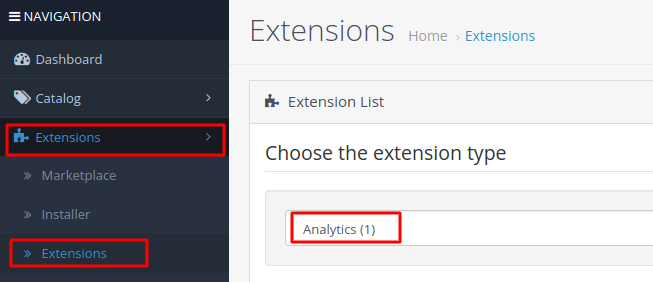
Acesse Extensões » Extensões e selecione o tipo de extensão Analytics no menu suspenso:
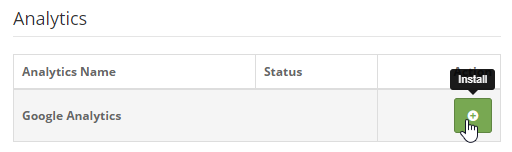
Instale a extensão Google Analytics:
E edite o código clicando no ícone de lápis azul:

E simplesmente adicione o código Javascript que você obteve do PushEngage na caixa de diálogo que aparece. Se você já usa o Google Analytics, pode simplesmente adicionar o trecho de código logo após o seu código do Google Analytics.
Por fim, quando terminar, clique em Salvar. Em seguida, vá para o seu site e pressione Ctrl+U ou Cmd+U para ver o código-fonte e verificar se o trecho foi adicionado logo antes do final da seção <head> do código.
Etapa nº 4: Configurar a Opt-In do PushEngage
Em seguida, no seu painel do PushEngage, vá para Configurações » Configurações de Assinatura » Caixa de Diálogo de Assinatura » Editar:

A ideia aqui é dar aos seus visitantes um bom motivo para se inscrever. Se precisar de ajuda com isso, confira nosso artigo sobre como criar um opt-in de notificação push personalizado.
E se você quiser alguns modelos para começar, confira este artigo sobre opt-ins de notificação push de alta conversão.
Etapa nº 5: Criar Sua Primeira Campanha
Agora que seu site OpenCart pode enviar notificações push, vamos criar uma campanha real.
Uma das melhores campanhas que você pode criar para um site de eCommerce é uma campanha de abandono de carrinho. Uma campanha de abandono de carrinho ajuda a aumentar sua receita recuperando vendas que já estão pela metade.
Basta acessar seu painel do PushEngage e ir para Automação » Abandono de Carrinho » Criar Autoresponder de Carrinho:
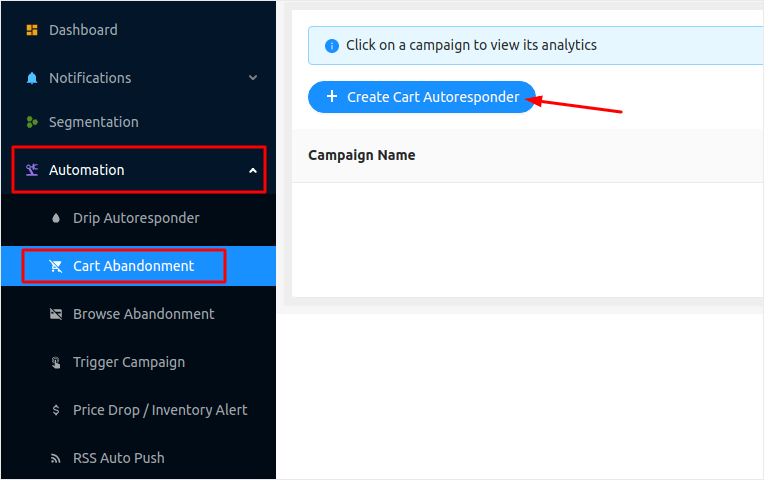
Acompanhe nosso artigo sobre como criar uma campanha de abandono de carrinho e você poderá criar e enviar um autoresponder como este:
Dica Profissional: Este pode ser um bom momento para também testar suas notificações push e verificar se tudo em sua campanha está funcionando bem.
Concluindo
É tudo por hoje, pessoal!
Se você gostou deste artigo e conseguiu configurar sua primeira campanha de notificações push em sua loja OpenCart, parabéns!
Você também deve conferir como criar alertas de queda de preço para sua loja também.
E se você ainda não o fez, comece com o PushEngage. O PushEngage é o software de notificação push nº 1 do mundo. Portanto, suas campanhas estão em boas mãos.


Estamos usando opencart 3.0.3.6. Queremos enviar notificações para nossa oferta atual. É possível? Por favor, aconselhe e ofereça o mesmo se houver algum módulo disponível.
Olá, Kalpesh! Essa é uma ótima pergunta. Acho que você deveria entrar em contato com nossa equipe de Sucesso do Cliente para uma resposta mais detalhada sobre isso. Entre em contato conosco em nossa página de contato.