
Procurando uma maneira de adicionar notificações push do Wix ao seu site?
As notificações push podem ajudá-lo a aumentar rapidamente o tráfego recorrente, o engajamento e as vendas. Mas qual serviço você deve usar para enviar notificações push? Valerá a pena o seu tempo? Você pode pagar por notificações da web como um canal de marketing?
E o mais importante, você precisa de uma equipe de desenvolvimento para lançar suas campanhas de marketing?
Neste artigo, mostraremos como configurar notificações push para um site Wix passo a passo, sem codificação, em dez minutos ou menos. Wix é uma ótima plataforma para criar seu primeiro site. Portanto, assim que terminar de configurar seu site Wix, é hora de mergulhar neste tutorial.
Vamos lá.
Como Instalar Notificações Push do Wix
Instalar notificações push do Wix não é realmente difícil. Basta seguir estes passos simples e, ao final deste artigo, você deverá ver uma notificação push de boas-vindas em seu site como esta:

Sejamos honestos, não preferimos realmente usar o Wix como construtor de sites. Na nossa opinião sincera, WordPress ou até mesmo Shopify oferecem recursos e funcionalidades muito melhores. Portanto, se você puder mudar para WordPress ou Shopify, agora pode ser o melhor momento para fazer isso.
Mas se você está mantendo o Wix, não se preocupe. Ainda é fácil instalar notificações push em seu site.
Vamos lá.
Passo nº 1: Configure Sua Conta PushEngage
Acesse a página inicial do PushEngage e clique no botão Começar:

Você pode selecionar o plano gratuito para experimentar o PushEngage, ou escolher um plano pago se você estiver sério sobre o crescimento do seu negócio. Os planos pagos vêm com mais opções de campanha e a capacidade de construir listas de assinantes ainda maiores. Notificações push custam muito pouco para começar e você pode usar seu cartão de crédito para comprar um plano.
Se você está executando um site de comércio eletrônico, recomendamos fortemente a obtenção de um plano pago para que você possa configurar notificações push de comércio eletrônico. Notificações push são ótimas para lançar novos produtos de sua loja online.
Confira os planos de preços e selecione um plano para começar. Depois de se inscrever para uma conta, acesse o painel do PushEngage e vá para Configurações do Site » Configurações de Instalação:

É aqui que você configura os detalhes e a marca do seu site. Vá em frente e defina um logotipo e URL do site para suas notificações push. Você deve fazer isso agora para que possa testar suas notificações push corretamente.
Etapa nº 2: Obtenha o Código de Instalação do PushEngage
Em seguida, você precisará acessar o painel do PushEngage e obter o código de instalação. Em Configurações de Instalação:

Dependendo se o seu site tem um certificado SSL instalado, vá para a guia HTTP ou para a guia HTTPS para obter seu código de instalação. Para sites WordPress, não há necessidade deste código de instalação. O plugin cuida de tudo. Isso também se aplica a sites WooCommerce.
Você pode usar um aplicativo Wix para instalar notificações push em seu site Wix. Mas, por enquanto, apenas copie este código. Usar automações de aplicativos Wix pode causar mais problemas do que resolver.
Etapa nº 3: Coloque o Código de Instalação de Notificações Push do Wix em Seu Site
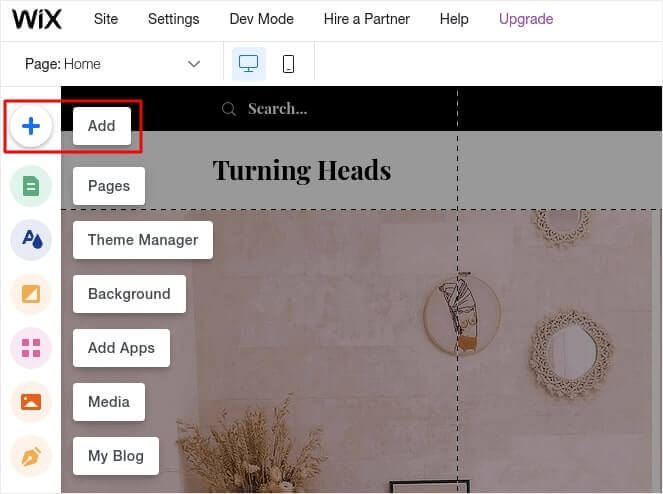
Faça login em sua conta Wix e vá para Editar » Adicionar:
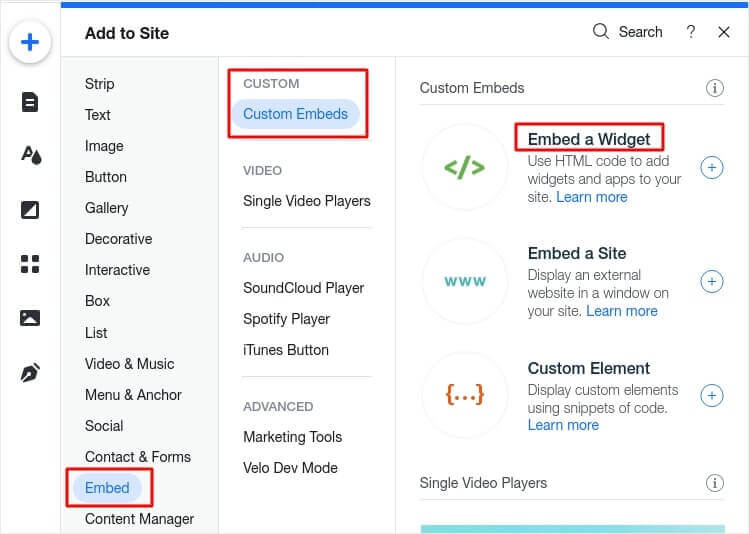
Vá para Incorporar » Incorporações Personalizadas » Incorporar um Widget:
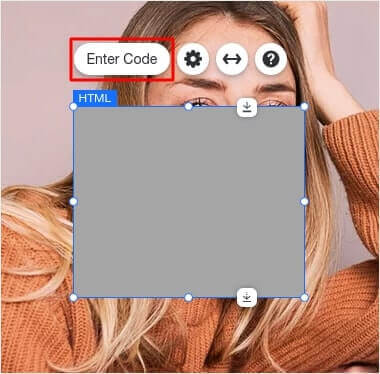
É aqui que você instala seu trecho de código do painel do PushEngage. Clique em Inserir Código:
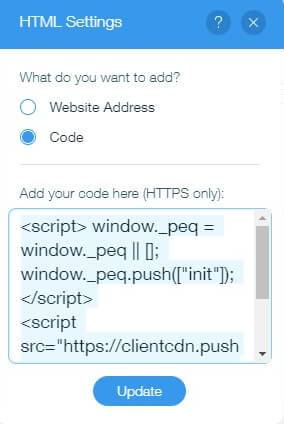
E agora, cole seu código e clique em Atualizar:
Agora, clique com o botão direito no iframe e ative Mostrar em Todas as Páginas:
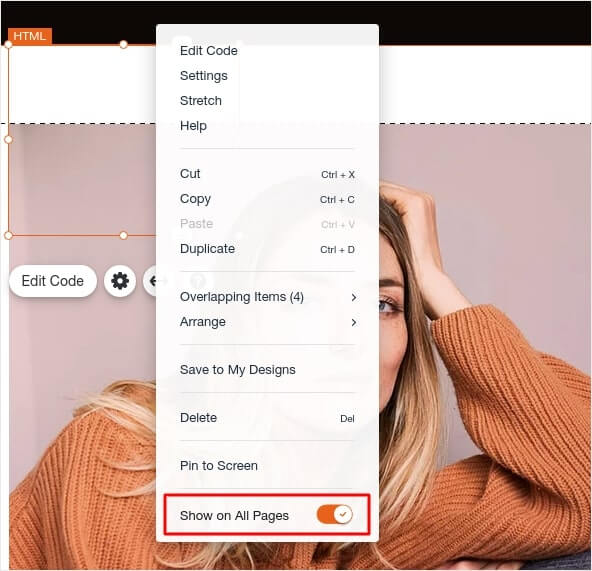
Assim que você clicar em Publicar, deverá ver o pop-up de opt-in em seu site Wix.
Dica Profissional: Você pode reposicionar este elemento em qualquer lugar da tela arrastando-o. Recomendamos posicioná-lo logo abaixo da sua barra de navegação para que seus visitantes tenham a experiência padrão de opt-in de notificação push.
Etapa nº 4: Configurando o Opt-in de Notificações Push do Wix
Finalmente, em seu painel do PushEngage, vá para Design » Modais de Popup:

A partir daqui, você pode personalizar seu opt-in de notificação push. Se precisar de ajuda com isso, você deve conferir este artigo sobre como criar um opt-in de notificação push personalizado.
Se precisar de inspiração, você pode conferir este artigo sobre opt-ins de notificação push de alta conversão.
Etapa nº 5: Crie Notificações Push de Boas-Vindas
Seja uma loja nova ou estabelecida, mensagens de boas-vindas no site são absolutamente essenciais. Notificações push de boas-vindas são ótimas para:
- Confirmação: Você quer confirmar que seu novo assinante está realmente inscrito em suas notificações push da web.
- Reengajamento: Campanhas de boas-vindas são uma ótima maneira de fazer seus assinantes voltarem ao seu site.
- Vendas: Você pode oferecer aos seus novos assinantes uma oferta de boas-vindas com descontos, brindes e cupons.
Vamos criar uma campanha de notificação push de boas-vindas agora. Acesse seu painel PushEngage e vá para Campanha » Autoresponders de Gotejamento » Criar Novo Autoresponder de Gotejamento:

Dê um nome à sua campanha de gotejamento que você possa lembrar facilmente. Em seguida, defina a primeira notificação push para ser enviada imediatamente após um visitante se inscrever em suas notificações push.

Você pode editar a notificação para criar conteúdo personalizado para sua mensagem de boas-vindas. Quando terminar, clique no botão Adicionar Nova Notificação para adicionar mais notificações à sequência. Você pode editar as novas notificações e definir um atraso personalizado entre cada notificação.

Você pode adicionar quantas notificações quiser, mas recomendamos criar um gotejamento de boas-vindas com 5-7 notificações.
Depois disso, selecione seu público em Configurações de Gotejamento:
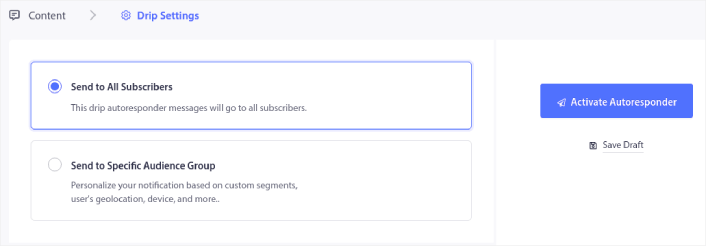
Você pode enviar diferentes sequências de boas-vindas para diferentes segmentos usando a opção Enviar para Grupo de Público Específico. Isso é especialmente útil quando você está segmentando visitantes quando eles optam por notificações push. Quando estiver satisfeito com seu direcionamento, clique no botão Ativar Autoresponder. E pronto!
NOTA: Você também pode agendar notificações em tempo real. Portanto, se você deseja enviar notificações de um aplicativo móvel no Android ou iOS, o PushEngage é uma ótima opção para você.
Você configurou com sucesso as notificações push do Wix em seu site. É hora de voltar ao seu painel do PushEngage e começar a criar suas campanhas de notificação push.
O que fazer depois de adicionar notificações push do Wix
É tudo por hoje, pessoal!
Se você é novo em notificações push, deve seguir um processo completo de teste de notificações push antes de entrar no ar. Isso o ajudará a solucionar problemas comuns de funcionalidade antes que seus visitantes os vejam e comecem a reclamar de uma experiência de usuário quebrada.
Você deve conferir alguns desses incríveis recursos para entender como as notificações push podem ajudar a expandir seus negócios antes de investir em uma extensão:
- Como Aumentar Sua Taxa de Opt-In de Notificações Push da Web (7 Maneiras)
- Como Usar o Rastreamento de Abandono de Formulário para Recuperar Leads Perdidos
- 11 Notificações Push Automatizadas que Vendem Mesmo Enquanto Você Dorme
Uma das melhores coisas sobre notificações push é que você pode criar modelos para suas campanhas com muita facilidade. Se precisar de inspiração para os modelos de sua campanha, confira estes exemplos épicos de notificações push.
E se você ainda não o fez, experimente o PushEngage. O PushEngage é o serviço de notificações push número 1 do mundo. Portanto, se você está falando sério sobre expandir seus negócios, deve investir no PushEngage.


