Procurando uma maneira de criar um Grupo de Audiência para notificações push?
Criar Grupos de Audiência é uma ótima maneira de personalizar suas mensagens de marketing. Se você já configurou anúncios no Facebook ou Instagram, saberá que segmentar os interesses e o comportamento do seu público é super importante para as conversões.
Você pode fazer o mesmo para suas campanhas push e transmissões também.
Neste artigo, vamos guiá-lo por diferentes maneiras de criar Grupos de Audiência para notificações push. E você não precisa de nenhuma experiência em codificação ou marketing para começar em menos de 10 minutos.
Parece bom?
Vamos lá.
Por que Usar o Agrupamento de Público
A maneira mais comum de usar um Grupo de Público é como uma forma de refinar seus segmentos.
Os segmentos em suas listas de assinantes de notificações push são baseados principalmente nos interesses e no comportamento de navegação de seus assinantes. No entanto, com os Grupos de Público, você pode ir vários passos além.
Claro, nem todo serviço de notificação push lhe dará a opção de criar Grupos de Audiência. Recomendamos o uso do PushEngage para criar suas campanhas e Grupos de Audiência de notificações push.

PushEngage é o plugin de notificações push número 1 do mundo.
As notificações push ajudam você a aumentar o tráfego do seu site e o engajamento no modo automático. E se você tem uma loja online, o PushEngage também ajuda a aumentar suas vendas, auxiliando na criação de notificações push automatizadas de eCommerce.
Você pode começar gratuitamente, mas se você leva a sério o crescimento do seu negócio, deve comprar um plano pago. Além disso, antes de comprar qualquer serviço de notificação push, você deve conferir este guia sobre custos de notificação push.
Aqui está uma visão geral rápida do que você obtém com o PushEngage:
- Campanhas automatizadas de alta conversão
- Múltiplas opções de segmentação e agendamento de campanhas
- Rastreamento de metas e análises avançadas
- Teste A/B inteligente
- Um Gerente de Sucesso Dedicado
Você verá que o PushEngage é, sem dúvida, a melhor opção se você deseja aumentar o tráfego, o engajamento e as vendas do seu negócio. E se você está com orçamento limitado, pode sempre ser um pouco criativo com suas notificações push.
OBSERVAÇÃO: Se você tem um site WordPress, deve instalar e ativar o plugin PushEngage para WordPress.
Com os Grupos de Público, você pode filtrar seus assinantes por:
- Interesses e Comportamento
- Navegadores e Dispositivos
- Geolocalização
- Métricas de Engajamento
- Identificadores
Você pode começar facilmente e criar grupos personalizados em questão de minutos. Salve seus Grupos de Público para retargeting de assinantes específicos com notificações push personalizadas toda vez que enviar transmissões push.
Antes de entrar nos detalhes de Agrupamento de Audiência, você deve saber que este recurso está disponível em todos os planos do PushEngage. Mas você só poderá aproveitá-lo ao máximo se tiver Segmentos de Assinantes e testes A/B para expandir seu público. Ambos os recursos estão disponíveis com o plano Premium do PushEngage.
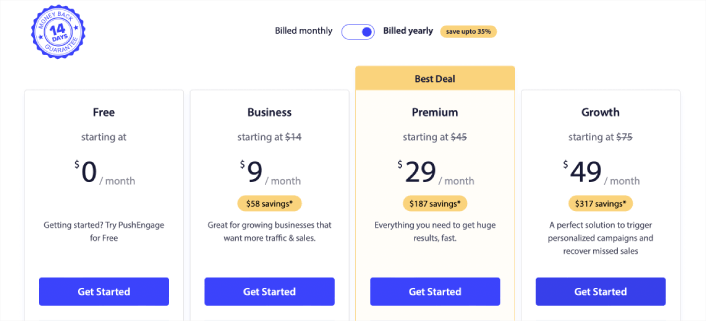
Portanto, este é um bom momento para você prosseguir e atualizar sua conta.
Como Criar um Grupo de Audiência para Notificações Push
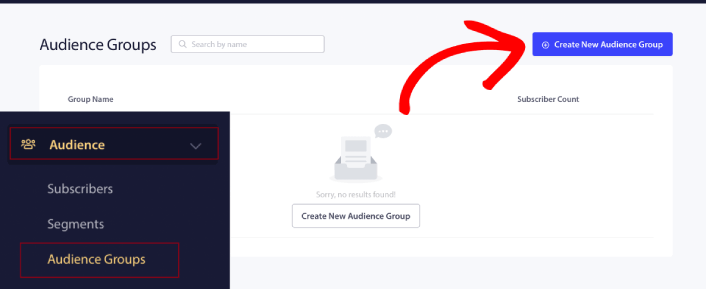
Para começar, acesse seu painel PushEngage e vá para Público » Grupos de Público e clique no botão Criar Novo Grupo de Público:
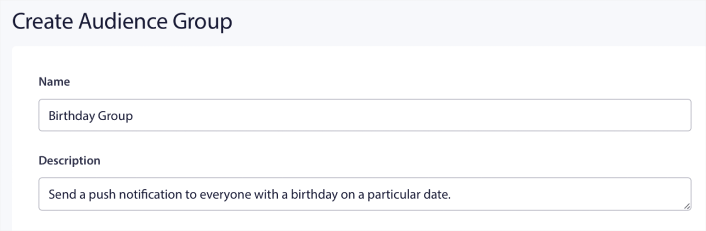
Antes de poder usar seus Grupos de Público para enviar transmissões push direcionadas, você precisará criar um Grupo de Público com regras para criar esse grupo. Você pode começar com um nome e uma descrição para o seu Grupo de Público.
Criar um Critério de Seleção
Em seguida, crie um critério de seleção para filtrar e direcionar o público certo:
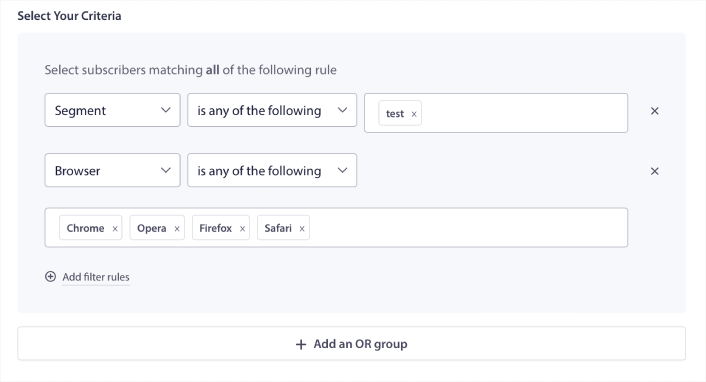
Você pode clicar em Adicionar regras de filtro para selecionar assinantes que correspondam a TODAS as regras de filtro ou, você pode clicar em Adicionar um grupo OU para criar um filtro onde os assinantes atendam a pelo menos um dos critérios de seleção.
Como Filtrar por Comportamento do Assinante
O comportamento do usuário é a maneira mais fundamental de segmentar os assinantes de suas notificações push. Como dissemos antes, os segmentos de assinantes geralmente agrupam visitantes que gostam de navegar por conteúdo semelhante. Mas mesmo dentro desse grupo de assinantes que amam o mesmo conteúdo, existem pequenas personalizações que você pode fazer.
Ainda mais importante, você pode agrupar vários segmentos de assinantes para enviar a eles uma mensagem comum e relevante.
Filtrar por Segmento de Assinante
Se você ainda não o fez, comece a segmentar seus assinantes de notificações push imediatamente. Caso contrário, este filtro simplesmente não funcionará. Mas se você já tem segmentos, pode selecionar vários segmentos como base para seu grupo de público.

Depois disso, você pode adicionar outros filtros para melhorar sua segmentação.
Filtrar por Atributo do Assinante
Embora os atributos sejam principalmente para notificações push em gotejamento, você também pode usá-los para transmissões push. Agora, os atributos de notificação push são principalmente úteis para sites de comércio eletrônico. Mas você também pode usá-los para enviar notificações push personalizadas se tiver uma ferramenta de Gerenciamento de Relacionamento com o Cliente (CRM).
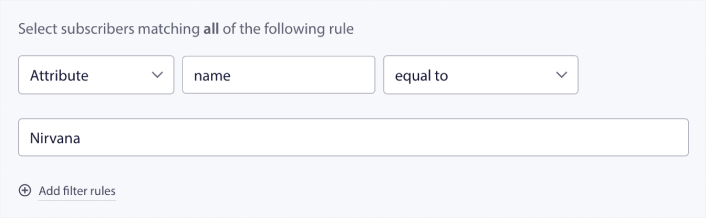
Os atributos podem conter informações pessoais, como nomes de assinantes, data de nascimento, qualquer outra informação que você armazenaria em seu CRM para campanhas de marketing personalizadas.
Filtrar por Dispositivo e Navegador do Assinante
Em muitos casos, é crucial saber como seus assinantes recebem suas mensagens.
Há uma história muito boa sobre Michael Jackson. Toda vez que ele gravava uma música, ele a ouvia em um rádio. Não em sua suíte de gravação de um milhão de dólares com qualidade de áudio de ponta, mas em um rádio barato, como a maioria de seu público faria mais tarde. Se ele gostasse de como a música soava, mesmo no dispositivo mais barato do mercado, ele aprovaria o lançamento da música.
Não é à toa que Billie Jean se tornou Platina 29 vezes!
Para suas notificações push, não é diferente.
Filtrar por Navegador do Assinante
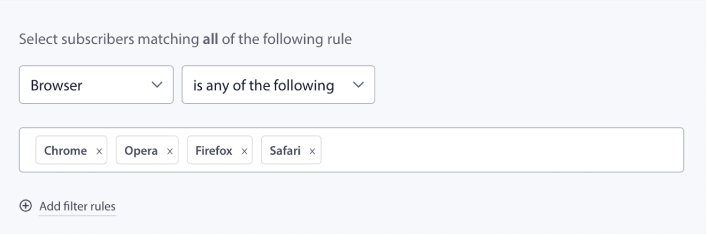
Navegadores diferentes têm limites de caracteres diferentes para notificações push. Portanto, ao enviar uma transmissão push, você precisa estar ciente desses limites. O legal é que você pode salvar diferentes grupos de público para resegmentar diferentes navegadores. Você não precisa criar segmentos toda vez.
Filtrar por Dispositivo do Assinante
Há uma diferença nos tipos de notificações push avançadas que você pode enviar para dispositivos iOS, Android e Windows. Portanto, nem todas as campanhas que você envia terão a mesma aparência em todos os dispositivos. Na verdade, muitos tipos de notificações push nem sequer aparecerão em todos os dispositivos. Dispositivos diferentes também têm tamanhos de tela diferentes. Portanto, você pode querer otimizar a aparência de suas notificações push antes de enviá-las.
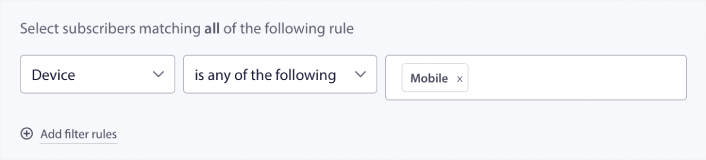
Mas agora que você pode filtrar seu público por dispositivo, isso não deve mais ser um problema.
Como Filtrar por Geolocalização
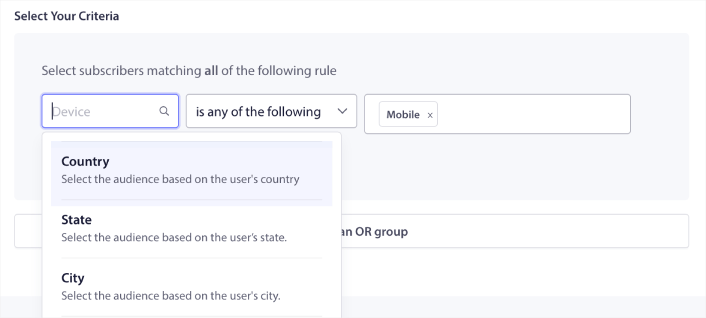
Você também pode filtrar por geolocalização para personalizar ainda mais suas campanhas. O filtro permite que você selecione um grupo de público por país, cidade e estado:
O Phooto usou a geolocalização para enviar notificações push em idiomas locais. E isso os ajudou a aumentar suas taxas de engajamento rapidamente. Leia o estudo de caso completo.
Como Filtrar Por Métricas de Engajamento
Uma das melhores coisas sobre Grupos de Público é que ele pode ajudá-lo a criar campanhas de retargeting usando notificações push. Você pode filtrar seu público por:
- Data de Assinatura
- Data do Último Envio
- Data do Último Clique
- Data da Última Visualização
Usar essas métricas pode ajudá-lo a fazer retargeting de assinantes com baixas taxas de engajamento ou vender para assinantes com altas taxas de engajamento.
Ou, você pode filtrar o público por:
- Contagem Total de Envios
- Contagem Total de Visualizações
- Contagem Total de Cliques
Esses números podem ajudá-lo a encontrar assinantes que recebem menos mensagens suas para que você possa encontrar melhores maneiras de personalizar notificações. Você também pode encontrar os assinantes que interagem mais frequentemente com suas notificações push.
Dica Pro: Combine dois ou mais filtros para encontrar as melhores maneiras de reengajar seus assinantes. Por exemplo, assinantes com uma alta Contagem Total de Visualizações e alta Contagem Total de Cliques lhe darão os assinantes que estão interagindo com você há algum tempo. Estes são assinantes leais que merecem uma recompensa.
Como Filtrar Por Identificadores
Identificadores são como o PushEngage identifica seus assinantes. Como o PushEngage é compatível com o GDPR por padrão, nosso software nunca armazena dados de identificação pessoal de nenhum de seus assinantes. Em vez disso, atribuímos a cada assinante um ID de perfil e um hash de assinante.
Lembre-se, você usará IDs de perfil e hashes de assinante principalmente como parte de campanhas avançadas. Em outras palavras, você precisará usar a API do PushEngage para criar campanhas personalizadas que usam esses identificadores.
Identificadores são incríveis para enviar notificações push transacionais como esta:
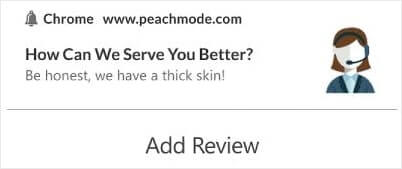
Eles são ótimos para notificações push de eCommerce personalizadas. Portanto, não recomendamos realmente usá-los para nada além de testar transmissões push do painel.
Use um Grupo de Público para Enviar uma Transmissão Push
Depois de criar um Grupo de Público, vá para Campanha » Transmissões Push e clique no botão Criar Nova Transmissão Push:

Em seguida, crie sua notificação push:

Em seguida, na aba Público, clique em Enviar para Grupo de Público Específico e selecione seu Grupo de Público no menu suspenso.
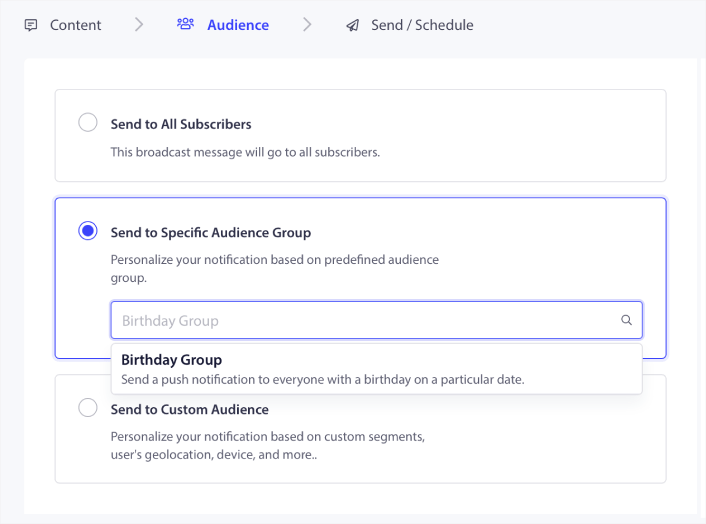
E então enviar ou agendar suas campanhas push.
O que Fazer Após Criar um Grupo de Audiência para Notificações Push
É tudo por hoje, pessoal!
Se você achou este artigo útil, deixe um comentário abaixo.
Começar com notificações push pode parecer intimidante. Mas se você ficar de olho no acompanhamento de metas e análises, tudo ficará bem. Mais importante, você terá muito mais lucro com a ajuda de campanhas de notificações push. Aqui estão alguns recursos interessantes para você começar:
- Como Usar Notificações Push de Retargeting para Dobrar Sua Receita
- Como classificar suas notificações push e encontrar campanhas vencedoras
- Como Limpar Listas de Assinantes de Notificações Push (Fácil)
- Como Enviar Automaticamente Notificações Push do RSS
- Como Usar Notificações Push para Promover um Site de Notícias
- Como Usar Notificações Push de Cross-Selling para Dobrar Suas Vendas
- Como Usar Notificações Push de Abandono de Navegação (4 Passos)
Se você é novo em notificações push, deve experimentar o PushEngage. PushEngage é o software de notificação push nº 1 do mercado. E suas campanhas estarão em boas mãos.
Portanto, se você ainda não o fez, comece com o PushEngage hoje!


