A maioria dos sites de eCommerce usa notificações push para reengajamento de clientes. O 1º passo para aumentar o reengajamento de clientes é o opt-in de assinatura. Você quer saber sobre o opt-in de notificação push personalizado para um site? Neste artigo, mostraremos instruções passo a passo sobre como criar um opt-in de notificação push personalizado.

Elementos de marca desempenham um papel fundamental na criação de diferenciação em relação aos concorrentes. Como um site, você tem um tempo considerável para finalizar o esquema de cores, logotipo, slogan e outros elementos de marca. Quando você pede ao usuário para assinar suas notificações push sem personalizar o opt-in, isso pode parecer suspeito para alguns públicos. Se eles encontrarem algo que não esteja alinhado com os elementos da sua marca, eles podem ignorá-lo. A melhor maneira de aumentar a probabilidade de os usuários assinarem suas notificações push é personalizar o opt-in. O PushEngage entende isso e permite que o site personalize totalmente o opt-in. Isso também pode ajudar a aumentar a taxa de assinatura de push. Vamos ver como você pode personalizar o opt-in de notificação push.
Passos para criar um opt-in de notificação push personalizado para um site
Uma coisa a notar é que a notificação push personalizada só pode ser feita no tipo de opt-in de várias etapas. O tipo de opt-in de etapa única é selecionado pelo navegador e não podemos personalizá-lo. No entanto, em um opt-in de duas etapas, podemos personalizar todos os elementos do opt-in de notificação push.
No PushEngage, você tem a opção de escolher estilos separados para Desktop e Mobile. Explicaremos como editar o opt-in no Desktop. O mesmo processo pode ser seguido no opt-in do Mobile.
Etapa 1 Selecione o tipo de opt-in
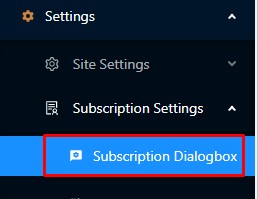
Faça login no painel do PushEngage e vá para Configurações -> Configurações de Assinatura -> Caixa de Diálogo de Assinatura.
Etapa 2 Seleção de opt-in
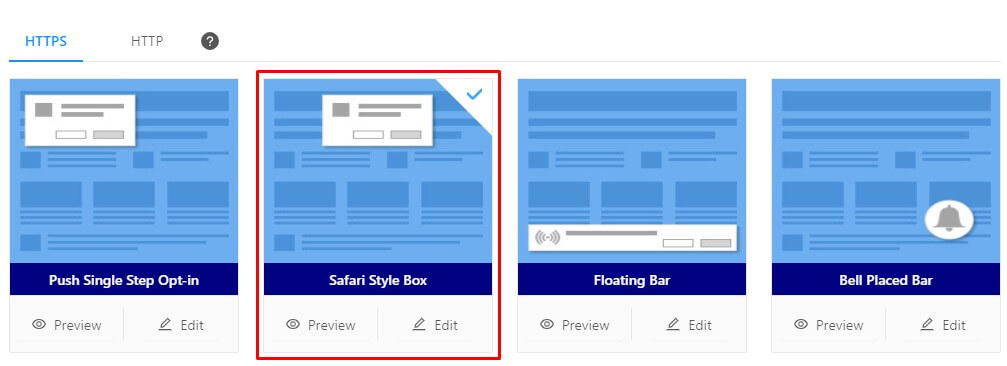
Você verá duas abas – HTTP e HTTPS. Selecione o tipo dependendo do seu site. O próximo passo é selecionar o tipo de opt-in de notificação push. Clique em qualquer um dos tipos de opt-in, exceto o opt-in de etapa única. Com um único clique, o tipo de opt-in será selecionado.
Etapa 3 Edição de opt-in
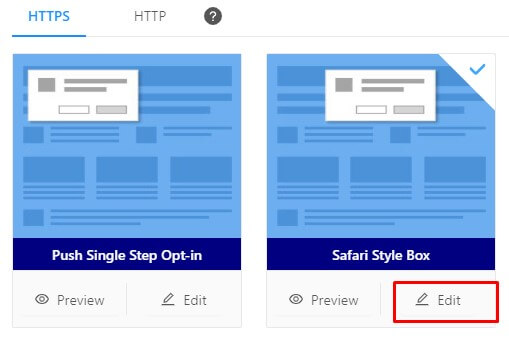
Clique no botão de edição no opt-in, ele abrirá a opção de edição de opt-in.
Etapa 4 Edição da mensagem de opt-in
Mensagem de opt-in
É aqui que você deve dizer aos usuários por que eles devem assinar suas notificações push. Use palavras de poder para aumentar sua taxa de assinatura.
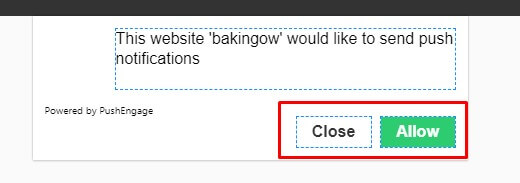
Por padrão, os botões de CTA são nomeados "Permitir" e "Bloquear". Você pode editá-los e colocar outras palavras de conversão.
Etapa 5 Opção de estilo
Clique na opção de estilo na seção Desktop.
Alinhamento
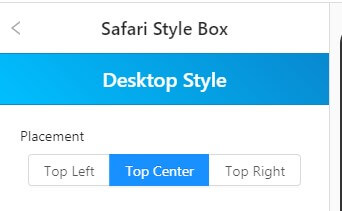
Por padrão, o alinhamento do optin de notificação push é centralizado. Você pode definir alinhamentos diferentes para o optin. Você também pode pré-visualizar os alinhamentos no painel.
Cor de fundo
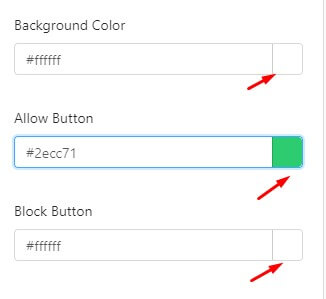
A próxima é a cor de fundo. Como marca, você já tem seu esquema de cores. Você pode alterar a cor para combinar com sua paleta de cores. Você pode alterar a cor de ambos os botões.
Etapa 6 Página intermediária
Em um optin de duas etapas, você tem uma página intermediária. O usuário precisa clicar novamente no CTA para assinar ou bloquear a notificação push. Clique em "Página Intermediária" para editar o conteúdo.

Mensagens
Nesta seção, você não tem limite de palavras. Você pode mencionar os benefícios de assinar suas notificações push com mais detalhes.
Esquema de cores
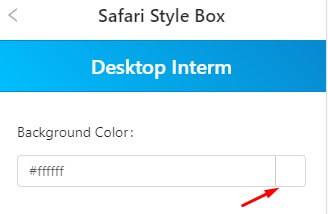
Você tem a opção de alterar a cor do texto e do fundo.
Tamanho da fonte
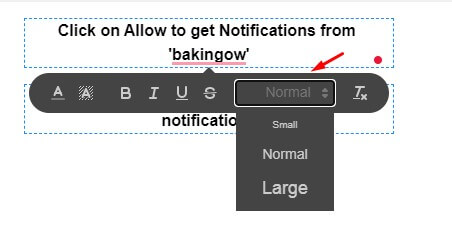
Em todos os itens acima, você também tem a opção de alterar o tamanho da fonte – pequeno, médio e grande. Selecione o texto para o qual deseja alterar o tamanho da fonte.
Quando toda a edição for concluída, clique em Salvar e Usar. Todas as alterações no optin de notificação push personalizado serão ativadas.
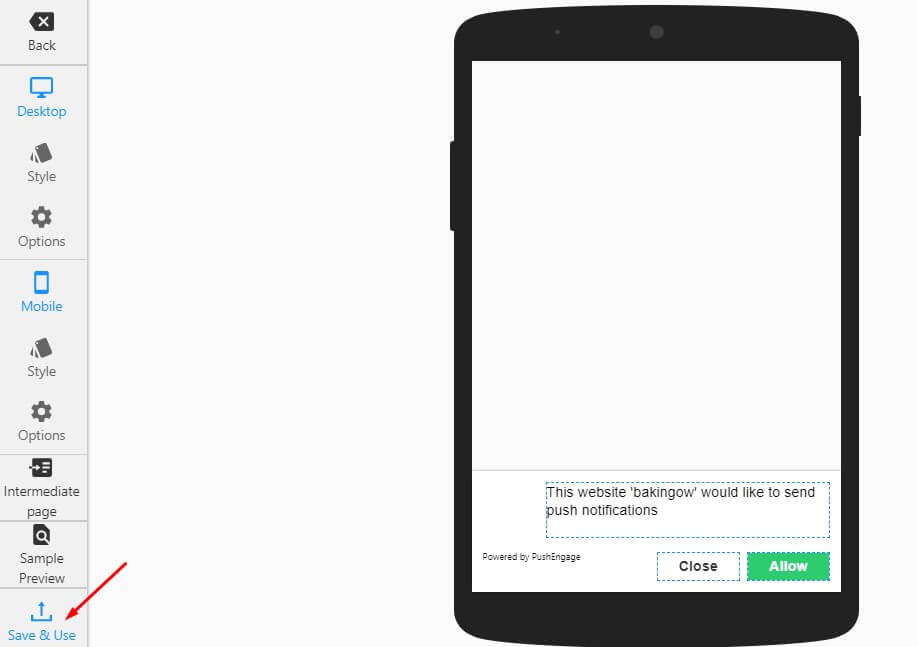
Para Celular
Clique em Estilo e Opções para fazer alterações no optin de notificação push no celular. O processo é o mesmo que o mencionado acima para Desktop.
Um recurso importante de optin que o PushEngage oferece é a opção de escolher um optin diferente para Desktop e Celular.
Como configurar um optin de notificação push diferente para celular e desktop?
Desktop e celular têm tamanhos de tela diferentes. Um optin de notificação push que fica melhor no desktop não necessariamente fica melhor no celular. Na PushEngage, entendemos isso e damos ao usuário a opção de selecionar um tipo diferente de notificação push.
- Vá para a janela de edição do optin de inscrição.
- Na seção Desktop, você verá a opção. Clique nela.
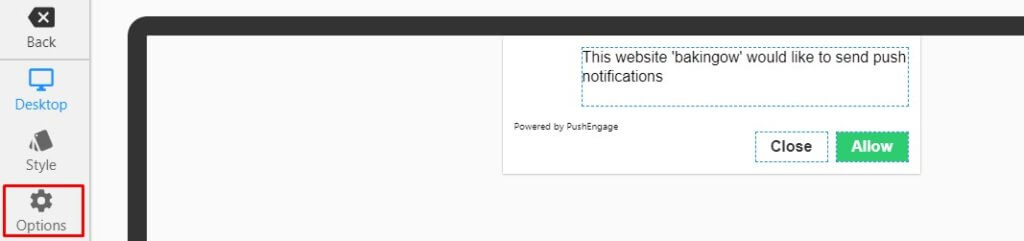
- Agora você pode selecionar se deseja mostrar este optin ou não, ativando ou desativando um optin de inscrição.
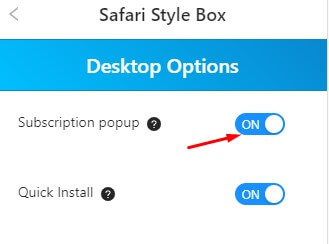
- Da mesma forma, na seção Celular, você verá a opção. Clique nela.
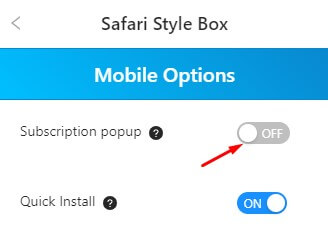
Agora você pode selecionar se deseja mostrar este optin ou não, ativando ou desativando um optin de inscrição.
Por exemplo, você deseja mostrar o optin Estilo Caixa Safari no desktop e o optin Barra Flutuante no celular. Marque a opção desktop como ATIVADO para Estilo Caixa Safari e a opção Celular como DESATIVADO. Agora abra o tipo de optin Barra Flutuante. Marque a opção desktop como DESATIVADO e a opção celular como ATIVADO. Dessa forma, no desktop, a caixa Estilo Safari será aberta e no celular, o optin Barra Flutuante aparecerá.
Agora você sabe como criar um optin de notificação push personalizado para um site. Crie um optin personalizado que combine com sua marca e aumente a taxa de inscrição de push.


