Procurando uma maneira de criar um link de clique para assinar e coletar assinantes de notificações push?
Nós entendemos. Às vezes, é muito mais conveniente ter um pouco de flexibilidade na forma como você aumenta seus assinantes.
Não se preocupe. Nós temos o que você precisa.
Neste artigo, vamos mostrar passo a passo como criar seu próprio botão ou link de inscrição.
Usaremos o PushEngage para mostrar como fazer isso.
Mas não se preocupe, mesmo que você esteja usando um fornecedor diferente. O processo deve ser bastante semelhante. Mas se você leva a sério o crescimento de seus assinantes, deve experimentar o PushEngage. O PushEngage é o software de notificação push nº 1 do mundo.
Portanto, se você ainda não o fez, comece com o PushEngage hoje mesmo.
Pronto? Vamos lá.
Como Criar um Botão de Clique para Assinar Usando PushEngage
Se você ainda não configurou o PushEngage, este é um bom momento para ir em frente e fazer isso.
Etapa nº 1: Comece com o PushEngage
Acesse a página inicial do PushEngage e clique no botão Começar:

Em seguida, você vai querer selecionar o plano gratuito para experimentar o PushEngage ou escolher um plano pago se você estiver sério sobre o crescimento do seu negócio. Os planos pagos vêm com mais opções de campanha e a capacidade de construir listas de assinantes ainda maiores.
Etapa nº 2: Copie o Snippet
No seu painel do PushEngage, vá para Configurações do Site » Detalhes do Site e clique no botão Clique Aqui para Instruções de Configuração. Em Qualquer Site, você obterá seu código de instalação:

AVISO: Você precisa copiar o código que obtém do seu painel. O código é exclusivo para cada usuário do PushEngage. Você não poderá copiar o código na imagem e coletar assinantes de notificações push.
Depois de ter o código no seu painel do PushEngage, adicione este snippet ao seu código:
<script> window._peq = window._peq || [];</script>Seu código final deve ser algo assim:
<script src="https://clientcdn.pushengage.com/core/02a6e92667ae2279fcba8932356c1d93.js" async></script>
<script> window._peq = window._peq || [];</script>
Etapa nº 3: Crie um Botão ou Link
Como Criar um Botão de Assinatura com Clique em HTML
Agora que você tem o código, a maior parte do trabalho difícil está feita. Agora, você terá que criar um botão que acione seu código quando for clicado. Isso é o que chamamos de 'evento onclick'.
Para criar um botão de assinatura com clique, use este snippet HTML:
<button onclick="subscribeOnClickButton()">Subscribe</button>Um botão de inscrição pode ser ótimo como uma chamada para ação acima da dobra.
Veja como ficaria sem nenhum estilo:
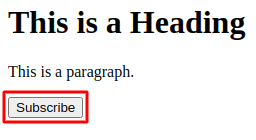
Ignore o título e o parágrafo na captura de tela. É apenas para mostrar como pode parecer na primeira dobra de um site. O snippet HTML não gerará o título e o parágrafo.
Claro, você deve estilizar seu botão usando CSS depois de colar o código. Se você não sabe como estilizar elementos HTML, aqui está uma ótima lista de exemplos que você pode consultar.
Como Criar um Link de Assinatura com Clique em HTML
Você também pode coletar seus assinantes usando um link de inscrição. Nesse caso, aqui está o snippet HTML:
<a onclick="subscribeOnClickButton();" href="javascript:void(0)">Subscribe</a>Isso é para quando você cria um hiperlink no texto. Isso pode ser muito útil se você quiser inserir uma solicitação de assinatura de notificação push em seus posts de blog.
Deve parecer algo assim:
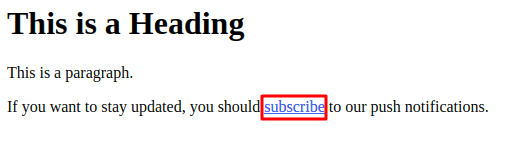
Seu trecho de HTML criará apenas um link que diz Assinar. Sinta-se à vontade para adicionar o restante do conteúdo como fizemos na imagem. Dessa forma, parecerá muito mais natural.
E é isso! Seu link está pronto.
Etapa nº 4: Incorpore o código no WordPress
Concluído? Vamos ao restante do código, então.
Agora, se você quiser apenas coletar um assinante quando o botão for clicado, cole este código:
<script>
function subscribeOnClickButton() {
window._peq.push(['subscribe']);
}
</script>
Não há sinos e assobios sofisticados aqui. Apenas um botão que coleta assinantes quando clicado.
Mas se você quiser algo um pouco mais avançado, pode registrar a resposta que obtém do servidor PushEngage no console também:
function subscribeOnClickButton(){
window._peq.push(['subscribe',{}.pe,function(res){
if(res.statuscode==1)
{
// Code to return response
console.log(res);
}
}]);
}
Se você quiser coletar assinantes quando o seu botão for clicado e, em seguida, segmentar esses assinantes automaticamente, você pode usar este código em vez disso:
function subscribeOnClickButton(){
window._peq.push(['subscribe','segment_name',function(res){
if(res.statuscode==1)
{
// Code to return response
console.log(res);
}
}]);
}
E você terminou. Escolha o trecho de código que melhor lhe convier e cole-o no código HTML do seu site.
Agora, para que o botão ou o link funcionem, você precisará colar mais um código Javascript na parte inferior da sua página.
Se você tem um site WordPress, a maneira mais simples é usar um plugin. O melhor plugin para essa tarefa é o plugin Insert Headers and Footers. Instale o plugin (é gratuito) e vá para Configurações » Inserir Cabeçalhos e Rodapés:
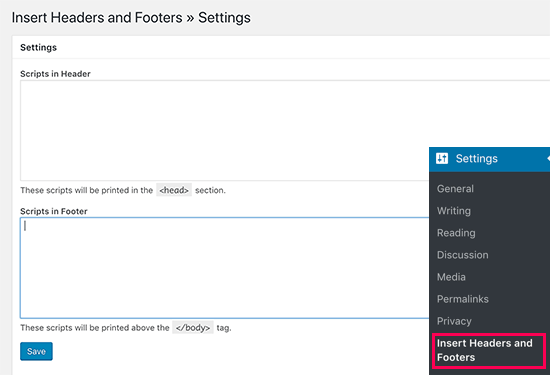
E coloque seu código completo na caixa Scripts no Rodapé. Você deve colar o código que obteve do painel PushEngage, bem como o código Javascript que você precisa para executar o botão ou link corretamente.
Etapa nº 5: Cole o código HTML para o botão ou link em seu site
Finalmente, você precisará colar o código HTML do seu botão ou link em suas páginas e posts.
Se você estiver no WordPress, pode colar o código HTML diretamente no artigo.
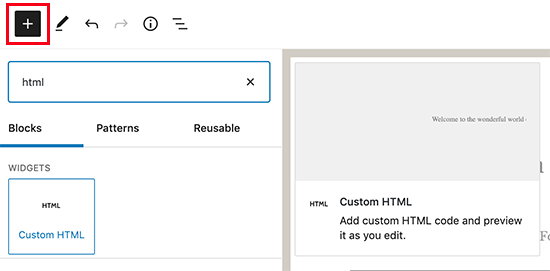
Tudo bem se você nunca fez isso antes.
Aqui está um artigo sobre como adicionar código HTML no WordPress com instruções passo a passo.
Neste ponto, recomendamos fortemente que você teste suas notificações push para verificar se tudo está funcionando.
Se tudo correu bem, você terá um botão ou um link em seu site que coleta assinantes quando clicado. E se algo não estiver funcionando, sinta-se à vontade para entrar em contato com nossa equipe de Sucesso do Cliente. Ficaremos muito felizes em ajudar.
Concluindo
É tudo por hoje, pessoal!
Depois de criar um botão de assinatura clicável para o seu site, você deve conferir nossas regras avançadas de segmentação.
Criar segmentos granulares pode ajudar você a personalizar suas notificações push em grande medida. Isso significa mais engajamento, mais cliques e mais vendas de suas campanhas de notificação push.
E se você é novo em notificações push, deve experimentar o PushEngage. O PushEngage oferece algumas das campanhas de notificação push mais poderosas e flexíveis disponíveis. Portanto, se você está falando sério sobre o crescimento do seu negócio, comece com o PushEngage hoje mesmo!


O Push Engage é certamente minha ferramenta favorita depois de experimentar muitas por aí.