
Procurando um tutorial detalhado sobre como adicionar o AdSense ao WordPress?
O Google AdSense é uma maneira super simples de ganhar dinheiro com o tráfego do seu site. Normalmente, você teria que criar programas de afiliados, colocar banners manualmente no seu site e, em seguida, configurar o rastreamento de cliques para ganhar dinheiro exibindo anúncios no seu site. O Google AdSense elimina todo esse esforço manual.
Em alguns cliques simples, você pode configurar o AdSense para continuar exibindo automaticamente os anúncios que seu público vai querer clicar.
Vamos ver como adicionar o AdSense ao WordPress em 10 minutos.
O que é o Google AdSense?
Google AdSense é um intercâmbio de publicidade que permite ganhar dinheiro exibindo anúncios no seu site.
As empresas querem anunciar seus produtos e serviços o tempo todo. E o Google é um dos maiores corretores de publicidade do mundo no momento. A troca de anúncios do Google funciona em duas etapas:
- Digamos que queremos anunciar o PushEngage online. Podemos configurar uma Conta do Google Ads para criar anúncios que o Google exibe nas páginas de pesquisa do Google ou em sites parceiros.
- É aqui que você entra como um site parceiro. O Google compartilha uma pequena porcentagem da receita de anúncios com você por exibir nosso anúncio em seu site.
A beleza do Google AdSense é que é uma ótima maneira de ganhar renda passiva. Claro, o pagamento nem sempre é o melhor em comparação com algumas outras alternativas do Google AdSense.
Como Adicionar o AdSense ao WordPress em 4 Passos
O AdSense rastreará seu site para entender o tipo de conteúdo nele para que possa veicular anúncios melhores. O processo de recebimento de pagamentos é descomplicado porque você não precisa lidar com anunciantes. O Google lida com os anunciantes, coleta o pagamento deles e envia a você uma porcentagem do dinheiro arrecadado.
Então, agora que você entende o benefício do AdSense e como ele funciona, vamos descobrir como adicionar o AdSense ao WordPress.
Etapa 1: Crie uma Conta do Google AdSense
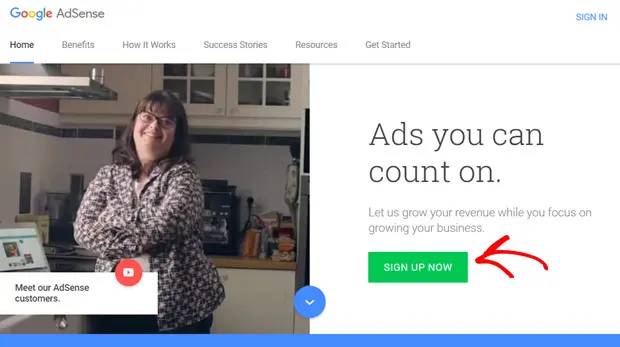
Primeiro, você precisará se inscrever em uma conta do Google AdSense acessando o site do Google AdSense. Clique no botão Inscreva-se agora para iniciar o processo de inscrição.
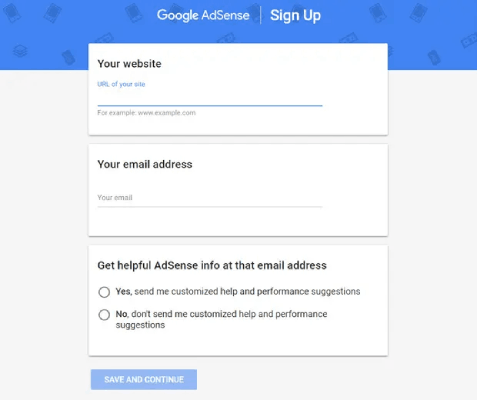
Em seguida, você precisará inserir a URL do seu site e seu endereço de e-mail. Você pode optar por receber atualizações do AdSense ou não. Após fazer sua escolha, clique no botão Salvar e continuar.
Escolha seu país e confirme que leu a caixa de Termos e Condições para prosseguir.
IMPORTANTE: Sabemos que é chato, mas recomendamos que você leia os Termos e Condições antes de aceitá-los com qualquer software que use seus dados. Com a conformidade com o GDPR agora sendo uma exigência do Google, sua privacidade é um tanto protegida. Mas você ainda deve estar totalmente ciente dos dados que está compartilhando.
Finalmente, clique no botão Criar Conta . E pronto!
Etapa 2: Adicionar AdSense ao WordPress
Você será redirecionado para a página inicial do AdSense assim que criar sua conta do AdSense com sucesso. Depois disso, o próximo passo é ativar sua conta.
Para ativar sua conta do AdSense, você precisará:
- Fornecer seus detalhes de pagamento.
- Conectar seu site WordPress ao AdSense.
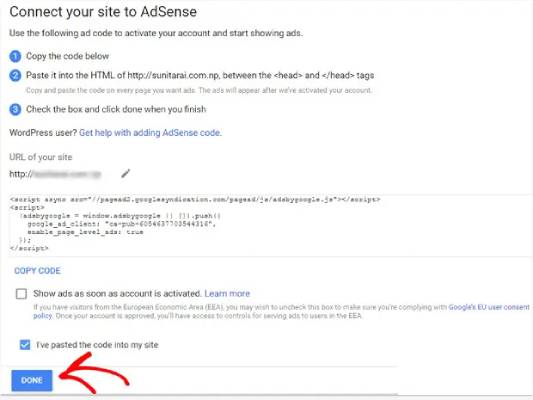
Para conectar seu site ao AdSense, você precisará adicionar um trecho de código HTML ao cabeçalho do seu site WordPress. Vamos começar obtendo o código primeiro. Você encontrará este código na guia Página inicial do AdSense. Clique no botão Copiar código.
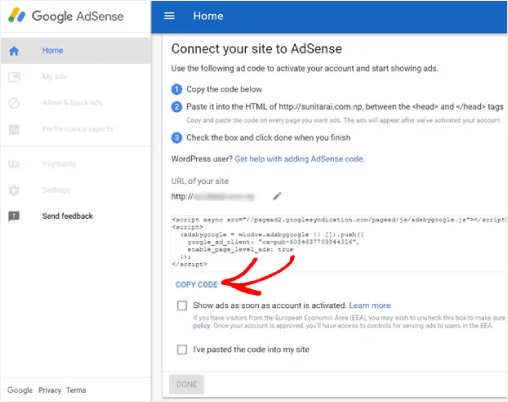
Para adicionar o código, vá para o seu painel do WordPress e instale o plugin Insert Headers and Footers. Este é um plugin gratuito que permite inserir código no cabeçalho e rodapé do seu tema com segurança, sem precisar editar o arquivo do seu tema.
Se você não tem certeza de como fazer isso, confira este tutorial sobre como instalar um plugin do WordPress.
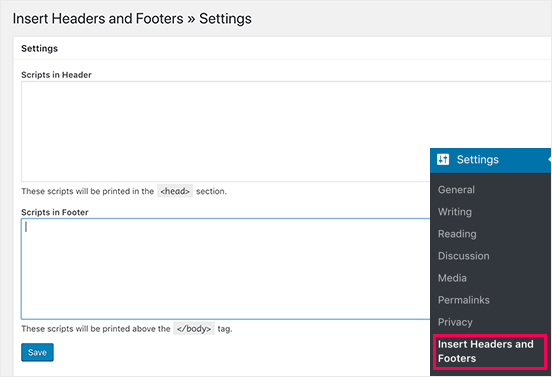
Após instalar o plugin, você pode ir em Configurações » Inserir Cabeçalhos e Rodapés e colar o código HTML no campo Scripts no Cabeçalho.
Quando terminar, volte para sua conta do AdSense. Você terá que marcar a caixa Colei o código no meu site e clicar no botão Concluído:
Você verá um aviso do Google AdSense dizendo que eles estão revisando sua inscrição. Isso pode levar alguns dias. Então, você só terá que esperar.
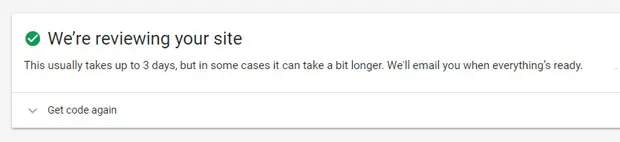
IMPORTANTE: Para alguns sites, esta revisão pode levar até algumas semanas. O Google não pode ativar sua conta se o seu site não cumprir as políticas do programa AdSense. Portanto, certifique-se de verificar as políticas enquanto espera.
Etapa 3: Configurar o AdSense para Adicionar Anúncios Automáticos no WordPress
Esta etapa é altamente recomendada para iniciantes. Se esta é a primeira vez que você adiciona o AdSense a qualquer site, você vai querer ativar os Anúncios Automáticos no Google AdSense. Os Anúncios Automáticos determinam automaticamente os melhores anúncios para o seu site e também encontram o melhor local no seu site para você. Portanto, realmente tira o peso dos seus ombros de ter que otimizar manualmente seus posicionamentos de anúncios.
Volte para a conta do AdSense. Em seguida, clique na guia Anúncios e, em Visão geral, você verá uma opção Obter código.
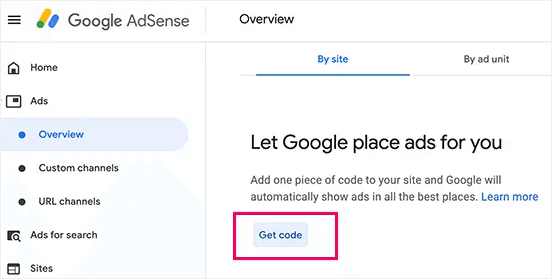
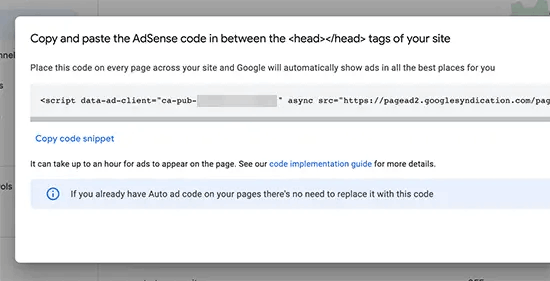
O AdSense gerará automaticamente o código para você e tudo o que você precisa fazer é copiá-lo e colá-lo no cabeçalho do seu site usando o plugin Headers and Footers. É exatamente o mesmo processo de adicionar o código do AdSense ao seu site.
E é só isso!
Etapa 4: Adicionar manualmente anúncios do Google AdSense ao WordPress
Quando você estiver mais familiarizado com o Google AdSense e disposto a experimentar com posicionamentos de anúncios, você vai querer criar anúncios manualmente para o seu site. Este é um processo um pouco avançado que você provavelmente usará para otimizar ainda mais seus posicionamentos de anúncios. Claro, a IA do Google é muito boa. Mas ninguém conhece seu público melhor do que você.
Para criar um anúncio no Google AdSense, você precisará ir para Anúncios » Visão geral e, em seguida, navegar até a guia Por unidade de anúncio.
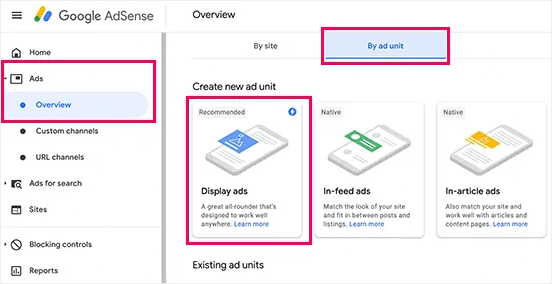
Aqui, você vai querer selecionar o tipo de anúncio. Recomendamos usar Anúncios de Display se você nunca fez isso antes.
Dê um nome adequado à unidade de anúncio que ajude você a se lembrar por que está criando essa unidade. Em seguida, selecione a orientação do anúncio que você prefere (quadrado, horizontal ou vertical). Para o Tamanho do anúncio, você pode selecionar Responsivo ou Fixo. Recomendamos fortemente a criação de anúncios Responsivos para que seu site possa exibir o anúncio em qualquer tamanho de tela.
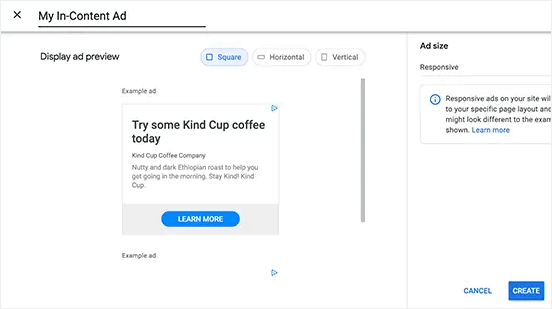
Quando estiver satisfeito com as configurações, clique no botão Criar.
O AdSense gerará automaticamente o código para incorporar a unidade de anúncio no seu site WordPress.
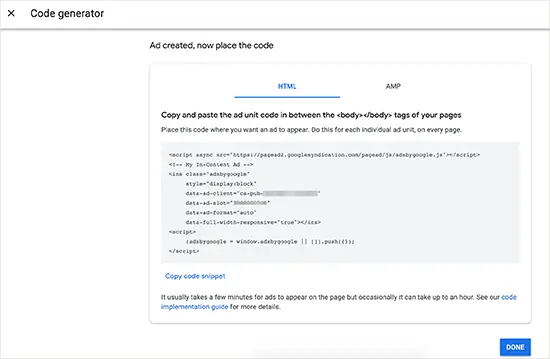
Copie este trecho de código e salve-o em um local seguro. Você provavelmente precisará deste código várias vezes mais tarde.
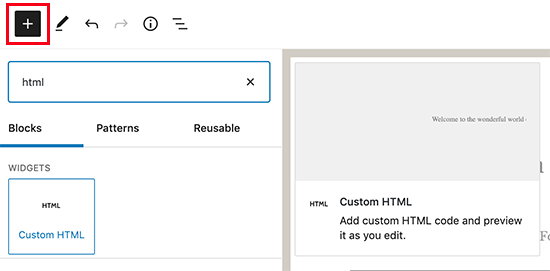
Em seguida, você terá que decidir um local onde deseja que o anúncio apareça no seu site. Você pode usar o bloco HTML Personalizado no Gutenberg para adicionar seu código onde quiser no seu site.
Pronto! Descobrimos com sucesso como adicionar o AdSense ao WordPress.
Dica Pro: Uma boa maneira de criar unidades de anúncio de alto desempenho é começar com onde você deseja colocar seus anúncios e, em seguida, decidir sobre as configurações da unidade de anúncio.
E Agora?
É tudo por hoje, pessoal!
O AdSense ajuda você a ganhar dinheiro com o tráfego existente do seu blog. Mas o que você pode fazer para gerar mais tráfego?
Afinal, mais tráfego significa mais dinheiro para você.
Aqui está uma ideia: Tente usar notificações push para gerar tráfego recorrente em seu site.
Recomendamos o uso do PushEngage para criar campanhas de notificações push. Por quê? É o software de notificações push da web número 1 do mundo. Se você não tem certeza sobre o que são campanhas de notificações push ou por onde começar, confira este artigo sobre notificações push da web.
Ainda não está totalmente convencido? Confira estes outros recursos incríveis que ajudam você a gerar tráfego gratuito:
- Como Enviar Automaticamente Notificações Push do RSS
- Por que as Notificações Push São Importantes (7 Benefícios Poderosos)
- 21 Melhores Mensagens de Boas-Vindas para Sites que Você Pode Usar
- Como Adicionar um Plugin de Notificações Web WordPress ao Seu Site
E se você ainda não o fez, comece com o PushEngage hoje mesmo!


