O X-Cart é um dos construtores de sites de comércio eletrônico mais populares do mundo. Usando o X-Cart, você pode criar uma loja online completa em segundos. Mas como adicionar notificações push a um site X-Cart?
As notificações push podem ajudá-lo a aumentar o tráfego, o engajamento e a receita de sua loja, criando campanhas de notificação push muito simples. A melhor parte é que as notificações push podem ser realmente acessíveis e simples de executar.
Neste artigo, mostraremos passo a passo como adicionar notificações push da web ao X-Cart.
Vamos mostrar como fazer isso usando o PushEngage. O PushEngage é o melhor software de notificação push do mundo e recomendamos fortemente que você use o software para enviar suas campanhas de notificação push.
Vamos direto ao ponto.
Como Instalar Notificações Push no X-Cart
Instalar notificações push no X-Cart não é realmente difícil. Desde que você siga cada etapa deste tutorial, tudo ficará bem.
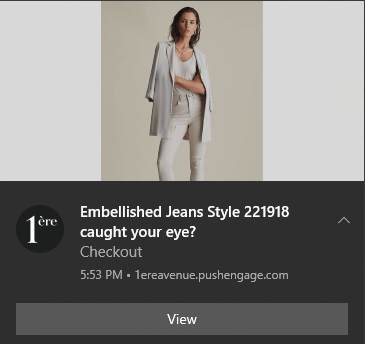
Ao final de tudo, você deverá ver uma notificação push de boas-vindas em seu site como esta:
Vamos lá.
Passo nº 1: Configure Sua Conta PushEngage
Acesse a página inicial do PushEngage e clique no botão Começar :

Você pode experimentar o PushEngage gratuitamente. Mas recomendamos selecionar um plano pago para desbloquear todos os recursos poderosos que ele oferece. Como o X-Cart é um construtor de sites de comércio eletrônico, você deve idealmente obter o pacote Enterprise para ter acesso total a campanhas automatizadas de notificação push.
Depois de se inscrever em sua conta PushEngage, acesse seu painel do PushEngage e vá para Configurações » Configurações do Site » Configurações de Instalação:

Você pode definir seu logotipo, nome do site e URL do site aqui. Assim que isso for feito, passaremos para a instalação. Mas você realmente deve fazer isso agora para poder testar suas notificações push mais tarde.
Etapa nº 2: Obtenha o Código de Instalação do PushEngage
Para instalar notificações push, você precisará obter um código de instalação do seu painel PushEngage. Acesse Configurações » Configurações do Site » Configurações de Instalação:

Dependendo se o seu site tem um certificado SSL instalado, vá para a guia HTTP ou HTTPS para obter seu código de instalação.
Copie este trecho de código Javascript. Você precisará dele em breve.
Etapa nº 3: Coloque o Código de Instalação em Seu Site X-Cart
Faça login no seu painel X-Cart e acesse Conteúdo » Página Inicial:
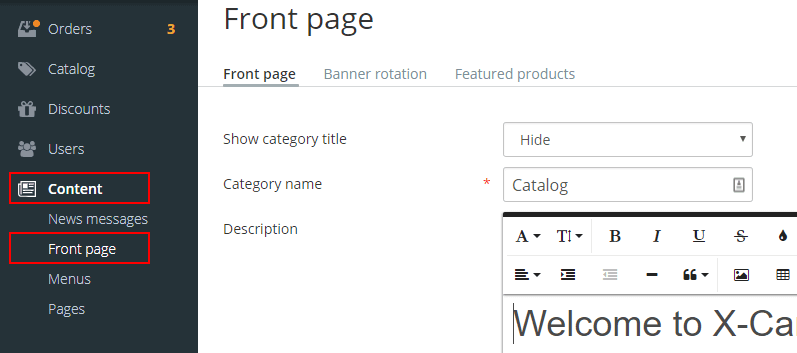
No editor de texto, selecione Visualizar Código e cole o trecho de código de instalação do PushEngage que você obteve no painel do PushEngage:
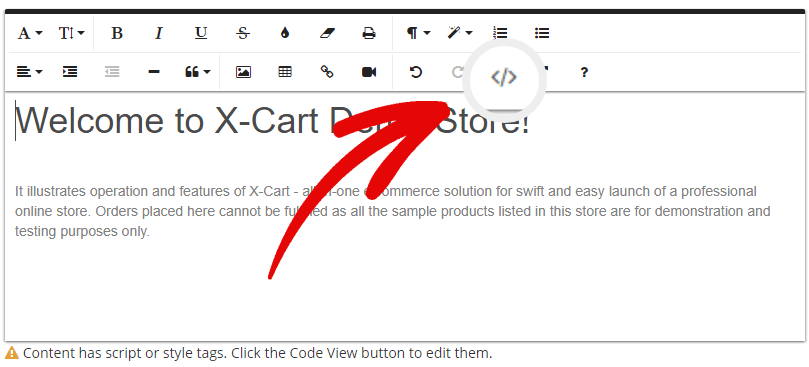
Quando terminar, clique em Atualizar. E pronto!
Etapa nº 4: Configurando a Opt-In do PushEngage
Finalmente, em seu painel PushEngage, vá para Configurações » Configurações de Assinatura » Caixa de Diálogo de Assinatura » Editar:

Aqui, você pode personalizar sua opção de recebimento de notificações push. A melhor maneira de abordar isso é tratá-la como qualquer outra opção de recebimento. Você quer dar aos seus visitantes um bom motivo para se inscrever. Se precisar de ajuda com isso, confira nosso artigo sobre como criar uma opção de recebimento de notificações push personalizada.
E se você quiser alguns modelos para começar, confira este artigo sobre opt-ins de notificação push de alta conversão.
Etapa nº 5: Crie uma Notificação de Boas-Vindas
Agora que você terminou de configurar a opção de recebimento, é hora de testar se ela foi configurada da maneira certa.
A melhor maneira de fazer isso é criar uma notificação de boas-vindas e, em seguida, se inscrever em suas notificações push para ver se tudo funciona. Uma notificação de boas-vindas é uma notificação push que você envia a um novo assinante para confirmar sua inscrição e dar as boas-vindas a bordo.
Então, como você faz isso?
Acesse Configurações » Configurações do Site » Configurações de Instalação e configure sua mensagem de boas-vindas:
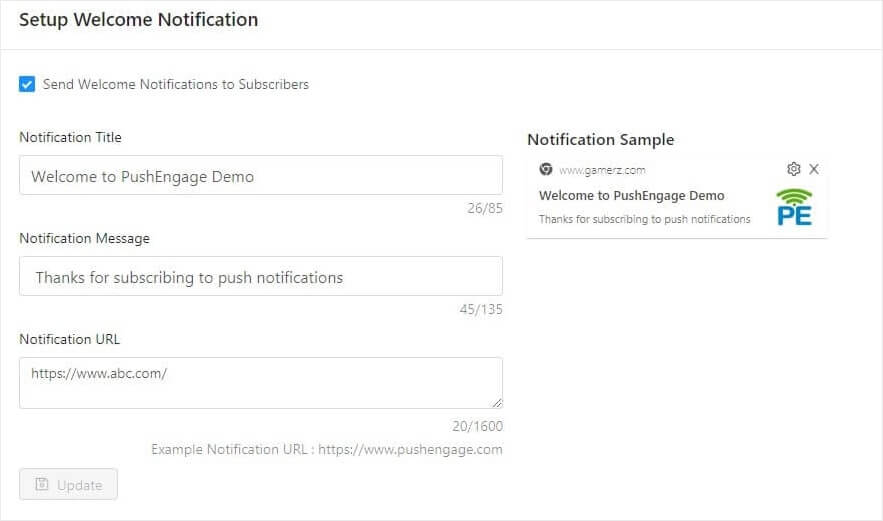
E é realmente simples assim.
Agora, tudo o que você precisa fazer é voltar ao seu site e se inscrever em suas próprias notificações. Neste ponto, também é uma ótima ideia realizar um teste completo da sua configuração de notificações push porque você está pronto para criar campanhas agora. Isso ajudará você a solucionar problemas comuns antes que seus visitantes os vejam e comecem a reclamar de uma experiência do usuário quebrada.
Concluindo
É tudo por hoje, pessoal!
Se você já adicionou notificações push da web ao seu site X-Cart, você realmente deve começar a criar suas campanhas de notificações push em seguida. Um bom lugar para começar é conferir nosso artigo sobre notificações push criativas para inspiração.
Mas se você é um profissional de marketing e não precisa de ajuda com ideias criativas, você deve dar uma olhada em nosso artigo sobre campanhas automatizadas de notificações push. Estas são ideias mais avançadas que continuam a aumentar seu tráfego, engajamento e receita no piloto automático.
Recomendamos a criação de suas campanhas usando PushEngage. PushEngage é o software de notificações push número 1 do mundo e suas campanhas estarão em boas mãos.
Portanto, se você ainda não o fez, comece com o PushEngage hoje!


