
Procurando uma maneira de adicionar notificações push ao seu site Jimdo?
Essa é uma ótima decisão.
As notificações push podem ajudar você a gerar muito tráfego, engajamento e vendas no modo automático e com muito pouco esforço. E é muito fácil adicionar notificações push a um site Jimdo. Portanto, é realmente uma vitória rápida.
Neste artigo, mostraremos como adicionar notificações push ao Jimdo, mesmo que você nunca tenha feito isso antes.
Para este artigo, usaremos o PushEngage para configurar notificações push em seu site Jimdo. O PushEngage é o software de notificações push nº 1 do mundo. Portanto, suas campanhas estarão em boas mãos.
Mas mesmo que você não esteja usando o PushEngage, este processo deve ser bastante semelhante para outros fornecedores.
Vamos lá.
Como Instalar Notificações Push no Jimdo
Instalar notificações push no Jimdo é super fácil. Basta seguir estes passos e, ao final deste artigo, você poderá enviar notificações push do seu site como esta:
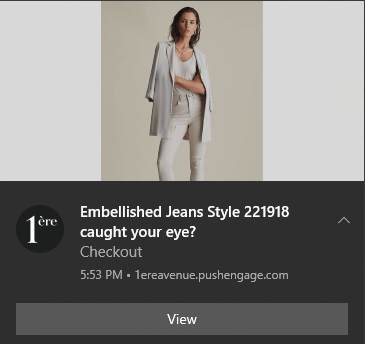
E você não precisa ter uma grande empresa para aproveitar o poder das notificações push. Você pode fazer a mesma coisa de forma muito eficaz, mesmo que esteja gerenciando um site de pequena empresa com pouco tráfego.
Vamos lá.
Passo nº 1: Configure Sua Conta PushEngage
Acesse a página inicial do PushEngage e clique no botão Começar:

Você pode selecionar o plano gratuito para experimentar o PushEngage, ou escolher um plano pago se você estiver sério sobre o crescimento do seu negócio. Os planos pagos vêm com mais opções de campanha e a capacidade de construir listas de assinantes ainda maiores.
Depois de se inscrever para uma conta, vá para o painel do PushEngage e acesse Configurações » Configurações do Site » Configurações de Instalação:

É aqui que você configura os detalhes do seu site e a marca. Vá em frente e defina um logotipo e URL do site para suas notificações push. Você deve fazer isso agora para poder testar suas notificações push corretamente.
Etapa nº 2: Obtenha o Código de Instalação do PushEngage
Em seguida, você precisará ir ao painel do PushEngage e obter o código de instalação. Vá para Configurações » Configurações do Site » Configurações de Instalação:

Dependendo se o seu site tem um certificado SSL instalado, vá para a guia HTTP ou HTTPS para obter seu código de instalação.
Copie este código. Você precisará dele mais tarde.
Passo nº 3: Coloque o Código de Instalação no Seu Site Jimdo
Faça login no seu Jimdo Creator e clique em Menu:

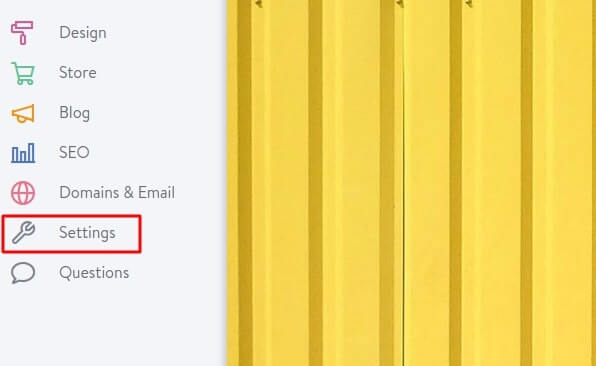
Em seguida, vá para Configurações:
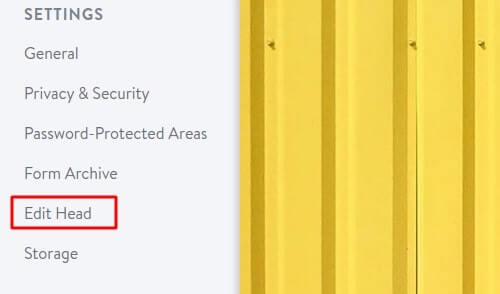
E clique em Editar Cabeçalho:
No editor de código, cole seu código de instalação do PushEngage:
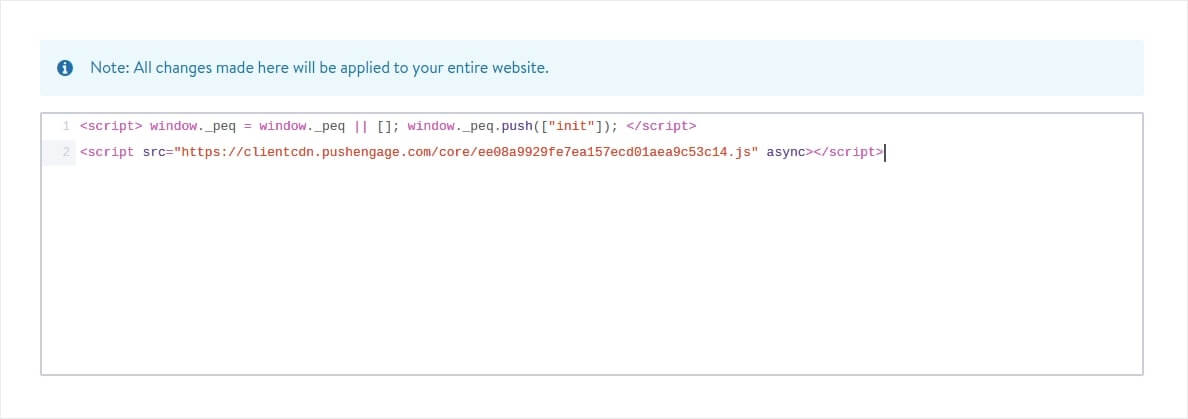
Quando terminar, clique em Salvar.
Etapa nº 4: Configurando a Opt-In do PushEngage
Finalmente, no seu painel do PushEngage, vá para Configurações » Configurações de Assinatura » Caixa de Diálogo de Assinatura » Editar:

A partir daqui, você pode personalizar seu opt-in de notificação push. Se precisar de ajuda com isso, você deve conferir este artigo sobre como criar um opt-in de notificação push personalizado.
Se precisar de inspiração, você pode conferir este artigo sobre opt-ins de notificação push de alta conversão.
Etapa nº 5: Crie uma Notificação de Boas-Vindas
Assim que terminar de configurar a opção de inscrição, seu site poderá coletar inscritos.
Mas como você sabe se suas notificações push estão funcionando corretamente?
Recomendamos que você crie uma notificação push de boas-vindas para testar se sua configuração ocorreu sem problemas. Uma notificação de boas-vindas é uma notificação push que você envia a um novo assinante para confirmar sua assinatura e dar-lhes as boas-vindas.
Vá para Configurações » Configurações do Site » Configurações de Instalação e configure sua mensagem de boas-vindas:
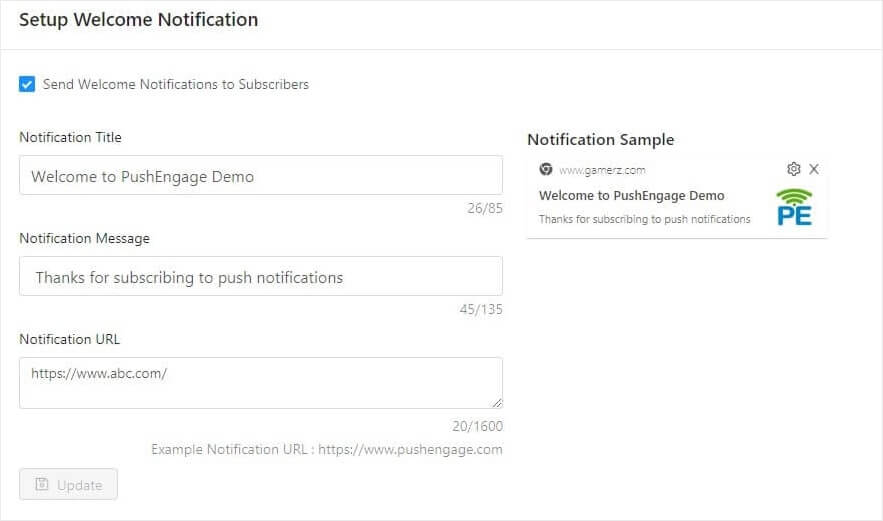
Finalmente, volte ao seu site e opte por suas próprias notificações push para testar se tudo está funcionando sem problemas.
E é só isso!
Você configurou com sucesso as notificações push em seu site Jimdo. É hora de voltar ao seu painel PushEngage e começar a criar suas campanhas de notificação push.
Concluindo
É tudo por hoje, pessoal!
Se você é novo em notificações push, deve seguir um processo completo de teste de notificações push antes de ir ao ar. Isso o ajudará a solucionar problemas comuns antes que seus visitantes os vejam e comecem a reclamar de uma experiência do usuário quebrada.
E se você ainda não o fez, experimente o PushEngage. O PushEngage é o serviço de notificações push número 1 do mundo. Portanto, se você está falando sério sobre expandir seus negócios, deve investir no PushEngage.


