Procurando uma maneira de habilitar um opt-in de etapa única em seu site para coletar assinantes de notificações push?
Notificações push podem ser uma ótima ferramenta para gerar engajamento, tráfego recorrente e vendas. É também uma ferramenta de marketing muito acessível, perfeita para o crescimento de pequenas empresas.
Mas antes de enviar notificações push, você deve primeiro criar um opt-in para coletar uma lista de assinantes de visitantes do site.
Neste artigo, vamos configurar um opt-in de etapa única para o seu site em menos de 10 minutos. Usaremos o PushEngage para este artigo para mostrar como começar com notificações push. PushEngage é o software de notificações push nº 1 do mundo. Portanto, suas campanhas estarão em boas mãos.
Vamos lá.
Como Habilitar Opt-in de Etapa Única Push em Seu Site
IMPORTANTE: Antes de começar, há algumas coisas rápidas a serem resolvidas. Para instalar um opt-in de etapa única para notificações push, você deve ter:
- Um site HTTPS (um site com certificado SSL)
- Acesso ao diretório raiz em seu serviço de hospedagem
Tudo certo? Vamos começar!
Passo nº 1: Configure Sua Conta PushEngage
Acesse a página inicial do PushEngage e clique no botão Começar :

Você pode experimentar o PushEngage gratuitamente. Se você tem um pequeno blog que precisa de tráfego e engajamento recorrentes, isso provavelmente é suficiente. Mas se você leva vendas a sério, deve adquirir o pacote Enterprise e desbloquear as campanhas automatizadas.
Depois de se inscrever em sua conta PushEngage, vá para o seu painel PushEngage e vá para Configurações do Site » Detalhes do Site:

Aqui, você pode atualizar os detalhes básicos do seu site. Você pode definir seu logotipo, nome do site e URL do site. É realmente importante resolver essas coisas agora para que você possa testar toda a sua configuração mais tarde.
Etapa nº 2: Instalar o PushEngage em Seu Site
Na mesma guia, role para baixo e clique no botão que diz Clique Aqui para Instruções de Configuração:

Dependendo da plataforma em que seu site foi construído, o processo de instalação variará. Confira nossos guias de instalação para concluir este processo. Se você estiver usando um CMS para construir seu site, a maior parte do processo de instalação será feita pelo plugin PushEngage para essa plataforma. Para um site personalizado, você precisará baixar o pacote Service Worker.
Após clicar em Clique Aqui para Instruções de Configuração, clique em Baixar Arquivo Service Worker:
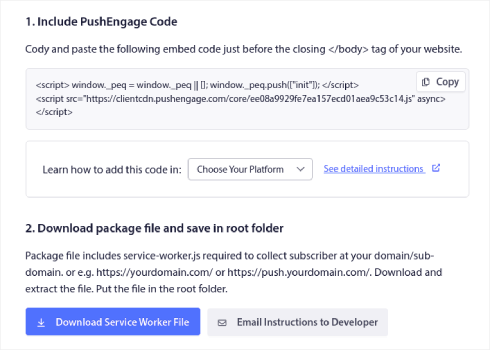
Em seguida, carregue o arquivo zip no diretório raiz do seu site na pasta public_html.
Depois de adicionar o arquivo aqui, certifique-se de que ele esteja acessível. Acesse https://seusite.com/service-worker.js e verifique se é um URL válido (substitua seusite.com pelo URL do seu site).
Aqui está o URL do arquivo service-worker.js do PushEngage, por exemplo: https://www.pushengage.com/service-worker.js.
Etapa nº 3: Crie sua opção de optin de notificação push de etapa única
No seu painel PushEngage, vá para Design » Modais de Popup para ver a lista de diferentes tipos de opt-in:
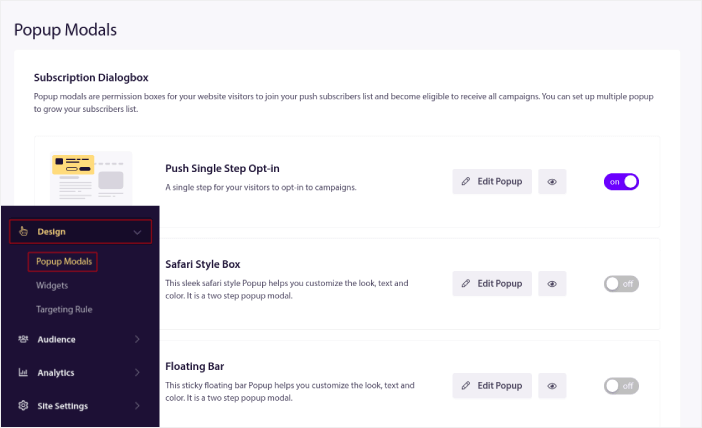
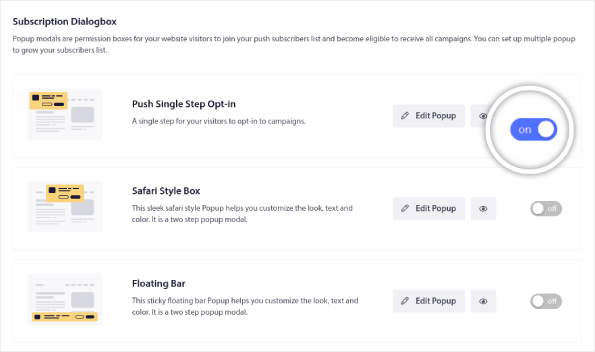
Nesta lista, vá para Push Single Step Optin e clique no interruptor para ativar o opt-in:
Em seguida, clique no botão Edit Popup para personalizar o opt-in:
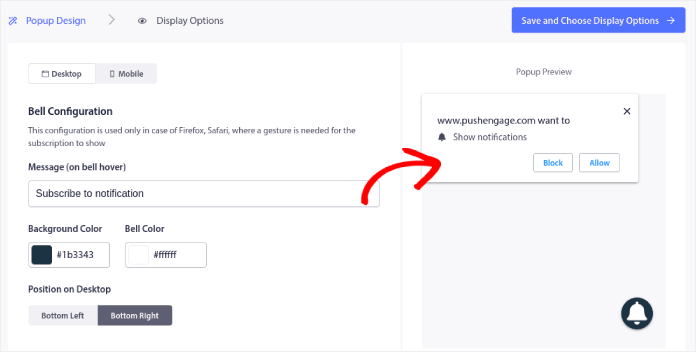
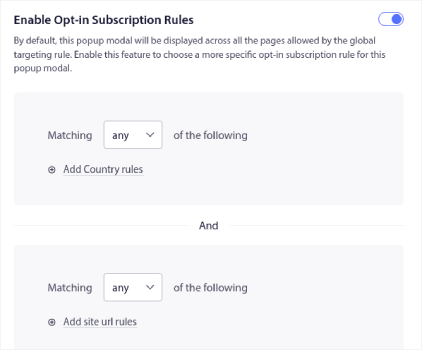
Você também pode selecionar onde exibir seu popup em seu site. Clique em Enable Opt-in Subscription Rules:
Se você quiser que seu opt-in seja realmente proeminente, pode usar um overlay de inscrição para desfocar o resto do site até que seu visitante se inscreva em suas notificações ou feche a janela modal do popup. Clique em Enable Subscription Overlay:
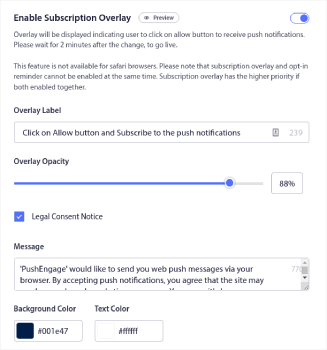
Você pode personalizar sua sobreposição para que ela se ajuste à sua marca e fique incrível em seu site. Por fim, você também pode ativar prompts de lembrete para visitantes que ativaram o modo QuieterUI em seus navegadores:
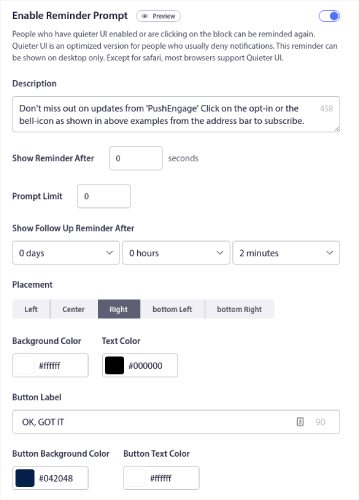
Quando terminar, clique em Salvar e Escolher Opções de Exibição.
Em Display Options, você pode configurar quando exibir seu opt-in após um visitante acessar seu site:
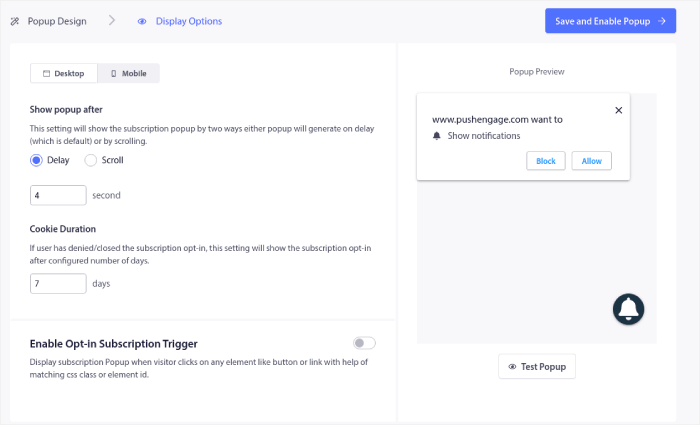
Você pode definir um atraso de tempo após o qual o popup aparecerá. Ou, você pode definir o opt-in para aparecer depois que os visitantes do seu site rolarem uma certa porcentagem da página da web.
Se você quiser criar um botão de clique para se inscrever, você também pode Enable Optin Subscription Trigger. Quando terminar, clique em Save and Enable Popup.
E pronto!
Concluindo
É tudo por hoje, pessoal!
Você acabou de adicionar um optin de notificação push de etapa única ao seu site em menos de 10 minutos!
Veja como criar campanhas automatizadas de notificação push também. A maioria das campanhas push são simples e eficazes. Portanto, recomendamos a configuração de várias campanhas para o seu site. Aqui estão algumas ótimas para começar:
- Como Enviar Automaticamente Notificações Push do RSS
- Como Configurar Notificações Push de Abandono de Carrinho Usando GTM
- Como agendar notificações push da maneira fácil [Guia de 5 min.]
E se você ainda não o fez, comece com o PushEngage. O PushEngage é o software de notificação push nº 1 do mundo. Portanto, suas campanhas estão em boas mãos.


