Respeitar as escolhas e preferências individuais é um princípio fundamental do design de Notificações Push da Web. Assim, a opção de receber Notificações Push da Web requer um clique explícito em Permitir, e suas assinaturas aparecem nas configurações do navegador do indivíduo. Se você estiver usando algum serviço de notificação push, verifique as diferentes maneiras de o usuário cancelar a inscrição. Na PushEngage, nós respeitamos as preferências individuais e criamos várias opções para o usuário cancelar a inscrição da notificação push. Escrevemos um guia sobre como cancelar a inscrição de Notificações Push da Web usando as configurações do navegador.
Com regulamentações de privacidade como a GDPR, trabalhamos para tornar muito mais fácil para você oferecer uma opção de cancelamento de inscrição, e que também fornece a opção granular para seus assinantes cancelarem a inscrição. Criamos todos os recursos necessários para Conformidade com GDPR para Notificações Push da Web da PushEngage
Você pode escolher entre 7 diferentes tipos de opt-in de notificação push. Portanto, agora, se algum de seus assinantes existentes desejar desativar as notificações push da web, eles agora podem usar nosso "Opt-in de Cancelamento de Inscrição". Isso ajudaria seus assinantes existentes a cancelar a inscrição em apenas um clique
O Opt-in de Cancelamento de Inscrição pode ser personalizado de duas maneiras
- Widget
- Sino
Você pode ter essas configurações habilitadas em todas as suas páginas ou em qualquer página para permitir que os assinantes tenham a opção de cancelar a inscrição de suas Notificações Push. Essas configurações podem ser feitas no seu Painel PushEngage.
Abaixo estão os passos para habilitar as configurações:
Navegue até Configurações > Configurações de Assinatura > Gerenciamento de Opt-in.
Passo 1) Clique para Habilitar Gerenciamento de Cancelamento de Inscrição.
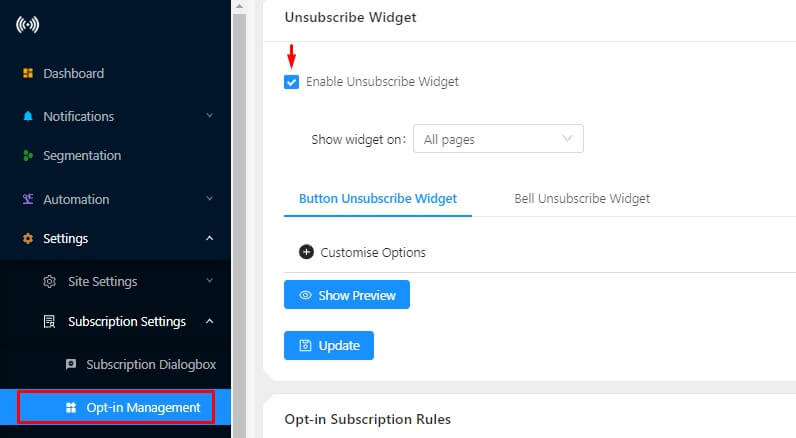
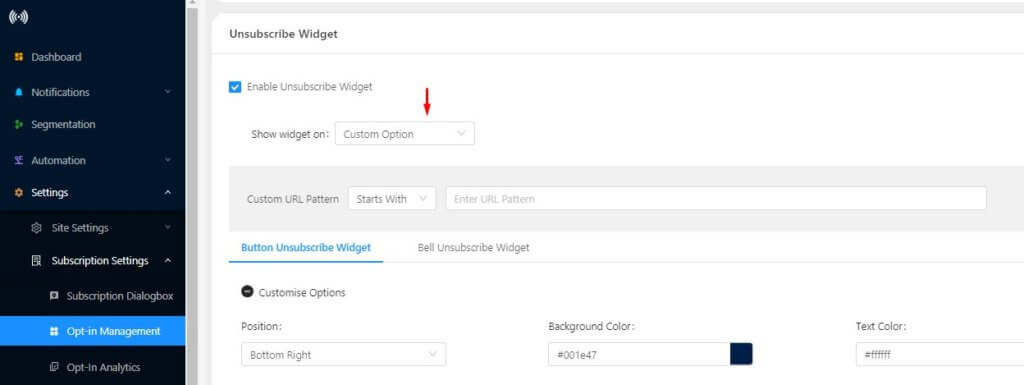
Passo 2) Em seguida, selecione onde você deseja exibir a Opção de Cancelamento de Inscrição para os usuários:
- Todas as Páginas: O Widget de Cancelamento de Inscrição aparecerá em todas as páginas
- Página Personalizada: Selecione o padrão de URL para as páginas onde você deseja mostrar o Widget de Cancelamento de Inscrição. Você pode selecionar qualquer uma das opções para sua página personalizada.
Passo 3) Existem dois tipos de Widget de Cancelamento de Inscrição que você pode escolher:
- Widget de Botão de Cancelamento de Inscrição: Ele aparecerá como um Botão. O usuário pode clicar neste botão para cancelar a inscrição de sua Notificação Push.

- Widget de Cancelamento de Inscrição do Sino: Ele aparecerá como Sino em sua página. Com um único clique, o usuário poderá cancelar a inscrição em sua notificação push


Você pode até personalizar as mensagens do seu Widget de Cancelamento de Inscrição. Verifique os passos abaixo para personalizar o widget:
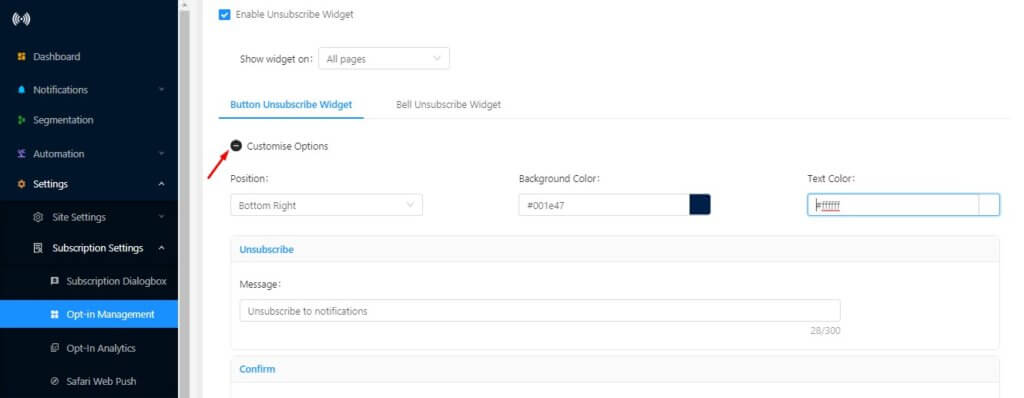
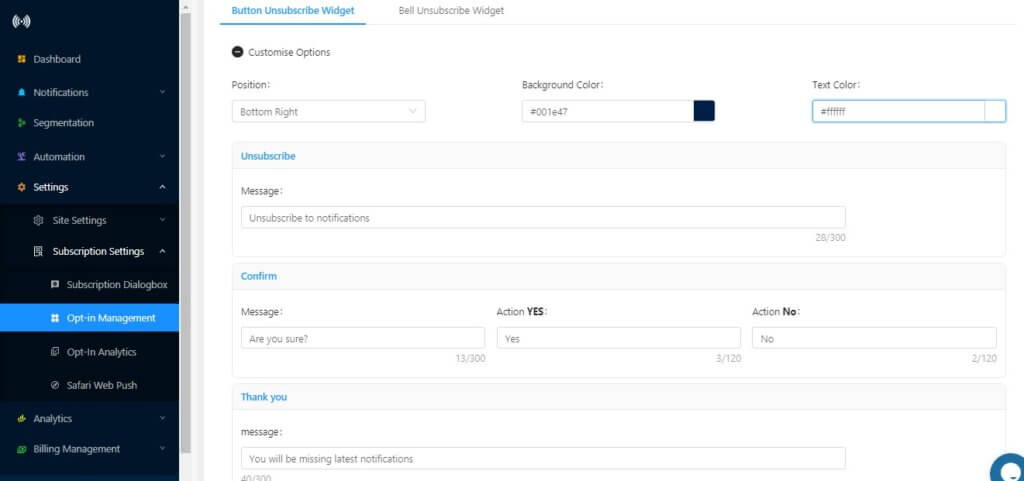
Selecione o tipo de Widget de Cancelamento de Inscrição. Por exemplo, selecionamos o Widget de Botão de Cancelamento de Inscrição.


Título – O título aparece no Botão de Cancelamento de Inscrição. Você pode editar a mensagem de texto para torná-la mais clara para o usuário.
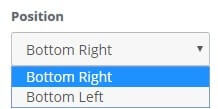
Posição – Você pode escolher onde mostrar a opção para cancelar a inscrição. A opção pode aparecer no canto inferior esquerdo ou no canto inferior direito de sua página.

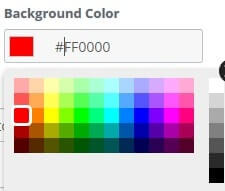

Cor de Fundo – Você pode até personalizar a cor de fundo da sua opção de cancelamento de inscrição. Quando terminar, salve e o mesmo será refletido em sua opção de cancelamento de inscrição.
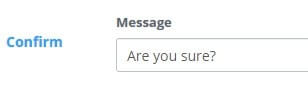
Mensagem de Confirmação – Esta mensagem aparece quando o usuário clica no Botão de Cancelamento de Inscrição.
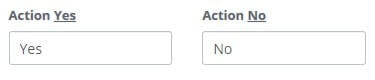
Opção de Confirmação – Você pode sugerir o nome da ação, como Sim/Não ou Cancelar Inscrição/Não Cancelar Inscrição. Seu assinante tomará uma atitude de acordo.
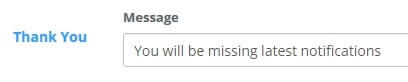
Mensagem de Agradecimento – Esta aparece no final, depois que seu assinante clica no Botão.
Quando todas as configurações forem feitas, clique em Salvar. O Widget de Cancelamento de Inscrição se tornará ativo em seu site.
Aqui está uma captura de tela das configurações –
Você pode seguir os mesmos passos para personalizar o Widget de Cancelamento de Inscrição do Sino.
Melhores Práticas para Criar uma Seção de Cancelamento de Inscrição para o GDPR
Sugerimos que você crie uma página separada em seu site para oferecer aos seus assinantes a opção de cancelar a inscrição.
a) Como exemplo, você pode criar uma seção exemplo.com/cancelar-inscricao em seu site.
b) Em seguida, você pode adicionar instruções nesta página sobre como cancelar a inscrição usando as configurações do navegador. Aqui está o link para um guia de cancelamento de inscrição que temos, que você pode usar – diferentes maneiras de cancelar a inscrição.
c) Em seguida, selecione esta página na Opção Personalizada para exibir o Widget de Cancelamento de Inscrição. Em seguida, configure nosso widget para exibir o Widget de Cancelamento de Inscrição apenas nessa página.
Você pode mostrar diferentes maneiras de cancelar a inscrição em sua notificação push
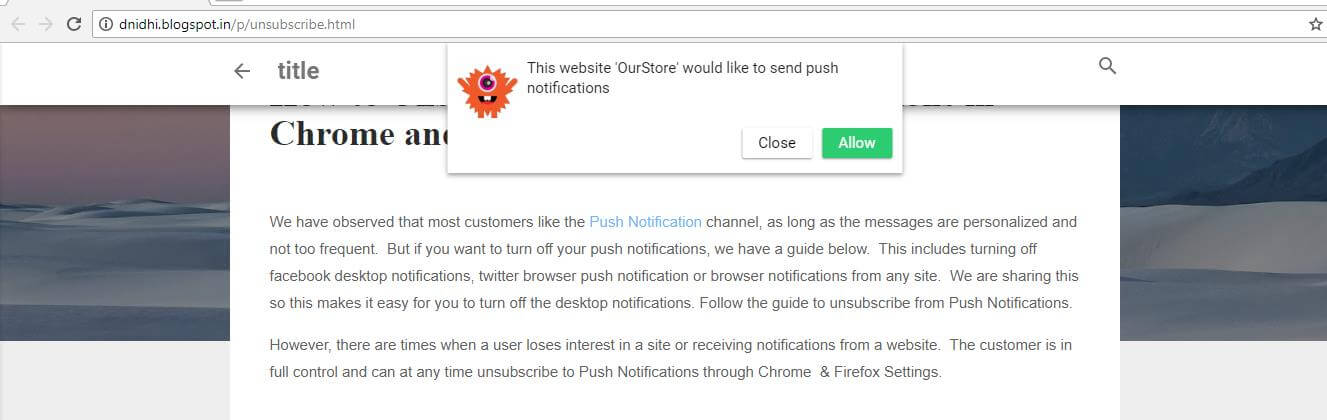
Nós configuramos um setup de teste para você em – http://dnidhi.blogspot.in/p/unsubscribe.html. Lá você terá um artigo sobre “Como Cancelar a Inscrição em Notificações Push no Chrome e FireFox”
Além disso, uma opção aparecerá em sua tela para que você possa se inscrever nas notificações. Você pode fazer um teste se inscrevendo nas notificações e, assim que se inscrever, receberá uma notificação de boas-vindas.
Então, quando você rolar para baixo, encontrará a Opção de Cancelamento de Inscrição que você pode usar para cancelar a inscrição nas notificações. Aqui está uma captura de tela para sua referência:
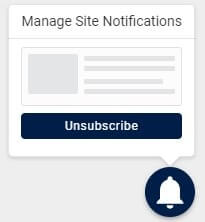
Depois de clicar em cancelar inscrição, você será marcado como um usuário que cancelou a inscrição.
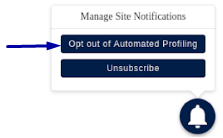
Com o PushEngage, os assinantes têm o direito de optar por não receber as notificações recebidas por meio de respostas automáticas e notificações de gatilho. Isso funciona da mesma forma que o Widget de Cancelamento de Inscrição, onde o usuário recebe um widget para cancelar a inscrição e tem a opção de cancelar a inscrição na notificação ou de Optar por Não Participar da Criação de Perfil Automatizada. Para habilitar essas configurações, navegue até Configurações > Gerenciamento de assinantes e habilite Notificação Pessoal Automatizada. Assim que as configurações forem habilitadas, o assinante terá a mesma opção de opt-in na confirmação de cancelamento de inscrição.
Como mostrar a caixa de permissão de notificação push novamente ao usuário não inscrito, caso ele tenha mudado de ideia?
Abaixo estão as maneiras:
- Obter Widget de Notificação: No Painel, vá para Configurações da Caixa de Diálogo de Inscrição. Você verá a opção abaixo para habilitá-la.
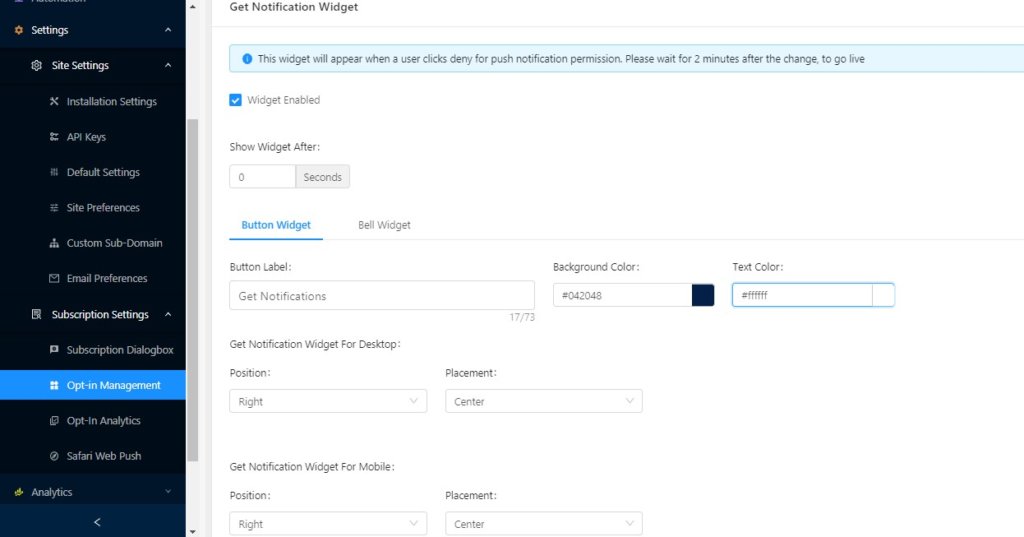
Habilite a opção. Você pode até personalizar a cor de fundo e a cor do texto. Este widget aparecerá assim que o usuário Negar o serviço de notificação push ou Cancelar a inscrição em sua notificação push. Aqui está uma captura de tela para o mesmo-

A exibição do widget “Obter Notificação” também confirma que seus usuários foram desinscritos com sucesso da notificação. Se você não habilitou o widget “Obter Notificação” em suas configurações, seus assinantes ainda serão marcados como desinscritos da notificação e não receberão mais notificações do seu site.
- Definir Duração do Cookie: Se você não quiser habilitar o widget “Obter Notificação”, pode definir a duração do cookie para mostrar a opção de notificação push ao usuário. Vá para Caixa de Diálogo de Inscrição e Edite:
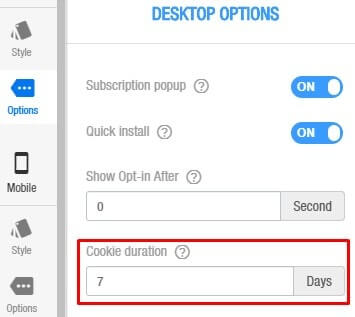
Selecione a duração do cookie para Desktop:
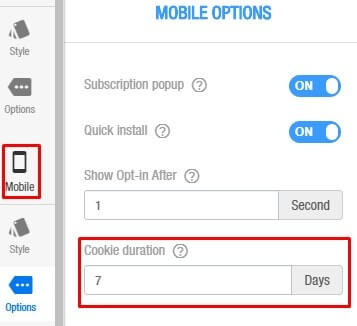
Selecione a duração do cookie para celular:
Depois de definir o cookie, a opção de notificação push reaparecerá para o usuário após os dias definidos.



POR FAVOR, CANCELE MINHA INSCRIÇÃO! ESTOU SENDO INUNDADA DE MENSAGENS!!! EU SÓ QUERIA UMA RECEITA DA WHOLESOME YUM!
Olá, Eleanor. Sinto muito que você tenha passado por essa experiência. Infelizmente, não criamos campanhas de notificação push para a Wholesome Yum. Portanto, você pode querer falar com a Wholesome Yum sobre o envio de conteúdo mais relevante para você. E se precisar de uma solução instantânea para isso, você pode ler nosso artigo sobre como cancelar a inscrição em notificações push. Espero que ajude.