Se você tem um blog ou site de conteúdo no WordPress ou tem um site com feed RSS, você pode gerenciar suas Notificações Push do Navegador de maneira completamente automatizada usando o PushEngage. Você pode ler mais detalhes sobre Como as Notificações Push do Navegador Podem Ajudar Blogueiros a obter até 30% de tráfego extra.
Aqui estão as 4 maneiras de automatizar suas Notificações Push da Web com o PushEngage
Plugin WordPress
Se você tem um WordPress, a opção mais fácil para você é usar nosso Plugin WordPress disponível aqui. Para instalação, procure por PushEngage em Novo Plugin ou baixe e envie do WordPress.
Se você é novo em notificações push do WordPress, comece por lá primeiro — a automação apenas multiplica o que sua configuração base já faz bem.
Instalação
Para entrar no ar com o PushEngage, você só precisa adicionar sua chave de API ao Plugin WordPress. A Instalação do Plugin WordPress PushEngage é fácil, e assim que você adicionar a chave de API, que você pode obter no seu Painel PushEngage, o código para entrar no ar com o PushEngage é adicionado automaticamente ao seu site.
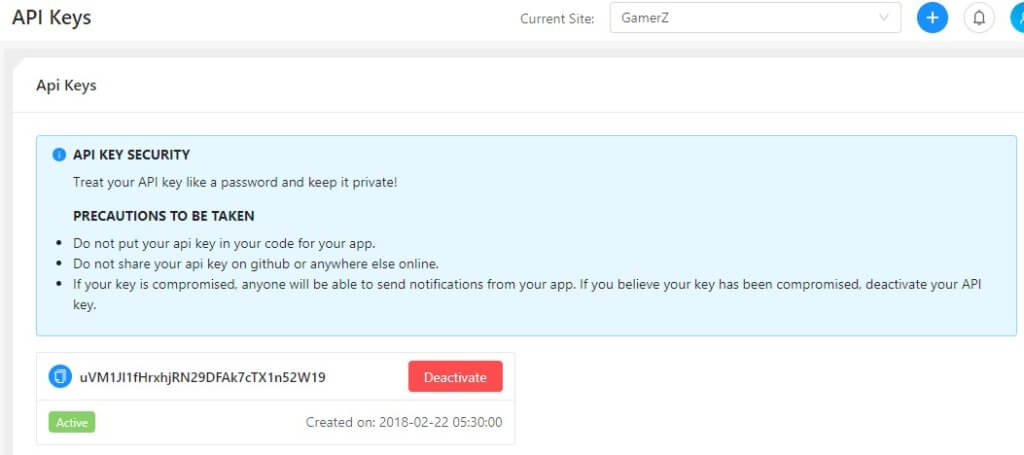
Entrando no Ar
Confira este vídeo sobre Como Instalar o PushEngage em um site HTTP baseado em WordPress.
Site HTTPS – Se você é um site HTTPS hospedado no WordPress, você precisa adicionar mais 2 arquivos à sua pasta raiz. Baixe esses arquivos de Configurações -> Configurações de Instalação para entrar no ar
Você também pode conferir este vídeo sobre Como Instalar o PushEngage em um Site WordPress HTTPS.
Você está agora no ar com notificações push automatizadas e, por padrão, cada um dos seus posts no WordPress tem uma caixa de seleção para enviar uma Notificação Push. Se você desmarcar esta caixa, a notificação não será enviada
Feed RSS
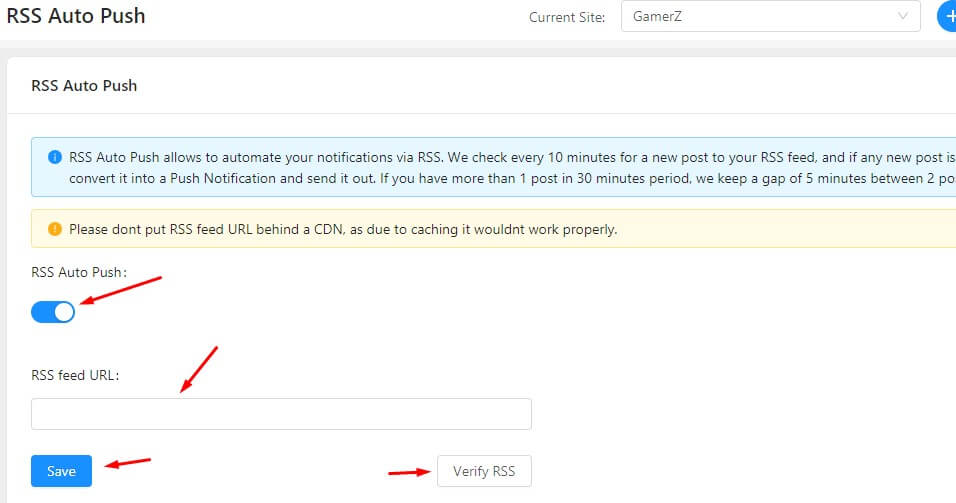
Para habilitar a Automação de Feed RSS, certifique-se de primeiro selecionar seu fuso horário corretamente na seção Perfil em Configurações.
Em seguida, vá para RSS Auto Push, habilite-o e configure o URL para o Feed RSS. No Painel, vá para Automação > RSS Autopush O URL de exemplo de Feed para PushEngage é https://www.pushengage.com/feed
É isso, agora sente-se e relaxe e veja seu tráfego aumentar à medida que mais visitantes voltam para ler suas postagens de blog.
Usando o PushEngage
API Fornecemos uma API REST abrangente para você enviar notificações. Você pode agendar notificações, enviá-las para um único assinante, enviá-las para um único segmento, etc. A API permite que você crie campanhas de gotejamento e execute quaisquer outras campanhas automatizadas usando assinantes de push. Aqui está o link para a documentação da API para você conferir.
Use Autoresponders para Notificações Push da Web
Também oferecemos suporte a séries de notificações Push agendadas automaticamente, enviadas a todos os clientes ou a um segmento. Para habilitar isso, leia nosso post detalhado sobre Campanhas de Gotejamento com Push da Web aqui.
PushEngage agora é totalmente compatível com páginas AMP. Se você tem páginas AMP, comece a usar o PushEngage para enviar notificações push. Você também pode enviar o serviço de notificação push gratuito do PushEngage no plano gratuito para sempre. Comece com Notificações Push da Web e reengaje seus visitantes.


2 comentários em “Como Automatizar Completamente Suas Campanhas de Notificação Push do Navegador?”