
Procurando uma maneira de criar um popup de intenção de saída para o seu site WordPress?
Um popup de intenção de saída pode ser incrivelmente eficaz para capturar leads. Eles são projetados para convencer e converter, atraindo todo o foco do visitante para si.
Mas ter que codificar um do zero é uma verdadeira dor de cabeça. Para começar, você precisaria saber o suficiente de HTML, CSS e Javascript para criar o popup junto com regras de gatilho para quando mostrá-lo. Em seguida, você teria que criar uma integração manual com seu provedor de serviços de e-mail. E, finalmente, você teria que lidar com quaisquer problemas de privacidade e segurança.
Boas notícias: existe uma maneira muito mais simples.
Neste artigo, mostraremos como lançar um popup de tela cheia no WordPress sem codificação em menos de 10 minutos.
Vamos lá.
O que é um Popup de Intenção de Saída?
Um popup de intenção de saída é um formulário de opt-in que aparece quando seus visitantes tentam sair do seu site. Seu popup de intenção de saída normalmente oferece aos visitantes que estão abandonando uma oferta em troca de seu endereço de e-mail. Mas, se desejar, você também pode redirecioná-los para um produto com um código de desconto ou até mesmo para seu conteúdo de maior conversão.
Em resumo: um popup de intenção de saída é criado para converter visitantes que, de outra forma, teriam saído sem converter.
Aqui está um exemplo:
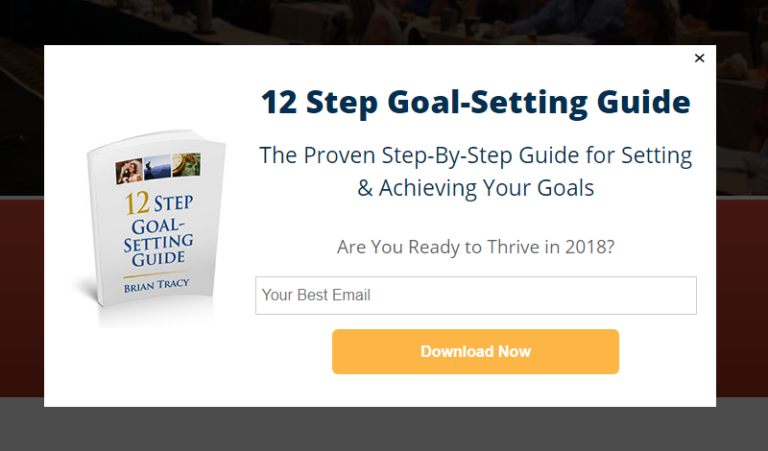
Você pode usar popups de intenção de saída para:
- Dar as boas-vindas a novos visitantes
- Oferecer um cupom de desconto
- Direcionar visitantes para seu melhor conteúdo
- Enviar visitantes para seus perfis de mídia social
E mais. Você pode até criar formulários de contato pop-up. Popups são super flexíveis e, desde que você seja criativo, pode configurar facilmente aqueles com alta conversão.
Como Criar um Popup de Intenção de Saída no WordPress
Agora que você entende o que é um popup de intenção de saída e por que você gostaria de criar um, como você cria um? Recomendamos o uso do OptinMonster para criar todos os seus popups.
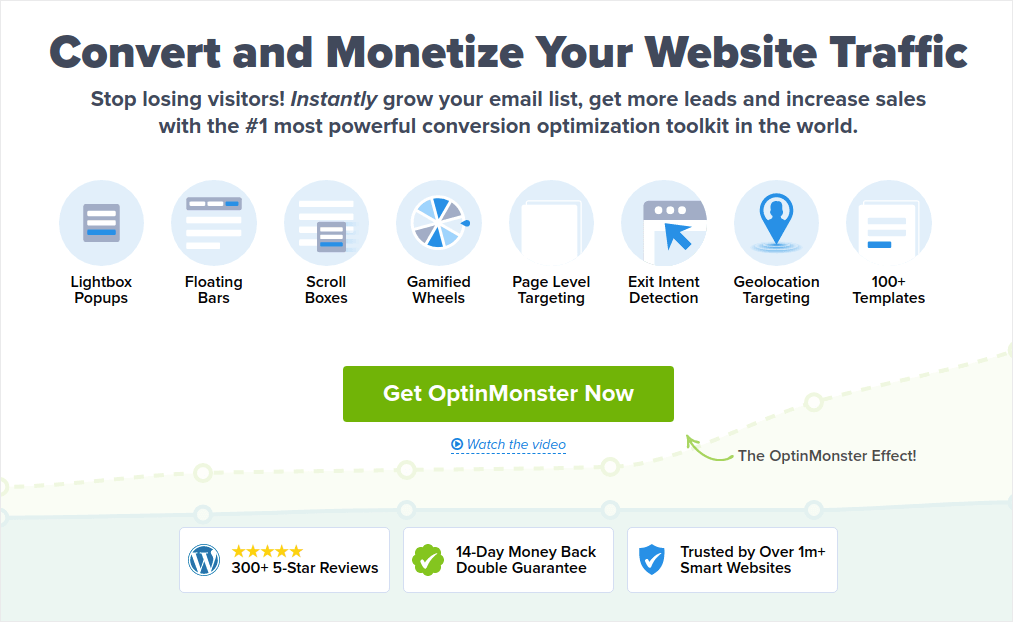
OptinMonster é o kit de ferramentas de conversão nº 1 do mundo e nós o usamos. O OptinMonster torna super simples a criação de pop-ups poderosos que convertem. E você nunca precisará usar nenhum código.
O OptinMonster tem praticamente tudo o que você precisa para iniciar, crescer e escalar seu processo de geração de leads por e-mail.
Aqui está um resumo rápido do que você pode fazer usando o kit de ferramentas:
- Aumente sua lista de e-mails de forma tranquila para remarketing
- Converta visitantes de primeira viagem em leitores regulares
- Reduzir as taxas de abandono de carrinho e de navegação
- Crie ofertas por tempo limitado com contadores regressivos reais
- Aumente os downloads de eBooks e as vendas de produtos digitais
- Criar um funil para eventos ao vivo
- Melhore o engajamento do site usando pop-ups gamificados
- Redirecione seu tráfego para páginas e posts que geram dinheiro para você
- Crie uma lista de leads genuínos e remova e-mails falsos usando opt-ins de duas etapas
Usamos o OptinMonster bastante e até escrevemos uma análise completa do OptinMonster. Você pode conferir, ou começar sua campanha agora mesmo. Tudo o que você precisa fazer é se inscrever no OptinMonster e acompanhar o restante deste artigo.
Etapa nº 1: Crie uma Campanha
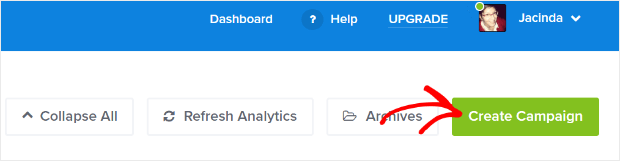
Vá para o seu painel do OptinMonster e clique no botão Criar:
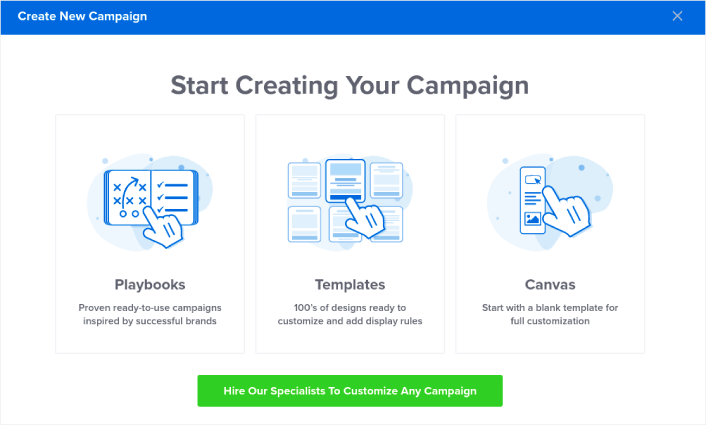
Selecione a opção Template para começar a criar um optin usando um template pré-desenhado:
Para este tutorial, vamos criar um popup de tela cheia. Selecione Tela Cheia para começar com modelos de popup de tela cheia:
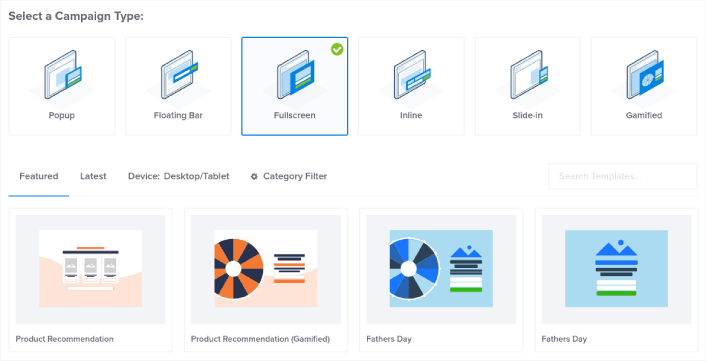
Em seguida, escolha um modelo de campanha. Você pode escolher qualquer modelo que desejar, mas para este tutorial, usaremos o modelo de campanha Recomendação de Produto (Gamificado).
Depois de selecionar seu template, dê um nome à sua campanha. Lembre-se, este nome de campanha é para você e você provavelmente criará um monte desses popups com diferentes opções de segmentação. Portanto, dê um nome significativo à campanha ou você acabará realmente confuso mais tarde.
Além disso, dependendo do seu plano, você também pode usar o OptinMonster em vários sites. Portanto, selecione o site onde você deseja exibir sua campanha também.
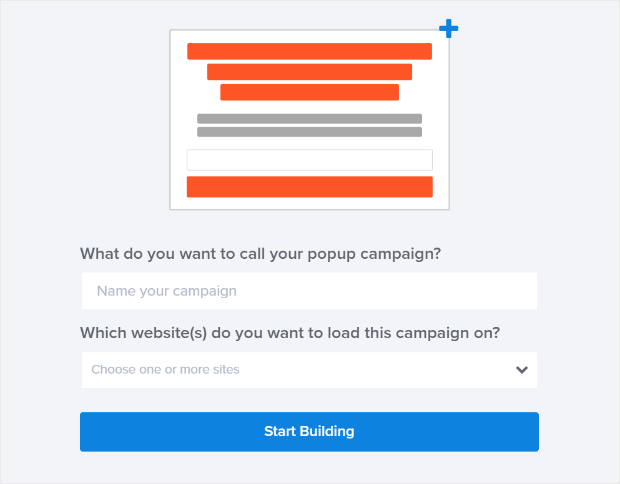
Pressione Começar a Construir quando terminar.
Etapa nº 2: Edite seu Popup
Com o OptinMonster, você terá um construtor visual de pop-ups de arrastar e soltar. Depois de criar sua campanha, você poderá editar até os menores detalhes do seu pop-up. Comece editando o título do seu pop-up:
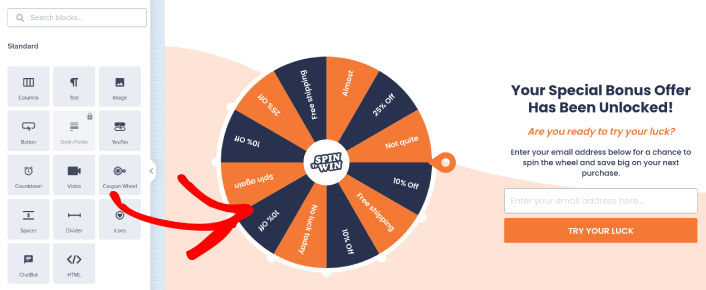
A parte mais incrível aqui é que você simplesmente clica em qualquer texto que deseja editar e o altera diretamente. Não há necessidade de preencher um formulário ou editar qualquer código HTML no pop-up.
Você pode editar tudo o que quiser sobre seu popup. Quando estiver satisfeito com a aparência do optin, você pode passar para configurações mais avançadas.
Etapa nº 3: Adicione um Botão Clicar para Assinar ao seu Popup
As notificações push ajudam você a aumentar o tráfego do seu site e o engajamento no modo automático. E se você tem uma loja online, o PushEngage também ajuda a aumentar suas vendas, auxiliando na criação de notificações push automatizadas de eCommerce.
Você pode começar gratuitamente, mas se você leva a sério o crescimento do seu negócio, deve comprar um plano pago. Além disso, antes de comprar qualquer serviço de notificação push, você deve conferir este guia sobre custos de notificação push.
Aqui está uma visão geral rápida do que você obtém com o PushEngage:
- Campanhas automatizadas de alta conversão
- Múltiplas opções de segmentação e agendamento de campanhas
- Rastreamento de metas e análises avançadas
- Teste A/B inteligente
- Um Gerente de Sucesso Dedicado
Você verá que o PushEngage é, sem dúvida, a melhor opção se você deseja aumentar o tráfego, o engajamento e as vendas do seu negócio. E se você está com orçamento limitado, pode sempre ser um pouco criativo com suas notificações push.
Primeiro, adicione um bloco HTML ao seu pop-up na barra lateral do OptinMonster.
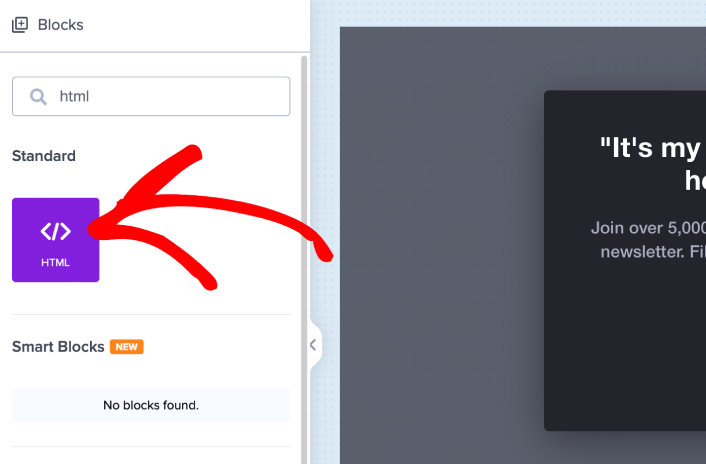
É aqui que vamos adicionar o código para coletar assinantes de notificações push. Primeiro, cole o seguinte código para criar um botão clicável:
<button onclick="subscribeOnClickButton()" style="border: none; width: 100%; padding-left: 15%; padding-right:15%; text-align: center; display: inline-block; color: white;">Get Updates via Push Notifications</button>Cole o código onde diz que você pode adicionar HTML:
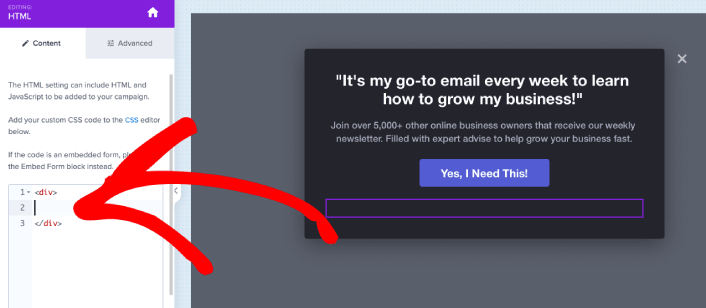
Claro, você pode brincar com os estilos para torná-lo mais atraente. Em seguida, vamos fazer com que o botão colete assinantes de notificações push quando clicado.
Acesse a página inicial do PushEngage e clique no botão Começar :

Em seguida, você vai querer selecionar o plano gratuito para experimentar o PushEngage ou escolher um plano pago se você estiver sério sobre o crescimento do seu negócio. Os planos pagos vêm com mais opções de campanha e a capacidade de construir listas de assinantes ainda maiores.
No seu painel do PushEngage, vá para Configurações do Site » Detalhes do Site e clique no botão Clique Aqui para Instruções de Configuração . Em Qualquer Site, você obterá seu código de instalação:

AVISO: Você precisa copiar o código que obtém do seu painel. O código é exclusivo para cada usuário do PushEngage. Você não poderá copiar o código na imagem e coletar assinantes de notificações push.
Uma vez que você tenha o código em seu painel PushEngage, pegue o segundo script e adicione um código extra a ele. Seu código final deve ser algo assim:
<script src="https://clientcdn.pushengage.com/core/02a6e92667ae2279fcba8932356c1d93.js" async></script>
<script> window._peq = window._peq || [];
function subscribeOnClickButton(){
window._peq.push(['subscribe',{}.pe,function(res){
console.log(res);
}]);
}
</script>
Adicione este código ao bloco HTML no OptinMonster logo após o código do seu botão e entre o bloco de código <div></div> e pronto!
Etapa nº 4: Defina as Regras de Exibição do Popup de Intenção de Saída
As regras de exibição servem para definir quando sua campanha aparece em seu site e quem a vê.
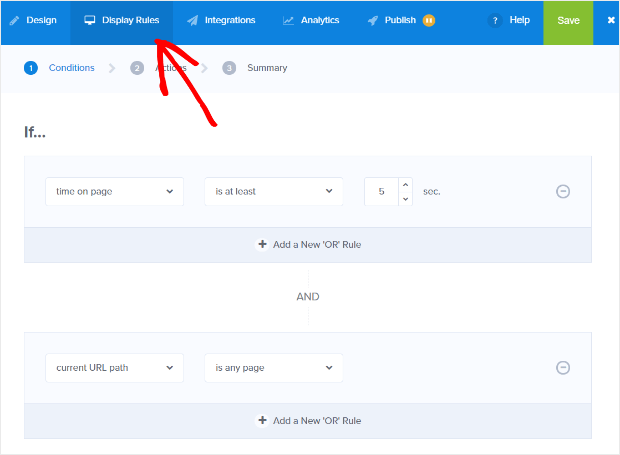
Nossa recomendação é que você defina o popup para ser exibido se intenção de saída detectada:
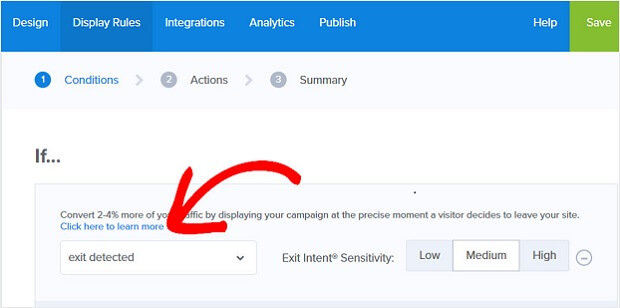
Isso cria um popup de intenção de saída. Seu popup não precisa ser um popup de tela cheia para ser acionado por intenção de saída. Simplesmente alterando as regras de exibição, você pode converter qualquer popup em um popup de intenção de saída.
Clique em Próxima Etapa para escolher a Ação. Aqui, recomendamos que você defina Mostrar a visualização da campanha para Visualização de Optin, defina mostrar com MonsterEffect para qualquer animação de entrada que você goste e reproduzir som para qualquer efeito sonoro para o seu pop-up.
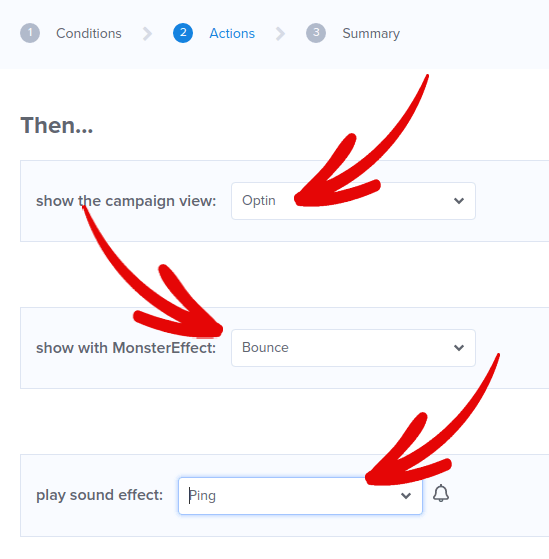
E então, clique no botão Próxima Etapa. Você pode ver a extensão total das suas configurações na guia Resumo.
Etapa nº 5: Configure sua Integração de E-mail
A próxima etapa é configurar sua integração de e-mail. Clique em Adicionar Nova Integração na guia Integrações e selecione seu provedor de serviços de e-mail:
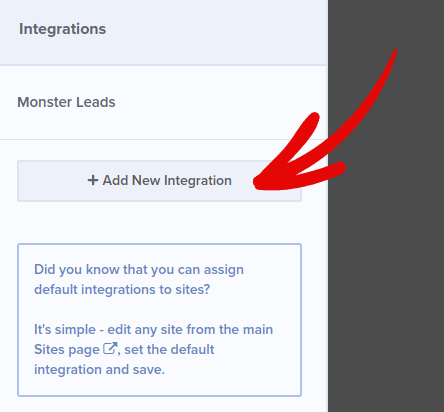
Recomendamos o uso de Drip para seu marketing por e-mail, caso você ainda não tenha um provedor de serviços de e-mail.
Etapa nº 6: Publique seu Popup de Intenção de Saída no WordPress
Ao criar uma nova campanha, ela fica Pausada por padrão.
Vá para a guia Publicar no menu superior para ver as Opções de Publicação. Em seguida, defina o status como Publicar e selecione a plataforma do site:
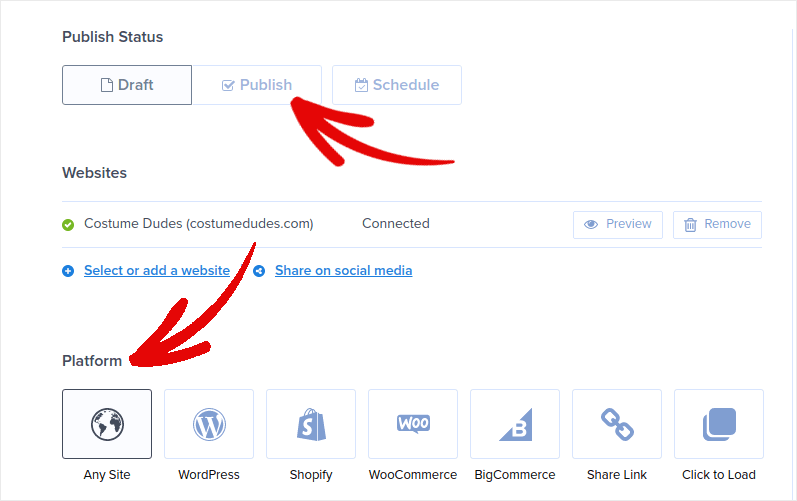
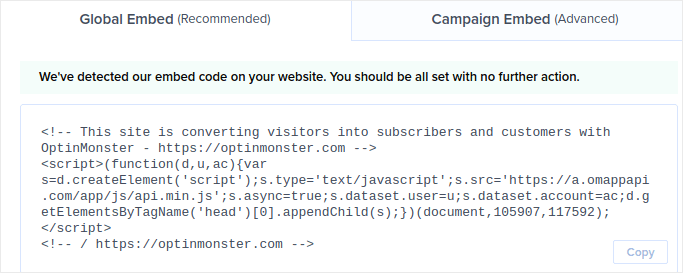
Se você tem um site WordPress, o plugin OptinMonster cuida do restante da configuração automaticamente. O mesmo vale para Shopify e BigCommerce. Para qualquer outro site, clique em Qualquer Site e cole o código de incorporação no cabeçalho do seu site:
E pronto!
O que fazer após criar um popup de intenção de saída no WordPress
É tudo por hoje, pessoal!
Informe-nos se este artigo ajudou. Criar popups em seu site pode ajudá-lo a converter seu tráfego em assinantes de e-mail e leads de negócios genuínos. E recomendamos fortemente que você comece a criar popups de intenção de saída imediatamente.
E se você estiver procurando uma maneira acessível de aumentar seu tráfego, recomendamos o uso de notificações push. As notificações push podem ajudar a gerar mais tráfego recorrente e engajamento no site. Você também pode criar campanhas automatizadas de notificações push que geram vendas.
Ainda não está convencido? Confira estes recursos:
- 7 Estratégias Inteligentes para Aumentar o Engajamento do Cliente
- Notificações Push são Eficazes? 7 Estatísticas + 3 Dicas de Especialistas
- Como Configurar Notificações Push de Carrinho Abandonado (Tutorial Fácil)
- Como Adicionar um Plugin de Notificações Web WordPress ao Seu Site
Recomendamos o uso do PushEngage para criar suas campanhas de notificações push. O PushEngage é o software de notificações push nº 1 do mundo. Portanto, se você ainda não o fez, comece com o PushEngage hoje mesmo!


