Procurando um guia para testar se suas notificações push da web estão funcionando ou não?
As notificações push são uma ferramenta de marketing relativamente nova. Portanto, solucionar problemas de notificações push da web pode ser um pouco complicado porque é difícil encontrar bons tutoriais online.
Boas notícias: Este artigo é o único guia para testar notificações push que você jamais precisará. Nossos especialistas em software de notificação push da web o escreveram, e ele o ajudará a testar suas notificações push para qualquer navegador ou sistema operacional.
Usamos o PushEngage como exemplo neste artigo, mas os testes são universais. Portanto, mesmo que você esteja usando um fornecedor diferente, tudo deve ficar bem.
O PushEngage é o melhor software de notificação push do mercado. Portanto, se você ainda não o fez, comece com o PushEngage hoje mesmo.
Agora, há algumas coisas a serem cuidadas antes que você possa testar suas notificações push.
Não se preocupe. Incluímos todos os pré-requisitos antecipadamente neste artigo. Apenas certifique-se de seguir tudo passo a passo, e tudo ficará bem.
Parece bom? Ótimo! Vamos mergulhar.
O que fazer antes de poder testar suas notificações push
Testar opt-ins de notificações push ou se ele foi instalado corretamente pode ser uma dor de cabeça.
Se você se inscrever em notificações push da web, não verá o pop-up de inscrição novamente. E isso torna complicado testar as notificações push da web.
A maneira mais simples de fazer seus testes é começar com o Chrome (qualquer sistema operacional serve).
O Google Chrome é um dos navegadores mais usados, e testar a compatibilidade com o Chrome se torna super fácil porque você pode criar vários perfis no Chrome para testes.
Para deixar claro: você também pode fazer os mesmos testes em QUALQUER navegador, desde que ele seja compatível com o PushEngage (mais sobre isso depois).
Vamos ao trabalho.
Etapa nº 1: Criando um Novo Perfil do Google Chrome
Você pode criar novos perfis no seu navegador Chrome para simular várias visitas únicas de usuários ao seu site.
Toda vez que você visita seu site com um perfil diferente, o Chrome simula automaticamente um novo usuário. Dessa forma, você pode testar suas notificações push para vários usuários em todos os testes deste artigo.
Então, vamos configurar um novo perfil no Chrome agora mesmo!
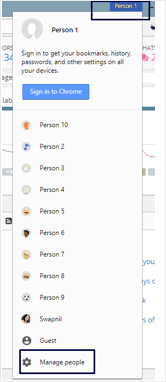
No seu computador, abra seu navegador Chrome e faça login no Google. No canto superior direito, você verá um perfil de usuário. Selecione a imagem do seu perfil ou nome de usuário e clique em Gerenciar Pessoas:
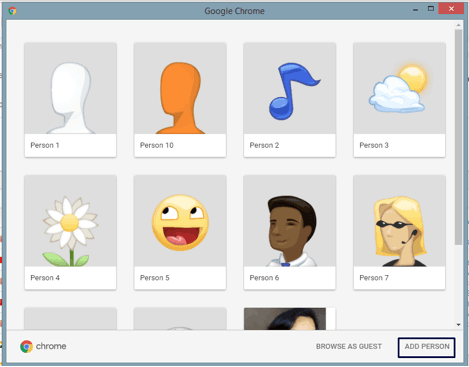
Em seguida, clique em Adicionar Pessoa:
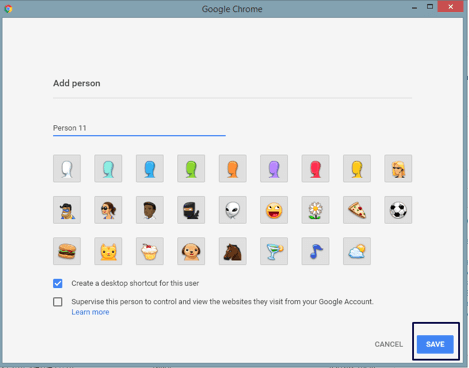
Crie uma nova conta e clique em Salvar:
E você terminou. Testar notificações push será MUITO mais fácil para você agora.
Etapa nº 2: Verifique o Suporte do Navegador para Notificações Push da Web
O PushEngage suporta todos os principais navegadores e uma lista completa de plataformas de criação de sites. Você pode conferir a lista completa de integrações suportadas para garantir que você está coberto.
Você deve receber o mesmo suporte de qualquer fornecedor. Se você estiver usando um fornecedor diferente e não obtiver suporte para nenhum navegador ou plataforma principal, você pode entrar em contato conosco. Nossa equipe de Sucesso do Cliente ajudará você a migrar para o PushEngage imediatamente.
Divulgação Completa: Notificações push do navegador não são permitidas para certos visitantes. Por exemplo, um navegador que abre no aplicativo do Facebook ou qualquer navegador que não suporte Javascript não pode usar notificações push.
Mas a grande maioria dos visitantes do seu site será de navegadores populares que suportam Javascript. Portanto, este não é um grande problema.
Etapa nº 3: Verifique o Certificado SSL
Você não precisa ter um site HTTPS para usar as notificações push do PushEngage. Mas recomendamos fortemente instalar um certificado SSL em seu site se você ainda não o fez.
De qualquer forma, você ainda pode instalar notificações push da web em seu site. Confira nossos guias de instalação se você ainda não concluiu o processo de instalação. O processo é ligeiramente diferente para sites HTTP e HTTPS.
Você também pode adicionar o código de instalação usando o Google Tag Manager.
Mas antes de testar suas notificações push, você precisará concluir o processo de instalação.
Etapa nº 4: Habilite Notificações Push de Boas-Vindas
Depois de instalar as notificações push em seu site, você deve configurar as notificações push de boas-vindas em seguida.
Acesse seu painel do PushEngage e vá para Configurações » Configurações do Site » Configurações de Instalação e habilite as notificações de boas-vindas para novos assinantes:
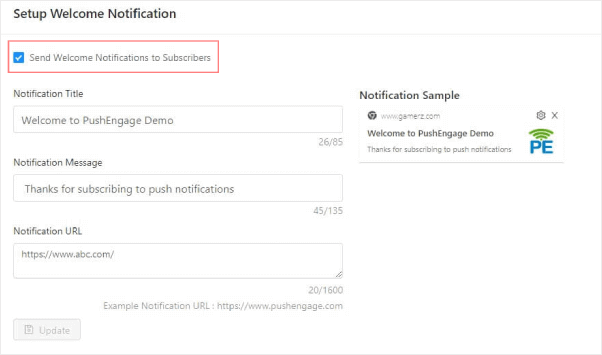
Esta é uma etapa prática, pois nos ajuda a validar se uma assinatura foi concluída.
E é tudo o que você precisa fazer antes de mergulhar nos testes.
Como Testar Notificações Push da Web para o Seu Site
Finalmente, vamos começar a testar as notificações push para o seu site.
NOTA: Por favor, não comece a testar antes de completar todos os pré-requisitos. Confie em nós quando dizemos isso; você se odiará mais tarde por pular esta etapa!
Você terminou com todos os pré-requisitos?
Muito legal.
Vamos começar os testes agora.
Teste nº 1: Usando Perfis Diferentes no Chrome
Até agora, você já criou diferentes perfis de usuário no Chrome e configurou uma notificação de boas-vindas usando o PushEngage. Portanto, você deve receber uma solicitação de opt-in ao visitar seu site de um novo perfil de usuário como este:
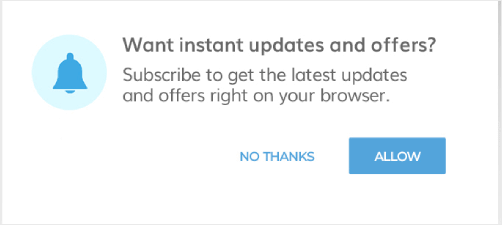
Dependendo do tipo de opt-in que você configurou, você receberá um opt-in de etapa única ou um opt-in de duas etapas. Prossiga com o opt-in e, se for um opt-in de duas etapas, clique em ‘Permitir’ para ambos os opt-ins.
Se suas notificações push foram instaladas corretamente, você deverá ver a notificação de boas-vindas agora.
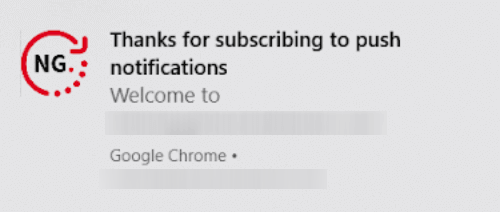
Experimente isso em pelo menos cinco perfis de usuário diferentes, para ter certeza. Você também pode pedir a alguns de seus funcionários ou amigos para aderir e testar as coisas.
Teste nº 2: Teste para ver se a segmentação está funcionando
A segmentação de clientes pode desempenhar um papel enorme em sua estratégia de notificações push.
E um dos melhores recursos que você pode usar no PushEngage é segmentar seus assinantes quando eles optam por receber notificações. Este é um ótimo teste porque pode testar sua opção de adesão, o recurso de segmentação e suas notificações push de uma só vez.
Muito legal!
O primeiro passo é acessar seu painel PushEngage e criar dois segmentos. Se você não tem certeza de como criar um ou que tipo de segmentos usar, tente criar segmentos com base em categorias ou recursos do blog.
Se você é novo na criação de segmentos, deve conferir este artigo sobre como criar segmentos de notificação push.
Depois de adicionar o código em seu site para marcar seus assinantes com um segmento para o qual eles optaram, você pode prosseguir e testar as opções de adesão.
Compartilhe o link com um grupo de pessoas e peça para elas se inscreverem em suas notificações.
Depois que elas estiverem inscritas, você pode enviar notificações push para usuários desse segmento específico. Se elas receberem a notificação, suas notificações push foram instaladas corretamente e tudo está funcionando bem.
Teste nº 3: Solução de problemas para sites HTTP
Como dissemos antes, você não precisa ter um certificado SSL instalado em seu site para enviar notificações push. Se você seguiu as instruções de instalação e adicionou o trecho de código ao seu site, deverá ver uma opção de adesão ao visitar seu site usando um novo perfil do Chrome:
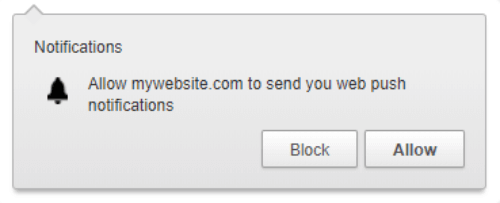
Esta seção do artigo é para solucionar problemas de sites HTTP se você não receber uma opção de adesão.
Pressione Ctrl + U para visualizar o código-fonte do site e procure o trecho de JavaScript do PushEngage. Este é o mesmo trecho que você obteve no painel PushEngage e depois colou em seu site durante a instalação.
O código deve estar na seção head do site, pois pode não funcionar se você o adicionou dentro das tags HTML <footer> ou <body>. Se você não vir o código na seção head, esse é o seu problema. Peça ao seu desenvolvedor para adicioná-lo à seção head em vez disso.
Mas se estiver na seção head e você ainda não vir uma opção de adesão ao visitar seu site usando um novo perfil do Chrome, certifique-se de não estar usando nenhuma tag defer.
É assim que seu código deve parecer:
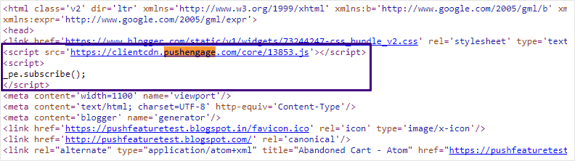
Se o código disser:
<script src=\"demo_defer.js\" defer></script>
Ou, <script defer> _pe.subscribe(); </script>
Peça ao seu desenvolvedor para remover essa tag defer do código, e deve funcionar bem.
Teste nº 4: Solução de problemas para sites HTTPS
Se você estiver executando um site HTTPS, o primeiro passo para solucionar problemas é o mesmo de um site HTTP. O código para integrar o PushEngage deve estar presente na seção head do site.
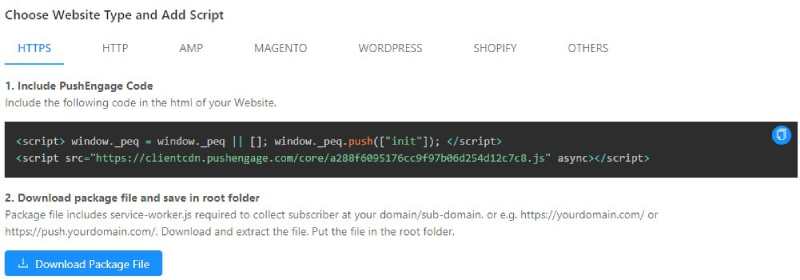
Se este código não estiver presente na seção head, você precisará removê-lo e adicioná-lo dentro da tag <head>. Se esse não for o problema, pode ser o arquivo service-worker.js que você adicionou durante a instalação.
Acesse esta URL (substitua seu-nome-do-site pelo nome real do seu site):
https://www.example.com/service-worker.js
E verifique se ela está retornando um erro 404. Um erro 404 significa que há algum problema ao buscar este arquivo, e é por isso que você não consegue enviar notificações push. Neste ponto, você deve entrar em contato com nossa equipe de Sucesso do Cliente imediatamente.
Analisaremos o problema mais de perto e ajudaremos a resolvê-lo para você.
Mas se esse também não for o problema, você precisará verificar seu manifesto JSON. Acesse esta URL (substitua seu-nome-do-site pelo nome real do seu site):
https://www.example.com/manifest.json
Se os links estiverem acessíveis, você obterá resultados como este:
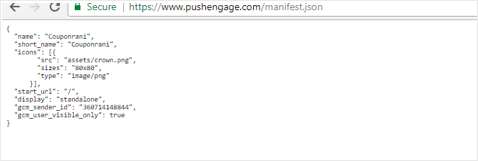
Se você não obtiver essa resposta, provavelmente não conseguiu adicionar os arquivos necessários à pasta raiz do seu site.
Não se preocupe, existe uma solução alternativa para isso chamada Instalação Rápida.
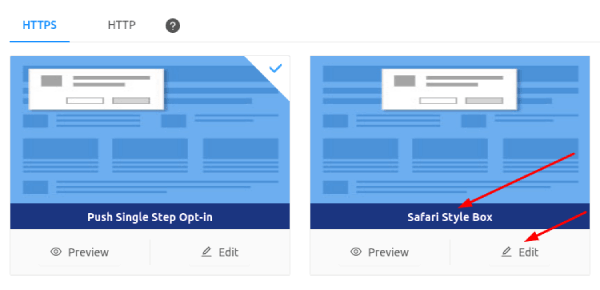
Faça login na sua conta PushEngage e acesse Configurações » Configurações de Assinatura » Caixa de Diálogo de Assinatura:
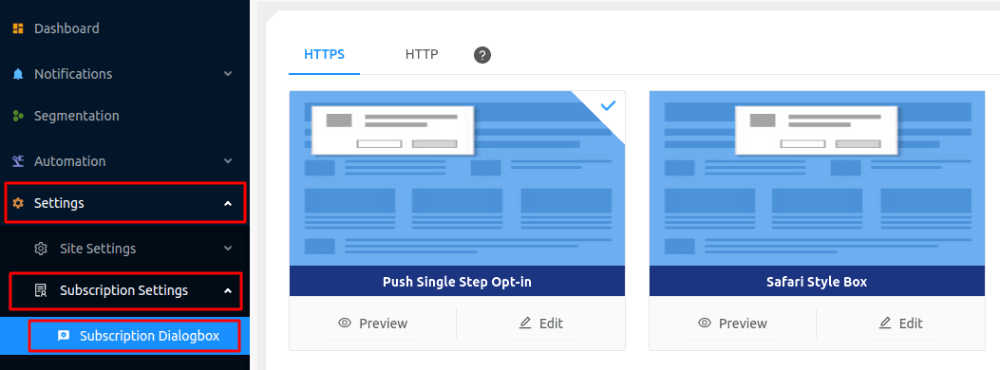
Em seguida, vá para Caixa de Estilo Safari » Editar:
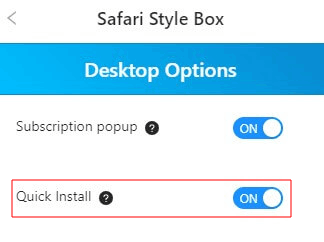
Finalmente, vá para Opções e ative a Instalação Rápida:
E tudo estará pronto.
Teste nº 5: Usando o Console para Depurar Problemas
Aviso: Este teste é apenas para desenvolvedores e destina-se a ser usado apenas quando todos os outros testes falharem. Se você não é um desenvolvedor, entre em contato conosco imediatamente.
Visite seu site usando um novo perfil e, em seguida, pressione Ctrl + Shift + l (inspecionar elemento) e clique em Console e digite _pe.subscribe(); na janela do console:
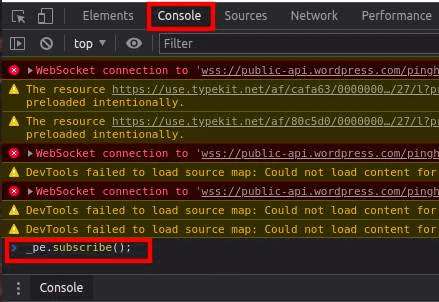
E agora pressione Enter.
Agora você deverá ver a mensagem de erro exata que está impedindo o funcionamento das notificações push. Tudo o que você precisa fazer agora é depurá-la.
Concluindo
É tudo por hoje, pessoal!
Se você achou este guia útil, também deve conferir nosso artigo sobre exemplos de opt-in de alta conversão. É a maneira perfeita de configurar suas campanhas logo após testar suas notificações push.
O PushEngage oferece muitas campanhas poderosas que você também deve conferir. Afinal, o PushEngage é o software de notificação push nº 1 do mundo. A maioria das campanhas avançadas são notificações push totalmente automatizadas.
Você poderia ganhar dinheiro no piloto automático mesmo enquanto dorme.
Portanto, se você ainda não o fez, comece com o PushEngage hoje mesmo.


