Você está procurando um guia detalhado, passo a passo, para criar notificações push de Black Friday que convertem?
Claro, você pode enviar uma simples transmissão de notificações push. Mas isso vai funcionar? Descobrimos um processo sólido para ajudá-lo a obter mais vendas na temporada de festas. E nós o testamos várias vezes com várias marcas.
Neste artigo, cobrimos como criamos notificações push para a Black Friday da PushEngage. E como você pode fazer o mesmo. Vamos verificar o que você precisa para começar, como você criaria as campanhas e como seria um cronograma ideal.
Parece bom? Vamos mergulhar.
Antes de Começar com as Notificações Push de Black Friday
Notificações push são uma ferramenta de marketing que ajuda você a se conectar com visitantes da web mesmo depois que eles saem do seu site. Você pode enviar notificações direcionadas para seus assinantes de push e até personalizar suas notificações para diferentes segmentos de clientes. Mas qual serviço de notificação push você deve escolher?
Recomendamos o uso do PushEngage para enviar campanhas de notificação push.

PushEngage é o melhor serviço de notificações push do mundo. E não estamos falando apenas da versão gratuita. Ele permite que você se conecte com visitantes depois que eles saem do seu site com mensagens push direcionadas.
PushEngage é nossa primeira escolha para serviços e ferramentas de notificação push porque é:
- É tão fácil de usar
- Eficaz em sites HTTP e HTTPS
- Vem com um construtor visual que requer pouca ou nenhuma codificação para configurar
- Configure facilmente campanhas de notificação push totalmente automatizadas para qualquer tipo de site
- Possui várias opções para enviar notificações push personalizadas para maiores taxas de cliques
- Equipado com rastreamento de metas personalizado, parâmetros UTM e análises avançadas
E isso é apenas a ponta do iceberg. Confira a lista completa de recursos do PushEngage antes de prosseguir. A parte mais incrível sobre o PushEngage é que ele tem um plano gratuito para sempre que você pode experimentar antes de tomar uma decisão de compra.
Dica Profissional: Confira nosso artigo sobre análise de custo de notificação push antes de comprar qualquer serviço.
Assim que terminar de criar sua conta, acesse o painel do PushEngage e siga as instruções:

Clique em Configurações do Site » Detalhes do Site e clique no botão Clique Aqui Para Instruções de Configuração:

Clique na aba WordPress e clique no botão Instalar Plugin PushEngage WordPress para instalar o plugin em seu site.

Aqui está a parte legal: Ao criar sua conta PushEngage, você já sincronizou seu site com sua conta PushEngage. Portanto, clique no link de instalação no painel do PushEngage para instalar automaticamente o plugin WordPress PushEngage em seu site.
E pronto! Você configurou com sucesso um plugin de notificações web do WordPress em seu site. Você não precisa fazer login no seu painel de administração do WordPress. Para um guia mais detalhado, confira nosso artigo sobre como instalar notificações web no WordPress.
Antes de começar a criar notificações push de Black Friday, você também deve conferir estes recursos para ajudá-lo a começar.
- Como Adicionar um Plugin de Notificações da Web WordPress ao Seu Site
- Como adicionar seu ícone de notificação push (o jeito fácil)
- 7 Melhores Práticas de Notificação Push para Obter Tráfego Instantâneo
- Como Habilitar Optins de Etapa Única para Notificações Push
- [Anúncio] PushEngage Agora Tem Agrupamento Avançado de Audiência
Eu recomendo fortemente o uso desses recursos para começar rapidamente com o PushEngage.
Como Criar Sua Campanha de Notificação Push
Agora que temos uma compreensão básica de como o PushEngage funciona, vamos criar nossa campanha. Atualmente, o PushEngage oferece apenas o recurso de Grupo de Audiência para Transmissões Push.
Portanto, no seu painel do PushEngage, vá para Campanha » Transmissões Push para criar suas notificações push.

Em seguida, siga nosso processo passo a passo para criar uma poderosa Black Friday Sale. Se você seguir todas as etapas, terá notificações push poderosas como esta:
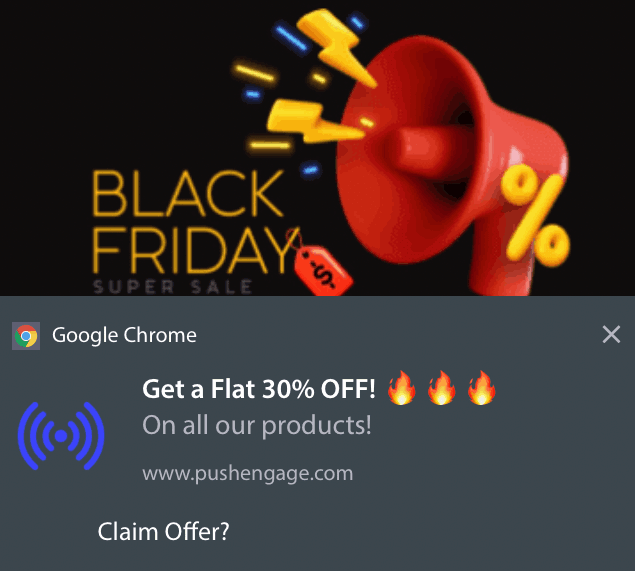
Etapa nº 1: Redija o Conteúdo da Sua Notificação Push
O conteúdo da sua notificação push incluirá:
- Um Título de Notificação
- Uma Mensagem de Notificação
- Um URL para redirecionar
- Uma Imagem Grande para a Notificação
- Botões de Chamada para Ação
- Um limite de expiração da notificação
Comece com o conteúdo básico da sua notificação primeiro:
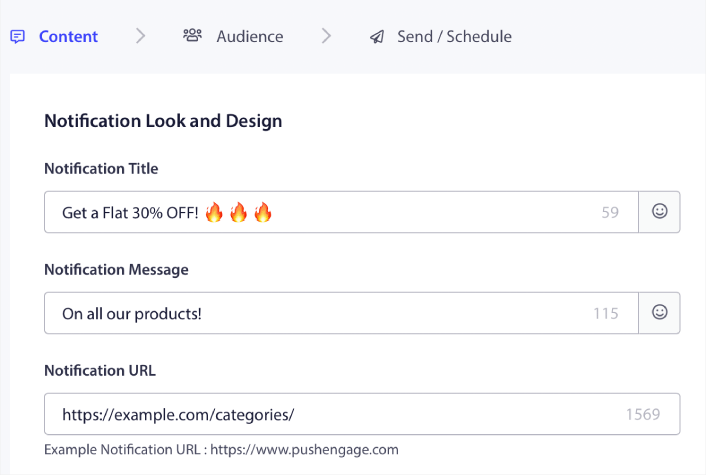
Note o uso de emojis no Título da Notificação. Recomendamos o uso de emojis no título e na mensagem para todas as suas notificações push para obter maiores taxas de abertura. Você também pode fazer testes A/B de suas notificações para um melhor desempenho.
Etapa nº 2: Adicione uma Imagem Grande à Sua Notificação
É difícil se destacar em meio a um monte de notificações na Bandeja de Notificações. É por isso que você precisa de uma Imagem Grande para fazer suas notificações se destacarem:
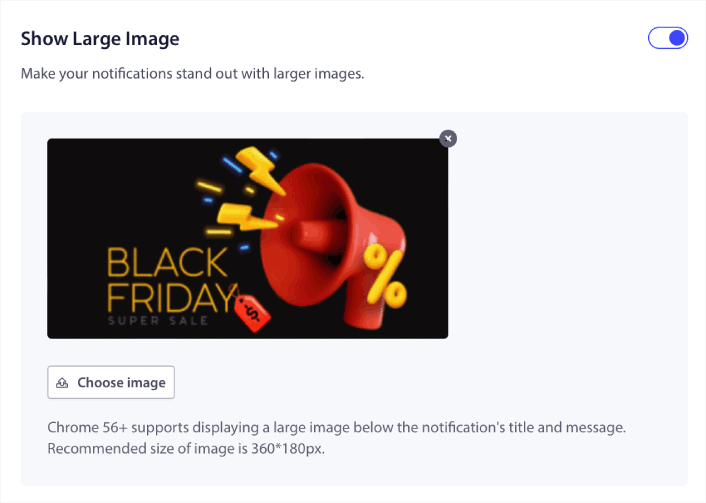
Você pode usar os formatos PNG e JPEG para imagens.
Etapa nº 3: Adicione CTAs para Taxas de Cliques Mais Altas
Vimos que o uso de botões de call-to-action personalizados aumenta as taxas de cliques em suas notificações. Portanto, recomendamos fortemente o uso da opção Notificação de Múltiplas Ações para criar um CTA personalizado:
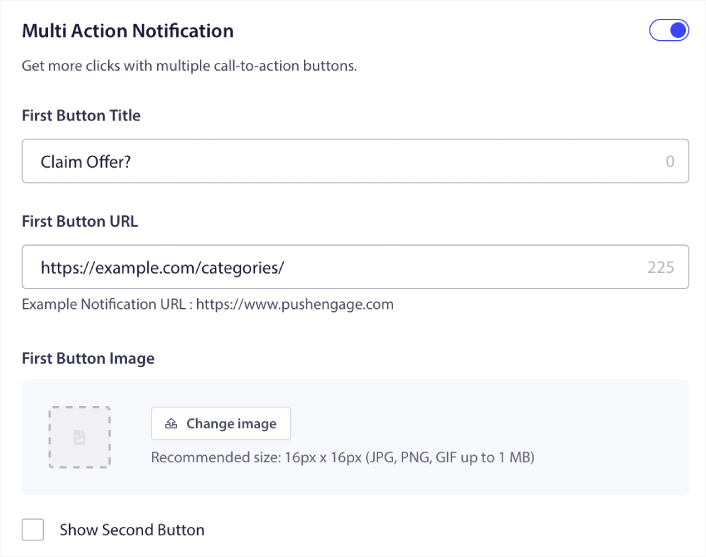
Você pode adicionar no máximo dois CTAs. Se desejar, pode criar um teste A/B com um CTA ou dois. Em nossa experiência, geralmente é melhor usar vários CTAs, a menos que você esteja super focado em APENAS uma ação.
Uma coisa com a qual você quer ter cuidado são os limites de caracteres de notificações push. Tudo em notificações push tem um limite de caracteres com base no navegador e dispositivo do seu assinante. Se suas notificações forem muito prolixas, elas simplesmente não aparecerão da maneira correta.
Etapa nº 4: Defina a Duração da Notificação
A Duração da Notificação é um limite de tempo após o qual sua notificação push expira. Após a expiração, seu assinante não poderá ver a notificação, mesmo que ela tenha sido entregue a ele.
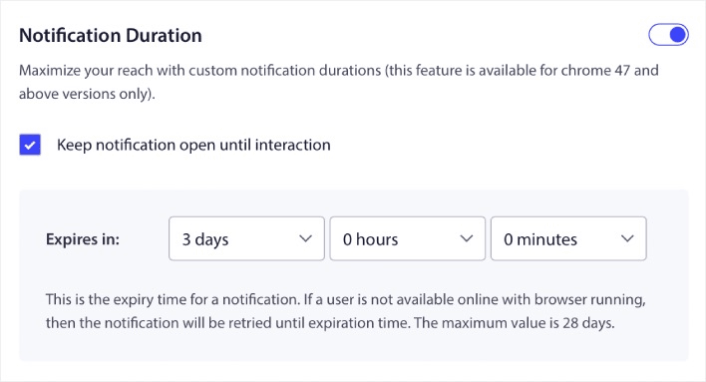
Definir uma Duração da Notificação é uma ótima prática para todas as vendas. Dessa forma, seus assinantes não serão inundados com um monte de notificações.
Dica Profissional: Certifique-se de definir a duração correta para uma Venda Relâmpago. Se seus assinantes clicarem em uma oferta que já expirou, eles ficarão muito insatisfeitos.
Etapa nº 5: Selecione Seu Grupo de Audiência
Agora que você tem seu conteúdo pronto, é hora de encontrar o público certo para suas notificações.
Como Enviar Sua Notificação para Todos os Assinantes
Queremos o alcance máximo para 3 notificações:
- Anúncio Antecipado da Black Friday
- Promoção Relâmpago da Black Friday
- Promoção de Cyber Monday
Portanto, estamos enviando essas 3 notificações para todos. Na aba Audiência, selecione Enviar para Todos os Assinantes:

Como Fazer Retargeting de Assinantes que Não Clicaram na Transmissão para Todos
Se você não estiver enviando a notificação para todos os assinantes, precisará criar um Grupo de Audiência.
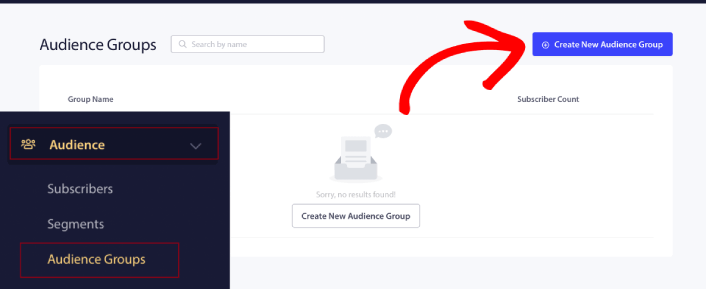
Vá para Audiência » Grupos de Audiência e clique em Criar Novo Grupo de Audiência:
Para segmentar assinantes que não clicaram na última notificação, você precisará filtrar por Data do último clique:
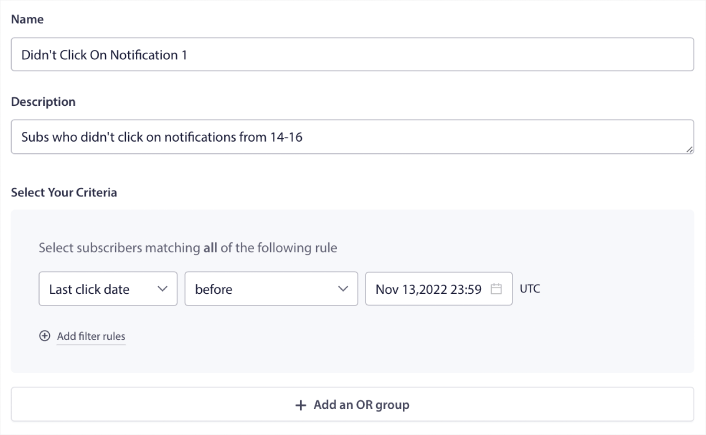
Filtre por data do último clique antes da data em que você enviou sua notificação anterior. Portanto, se você enviou a última notificação push em 14 de novembro, filtre por assinantes que clicaram em notificações apenas antes de 13 de novembro à meia-noite.
OBSERVAÇÃO: Diferente de uma campanha de e-mail, você não pode realmente filtrar por taxa de cliques na última notificação. A aproximação mais próxima é filtrar por cliques em um intervalo de datas.
Quando terminar, clique em Salvar Notificação.
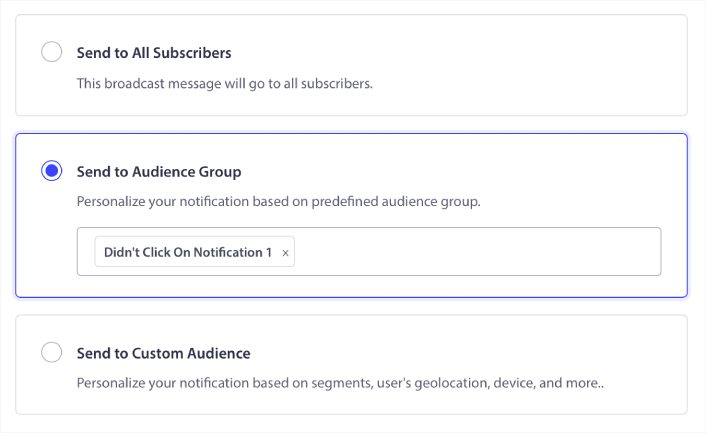
Em seguida, volte para sua transmissão de notificação push e selecione Enviar para Grupo de Audiência. No menu suspenso, selecione seu Grupo:
Como Fazer Retargeting de Assinantes que Clicaram na Transmissão para Todos
Se você quiser segmentar assinantes que clicaram em sua última notificação, pode criar outro Grupo de Audiência.
Filtre seus assinantes por Data do último clique após a data em que você enviou sua notificação anterior E antes da data em que deseja enviar sua próxima notificação:
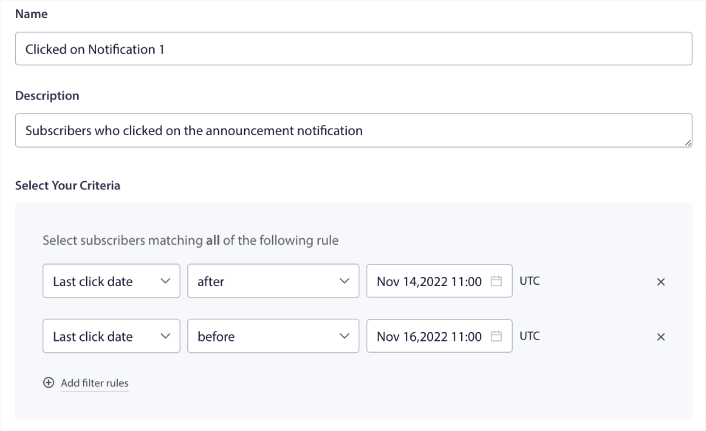
Você pode adicionar critérios E ao seu filtro clicando em Adicionar regras de filtro. Um filtro como este é ótimo para notificações push de cross-selling.
Etapa nº 6: Agende Sua Notificação Push
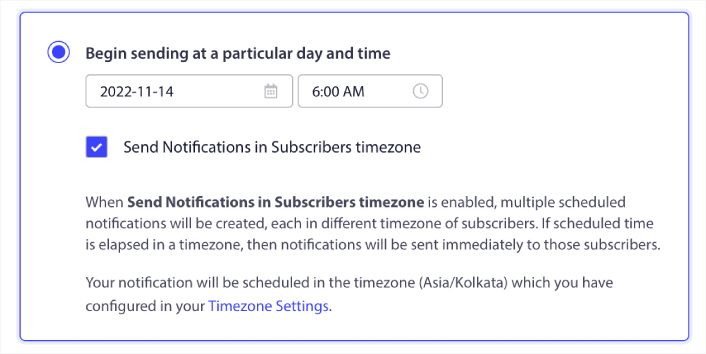
Na guia Agendar, selecione Começar a enviar em um dia e hora específicos para opções de agendamento granulares.
Estamos enviando a notificação às 11:00. Como as notificações push do navegador são exibidas independentemente de quando você realmente enviou a notificação, você pode enviá-la ainda mais cedo, se desejar.
Como minha Configuração de Fuso Horário padrão não é EST, estou usando a opção Enviar Notificações no fuso horário dos assinantes:
Não se esqueça de testar suas notificações clicando no botão Testar Notificação. Quando terminar, clique em Agendar Notificação.
Qual é o Cronograma Ideal de Notificações Push para a Black Friday
Não existe um cronograma certo ou errado com campanhas de fim de ano. Mas nós seguimos um cronograma muito rigoroso e ele funciona:
- 3 notificações para uma promoção antecipada de Black Friday
- 1 notificação para a Black Friday
- 1 notificação para o Dia das Pequenas Empresas
- 1 notificação para a Cyber Monday
- 1 notificação para a promoção estendida da Cyber Monday
E notificações push de retargeting para segmentar os assinantes que clicaram nelas ou não. Conte-nos como isso funciona para você. Enquanto isso, confira estes recursos:
- Como Aumentar Cliques em Suas Notificações Push com Curiosidade
- Como Personalizar Cada Notificação Push
- Como se Destacar com Rich Media em Suas Notificações Push
- Como Reativar Assinantes de Push Inativos
- Como Usar Notificações Push para Manter os Clientes Informados
- Como Usar Emojis em Suas Notificações Push para Taxas de Cliques Mais Altas
- Como Aumentar Conversões Criando um Senso de Urgência
E se você ainda não começou, comece com o PushEngage hoje mesmo.


