Procurando uma maneira fácil de enviar notificações de "de volta ao estoque" do Shopify para o seu site de eCommerce?
Vamos supor que um visitante do site adorou seu produto e tentou comprá-lo, mas a loja estava sem estoque. Assim que você reabastecer seus suprimentos, precisará enviar uma notificação para esse visitante do site. Isso é conhecido como um alerta de "de volta ao estoque" ou um alerta de inventário.
Por quê? Simples: é uma venda fácil. Esse visitante já adorou seu produto e tentou comprá-lo. Portanto, você sabe que ele está definitivamente interessado. Uma simples notificação push pode gerar muitas vendas extras e impulsionar mais receita para o seu negócio automaticamente.
É super fácil configurar notificações de "de volta ao estoque" em qualquer site. Mas pode ser bastante confuso se você estiver fazendo isso pela primeira vez.
Este artigo vai ajudá-lo a configurar notificações de "de volta ao estoque" no Shopify em menos de dez minutos.
Parece bom?
Vamos mergulhar nisso!
Envie Campanhas de Notificação Push "De Volta ao Estoque" do Shopify Hoje Mesmo!
Notificações push são uma ferramenta de marketing super eficaz e de baixo custo para ajudá-lo a aumentar seu tráfego recorrente, engajamento e vendas no piloto automático.
Como Criar Notificações de "De Volta ao Estoque" no Shopify
Notificações "de volta ao estoque" do Shopify permitem que você converta navegadores interessados em clientes pagantes. E se você seguir nosso tutorial passo a passo, poderá enviar alertas de "de volta ao estoque" como este:
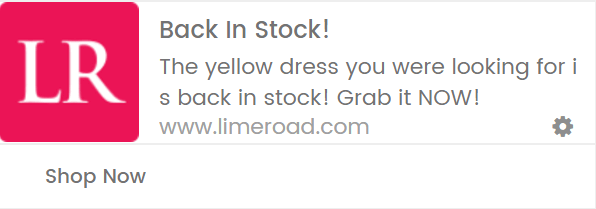
Você pode até modificar a campanha para enviar alertas de inventário como este:

Vamos lá.
Como Criar uma Campanha "De Volta ao Estoque" por Push
Antes de começarmos a criar uma campanha de notificação push "de volta ao estoque" do Shopify, precisamos de um aplicativo de notificação push para Shopify. Recomendo o uso do PushEngage para enviar campanhas de notificação push.

PushEngage é o melhor serviço de notificações push do mundo. E não estamos falando apenas da versão gratuita. Ele permite que você se conecte com visitantes depois que eles saem do seu site com mensagens push direcionadas.
O PushEngage é nossa primeira escolha para serviços e ferramentas de notificação push porque é:
- Super fácil de usar
- Possui um construtor de campanhas visuais com modelos pré-construídos que exigem pouco ou nenhum código para configurar
- Fácil de configurar totalmente campanhas de notificação push automatizadas para qualquer tipo de site
- Totalmente equipado com SDKs Android e iOS para desenvolver, implantar, analisar e gerenciar campanhas push de aplicativos rapidamente
- Construído com várias opções para enviar notificações push personalizadas para taxas de cliques mais altas
- Equipado com rastreamento de metas personalizado, parâmetros UTM e análises avançadas
- Possui poderosas opções de teste A/B de notificação push
E isso é apenas a ponta do iceberg. Confira a lista completa de recursos do PushEngage antes de prosseguir. A parte mais incrível sobre o PushEngage é que ele tem um plano gratuito para sempre que você pode experimentar antes de tomar uma decisão de compra.
Você também pode conferir este guia sobre como enviar notificações push da web do Shopify para uma maneira fácil de começar.
Você verá que o PushEngage é, sem dúvida, a melhor opção se você quiser gerar tráfego, engajamento e vendas para o seu negócio. E se você estiver com orçamento limitado, sempre pode ser um pouco criativo com suas notificações push. Vamos criar nossas notificações push "de volta ao estoque" do Shopify agora.
Etapa nº 1: Crie um Novo Alerta de Estoque
Acesse seu painel do PushEngage e vá para Campanhas » Campanhas Acionadas:
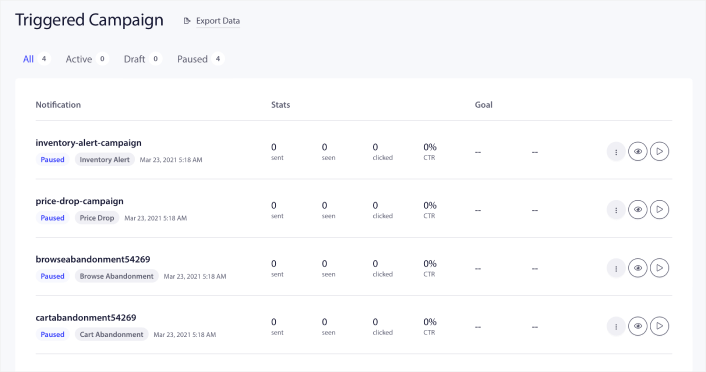
Em seguida, selecione o modelo para inventory-alert-campaign, clique no botão de opções e clique em Editar:
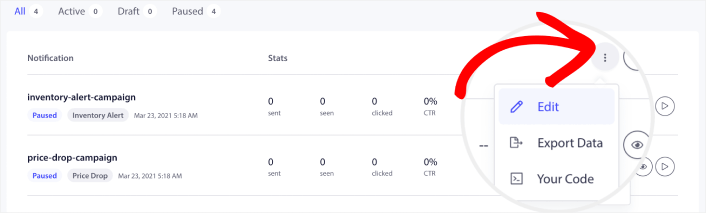
E você verá uma nova tela para editar sua campanha que se parece com isto:
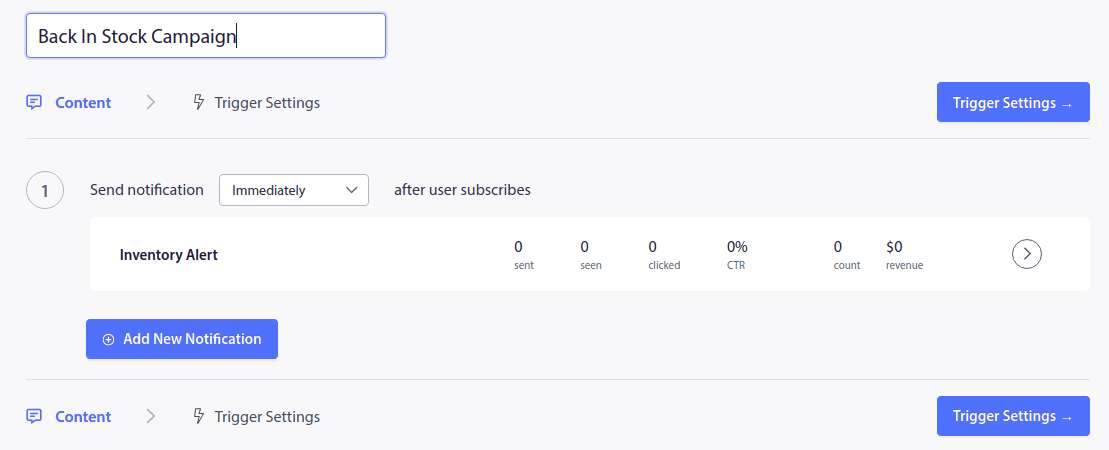
Etapa nº 2: Redija Suas Notificações
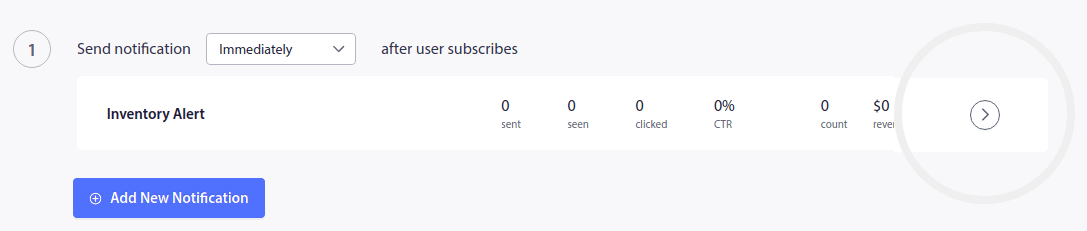
Em seguida, para editar sua primeira notificação, clique na seta ao lado da notificação:
Em seguida, edite sua cópia de notificação push em Aparência e Design da Notificação:
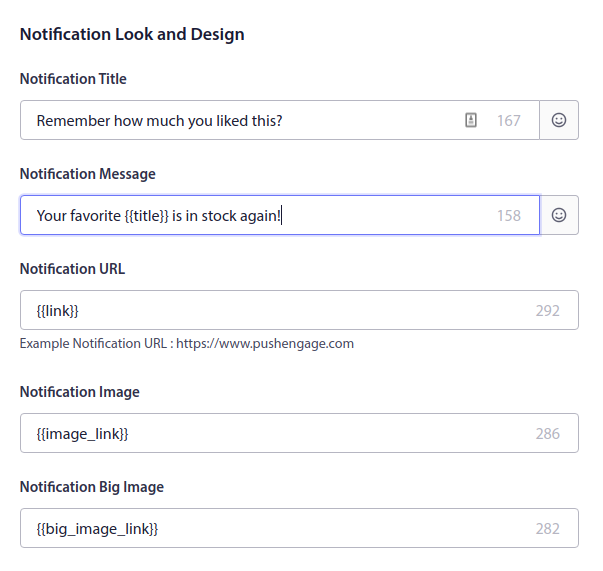
Como você pode ver, há um monte de tags personalizadas como {{title}} e {{link}} nas notificações push. Essas tags são chamadas de atributos. Falamos sobre atributos PushEngage com mais detalhes em nosso artigo sobre como enviar notificações push personalizadas com atributos.
Em termos simples, os atributos ajudam você a personalizar automaticamente seus alertas de "de volta ao estoque" da Shopify. Eles servem para buscar dinamicamente os detalhes pessoais salvos do seu cliente e os detalhes do produto, como imagem do produto, nome do produto e URL do produto.
Dessa forma, você pode enviar notificações push personalizadas com muita facilidade. Falaremos sobre a configuração dos atributos com mais detalhes em breve. Primeiro, vamos finalizar sua primeira notificação adicionando botões de call to action:
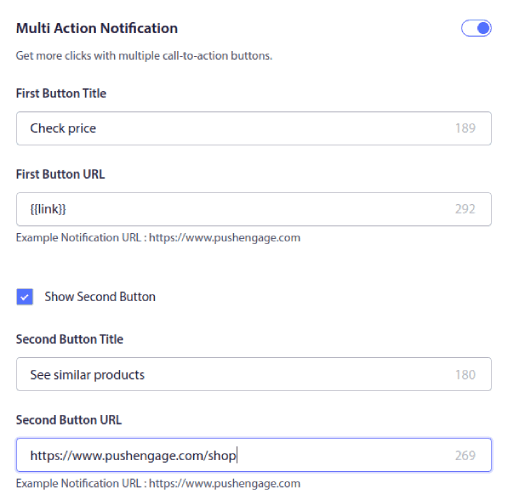
Com o PushEngage, é super fácil criar vários botões de call-to-action (CTA) com URLs diferentes. Tudo o que você precisa fazer é habilitar o segundo CTA de notificação push marcando Mostrar Segundo Botão.
Você também pode definir uma Duração da Notificação personalizada:
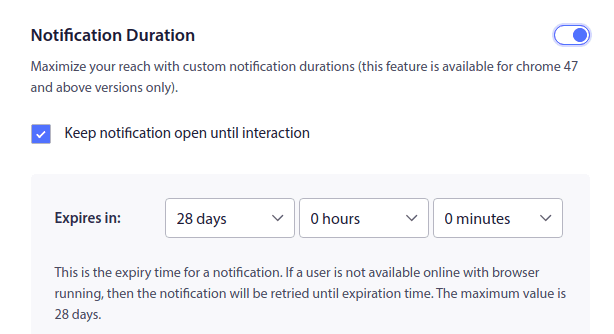
Definir uma duração de notificação permite que você encerre notificações quando uma oferta expira. Se você não definir uma data de expiração para suas notificações, elas continuarão se acumulando no centro de notificações do seu assinante até que ele as veja. À primeira vista, isso pode parecer super spam e essa é uma ótima maneira de perder muitos assinantes muito rapidamente.
Quando terminar, clique em Configurações de Gatilho e defina os Limites de Gatilho para sua campanha:
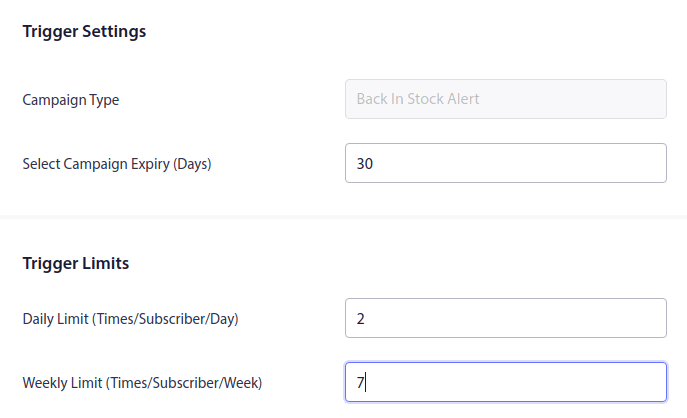
Os limites de gatilho garantem que você não envie spam para seus assinantes. Se você definir um limite diário de 2, seus assinantes receberão no máximo duas notificações push suas em um dia.
Você também pode configurar parâmetros UTM para rastrear notificações push com mais eficácia:

O plugin PushEngage Shopify adiciona automaticamente o código necessário para o seu alerta de "de volta ao estoque" da Shopify. Tudo o que você precisa fazer é ativar a campanha quando terminar de editá-la.
Etapa nº 3: Ative a Campanha Acionada
Agora, tudo o que você precisa fazer é apertar o botão 'Ativar Campanha Acionada':
E pronto! Seu site agora enviará notificações automatizadas de "de volta ao estoque" da Shopify.
O que Fazer Após Criar uma Notificação "De Volta ao Estoque" no Shopify
Notificações de "de volta ao estoque" são uma das campanhas de notificação push mais poderosas que você pode criar para Shopify. Agora que você tem uma funcionando, você também deve conferir notificações de carrinho abandonado, notificações de abandono de navegação e alertas de queda de preço.
Recomendamos que você use o PushEngage para iniciar sua jornada em notificações push. Confira estes recursos poderosos para começar rapidamente:
- Como Adicionar Notificações Push do Shopify ao Seu Site
- Melhores Aplicativos Shopify para uma Loja de Roupas
- Melhores Selos de Confiança do Shopify para Aumentar as Taxas de Conversão
- Como Enviar E-mails Automatizados no Shopify (Do Jeito Fácil)
PushEngage é o software de notificações push nº 1 do mercado e é muito fácil criar notificações automatizadas poderosas usando PushEngage.
Portanto, se você ainda não o fez, comece hoje mesmo com o PushEngage.
Felizmente, notificações push não são tão complicadas de configurar. E você sempre pode conferir este artigo sobre campanhas automatizadas


