O servidor MCP do PushEngage está disponível agora em todos os planos do PushEngage, incluindo o Gratuito.
É um conector gratuito e de código aberto que permite que assistentes de IA trabalhem dentro da sua conta PushEngage através do Model Context Protocol (MCP). Peça a Claude, Cursor, Codex ou outro cliente MCP para enviar uma notificação, construir uma audiência, executar um teste A/B ou obter a taxa de cliques do mês passado. O servidor faz isso na sua conta, com os mesmos segmentos, análises e limites de plano do painel.
Ele é construído para as equipes de retenção e ciclo de vida de marcas de eCommerce de médio e grande porte, e para os desenvolvedores e agências que trabalham com elas. Ele roda no seu próprio computador com npx. Você faz login através do seu navegador, então não há chaves de API para colar em lugar nenhum. Ele cobre 27 ferramentas em sete áreas da sua conta, desde envio e agendamento até audiências, relatórios de campanha, análises e configurações do site.
Obtenha aqui: Servidor MCP PushEngage. A configuração leva três etapas, uma vez por computador.
Por que criamos o servidor MCP PushEngage
Muitas equipes já trabalham dentro de um assistente de IA durante parte do dia. Desenvolvedores e agências frequentemente já têm vários servidores MCP conectados. Queríamos que o PushEngage fosse algo que esse assistente pudesse realmente operar, não apenas falar sobre.
Uma frase em vez de cinco telas
O painel ainda é onde você constrói qualquer coisa manualmente. Mas muitos trabalhos do dia a dia são pequenos: agendar o push de amanhã, verificar quais campanhas acionadas estão ativas, alterar a expiração padrão da notificação. Quando uma frase é mais rápida do que cinco telas, o assistente faz os cliques e informa o que fez.
Mesma conta, mesmas regras, mesmos limites
Tudo roda contra seus sites reais, segmentos e grupos de audiência. Nada é copiado para uma ferramenta separada ou uma segunda lista de assinantes. Os limites do seu plano se aplicam, e o assistente só pode fazer o que seu plano e seu login PushEngage permitem, o mesmo que você pode fazer no painel.
Local e de código aberto, para que você possa ler cada linha
O servidor roda como um processo em sua própria máquina, iniciado pelo seu cliente MCP através de npx. Não há endpoint PushEngage MCP hospedado ou remoto. O código tem licença MIT e está no GitHub, publicado no npm como @pushengage/mcp, e listado no Registro MCP oficial como io.github.awesomemotive/pushengage-mcp.
Login no navegador, sem chaves de API
Você aprova o acesso na página de autorização do PushEngage. O assistente nunca vê sua senha, e não há chave de API para colar em um chat.
Tudo o que o servidor MCP PushEngage pode fazer
O servidor expõe 27 ferramentas em sete áreas da sua conta. Você não chama as ferramentas pelo nome. Você descreve o trabalho, e o assistente escolhe a ferramenta. Quando precisa de um detalhe, como qual grupo de audiência você quer dizer, ele pergunta.
| Área | O que seu assistente pode fazer | Bom saber |
|---|---|---|
| Envio | Envie agora, agende para mais tarde, agende no fuso horário local de cada assinante, configure envios recorrentes, salve rascunhos e execute testes A/B que escolhem o vencedor pela taxa de cliques. Liste notificações passadas, agendadas e rascunhadas com suas estatísticas. | Os envios vão para todos os assinantes ou para grupos de público salvos. O agendamento e os grupos de público exigem Business ou superior; testes A/B e envios por fuso horário exigem Premium ou superior. |
| Públicos | Liste e crie segmentos baseados em URL, grupos de público (país, dispositivo, segmento, engajamento, datas e atributos personalizados) e atributos personalizados de assinantes. | Até 50 atributos personalizados por site. |
| Campanhas e automações | Liste campanhas de gotejamento, acionadas (abandono de carrinho e navegação, queda de preço e mais) e RSS, além de fluxos de trabalho, com suas análises. | Somente leitura. Crie e edite-os no painel ou no construtor de Fluxos de Trabalho. |
| Análises | Totais vitalícios para assinantes, envios, visualizações, cliques e metas, mais tendências diárias, semanais ou mensais com taxa de cliques e cancelamentos de inscrição. | Os números de metas exigem rastreamento de metas, no plano Premium e superior. |
| Configurações do site | Leia e atualize o nome do site, fuso horário, geolocalização, parâmetros UTM padrão, notificação de fallback, expiração da notificação e configurações do service worker. | As atualizações se sobrepõem aos seus valores atuais, então uma alteração parcial deixa o resto inalterado. |
| Widgets de chat | Liste seus widgets de chat com status, canais, dispositivos, horário comercial e segmentação de página. | Somente leitura. O widget de chat suporta 21 canais mais links personalizados. |
| Conta e sites | Faça login, verifique o status, saia, liste seus sites e escolha aquele em que deseja trabalhar. | Nomeie um site diferente em uma solicitação para trabalhar nele sem alternar. |
Aqui está cada ferramenta, área por área, em linguagem clara.
Enviando notificações (3 ferramentas)
pushengage_send_notificationenvia ou agenda uma notificação. Uma ferramenta cobre três modos de entrega: enviar agora, um agendamento único (opcionalmente no fuso horário local de cada assinante) e recorrente. Vai para todos os assinantes, a menos que você nomeie grupos de público salvos.pushengage_send_ab_notificationenvia uma notificação A/B com duas variantes. Ative o teste A/B inteligente e ele amostrará cada variante, escolherá a vencedora pela taxa de cliques após um atraso que você definir e distribuirá a vencedora para o restante.pushengage_list_notificationslista notificações enviadas, agendadas e rascunhadas, das mais recentes primeiro. Filtre por status, intervalo de datas de envio ou tags, e solicite análises para obter estatísticas consolidadas de A/B e envios por fuso horário.
Se você quiser revisar uma notificação no painel antes que ela seja enviada, peça ao assistente para salvá-la como rascunho primeiro.
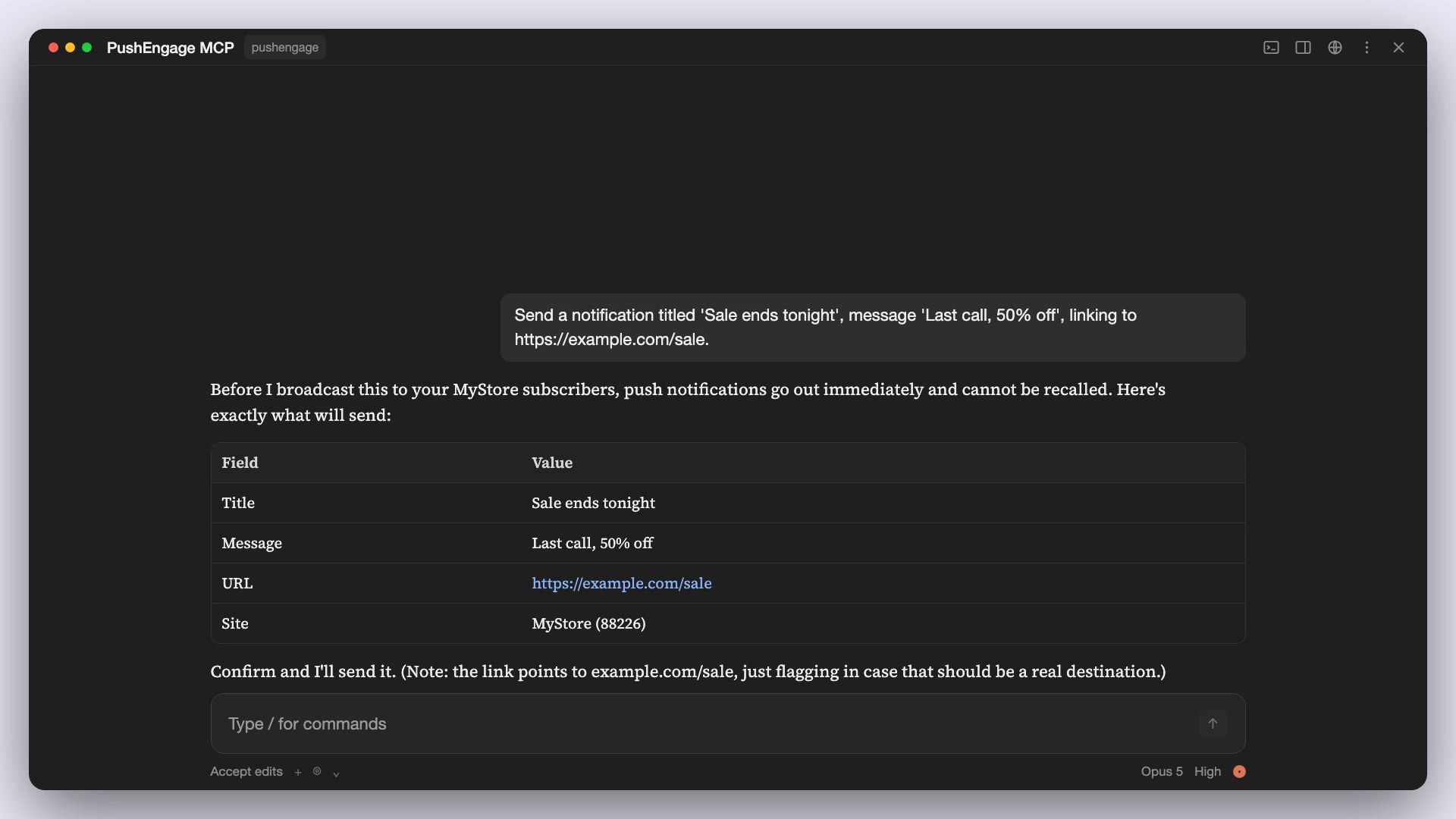
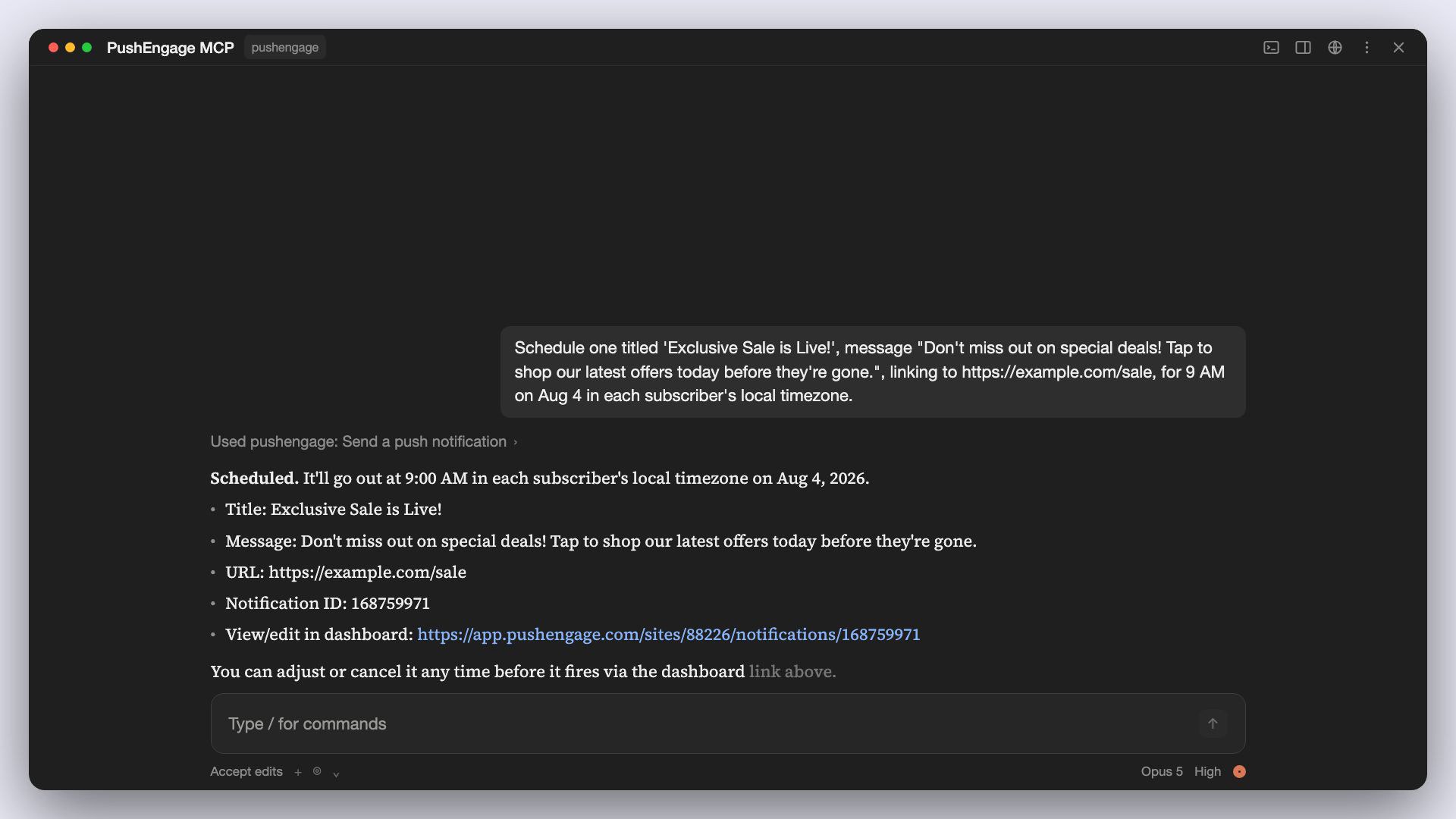
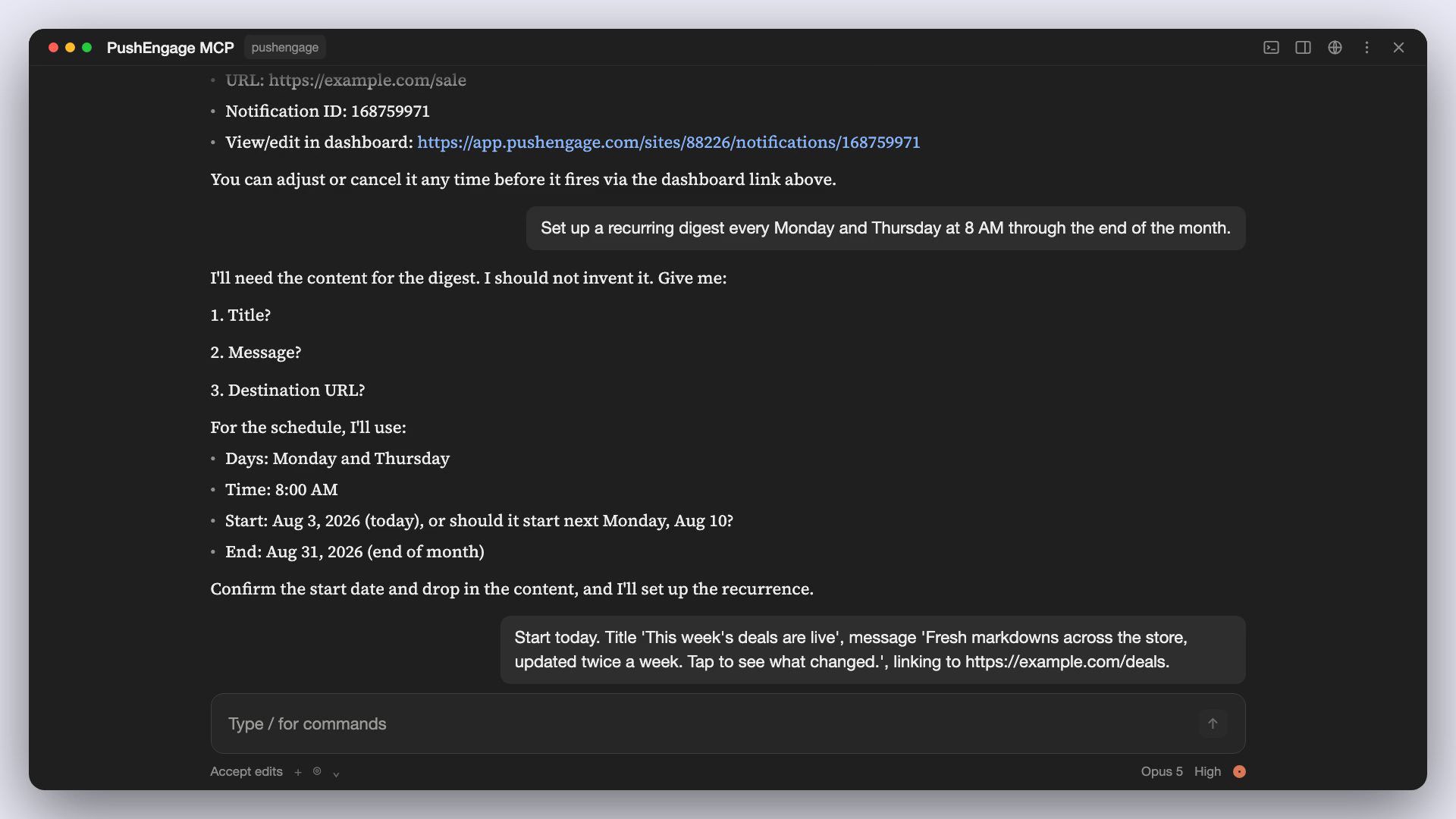
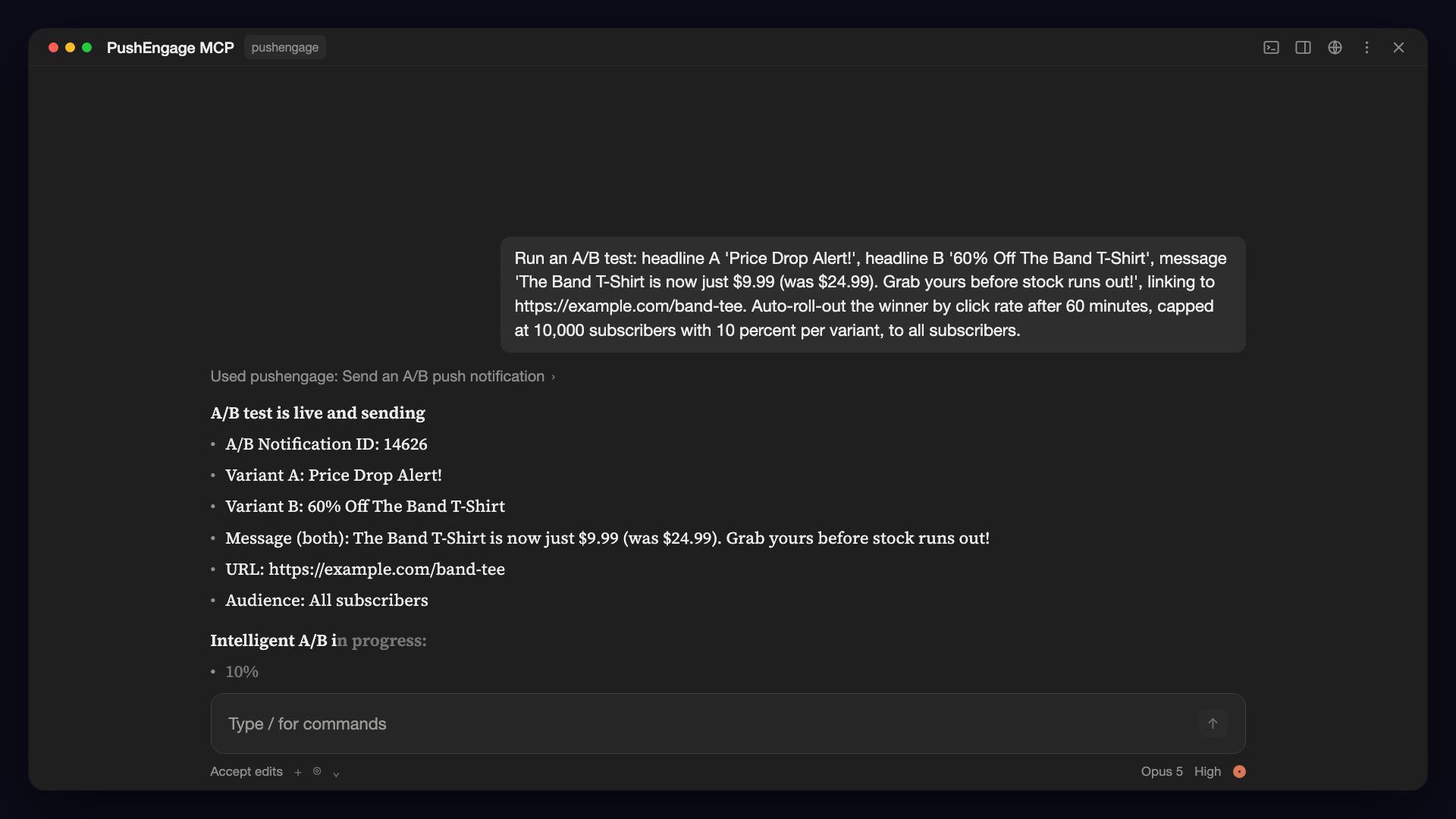
Uma observação sobre a cópia: o servidor MCP não escreve suas notificações para você. Se você omitir o título ou a mensagem, o assistente solicitará. Se você quiser cópias redigidas por IA dentro do PushEngage, isso é AI Copywriter, um complemento pago separado nos planos Business, Premium e Growth, e incluído no Enterprise.
Públicos (6 ferramentas)
pushengage_list_segmentsepushengage_create_segmentlistam e criam segmentos de assinantes baseados em regras de URL, como todos que visitam uma página com /sale na URL.pushengage_list_audience_groupsepushengage_create_audience_grouplistam e criam grupos de segmentação salvos construídos a partir de dispositivo, país, segmento, engajamento, datas e atributos. As ferramentas de envio segmentam esses grupos por nome.pushengage_list_attributesepushengage_create_attributelistam e criam as chaves de atributos de assinantes personalizadas que você usa em regras de grupo de público, até 50 por site.
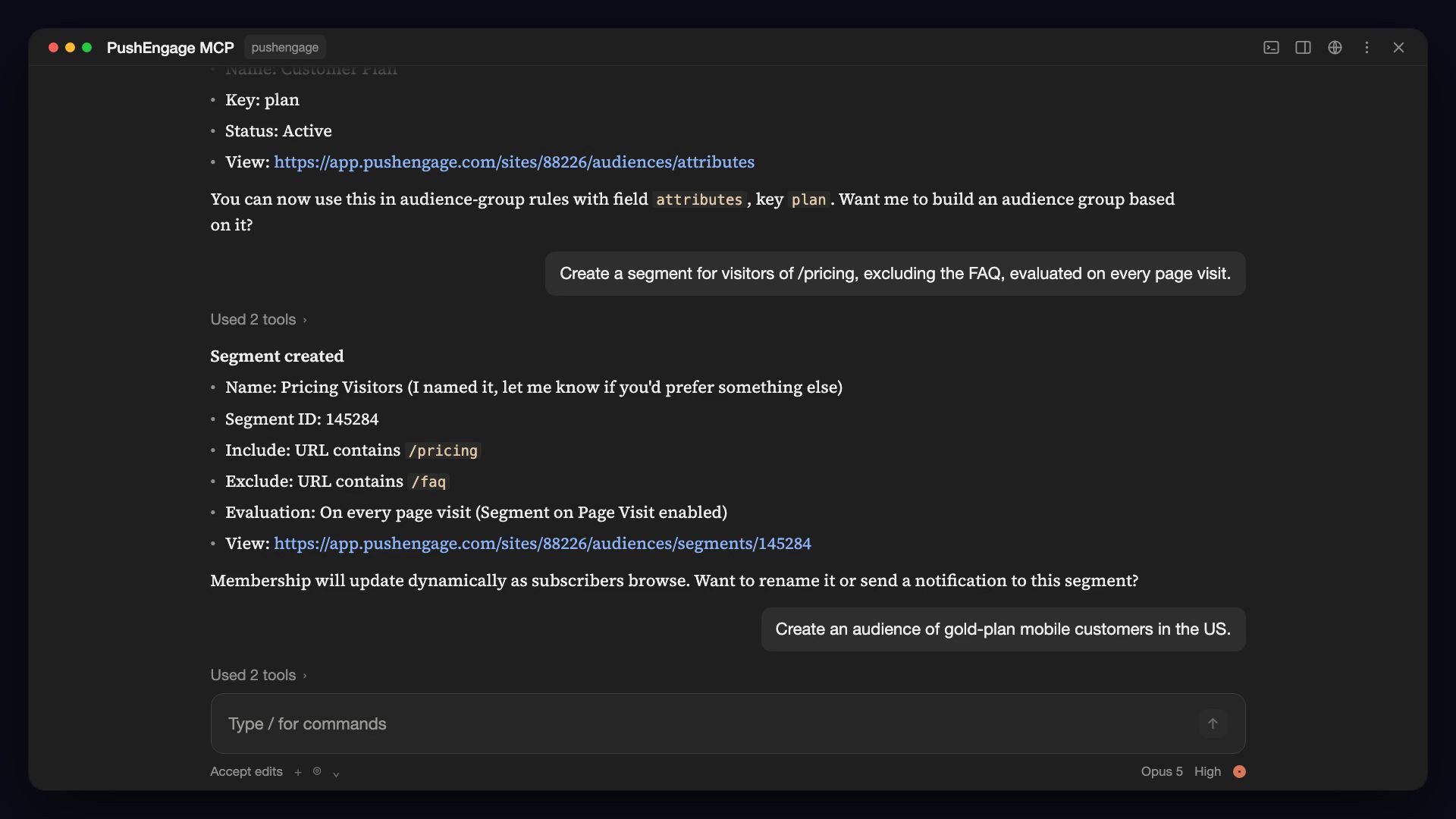
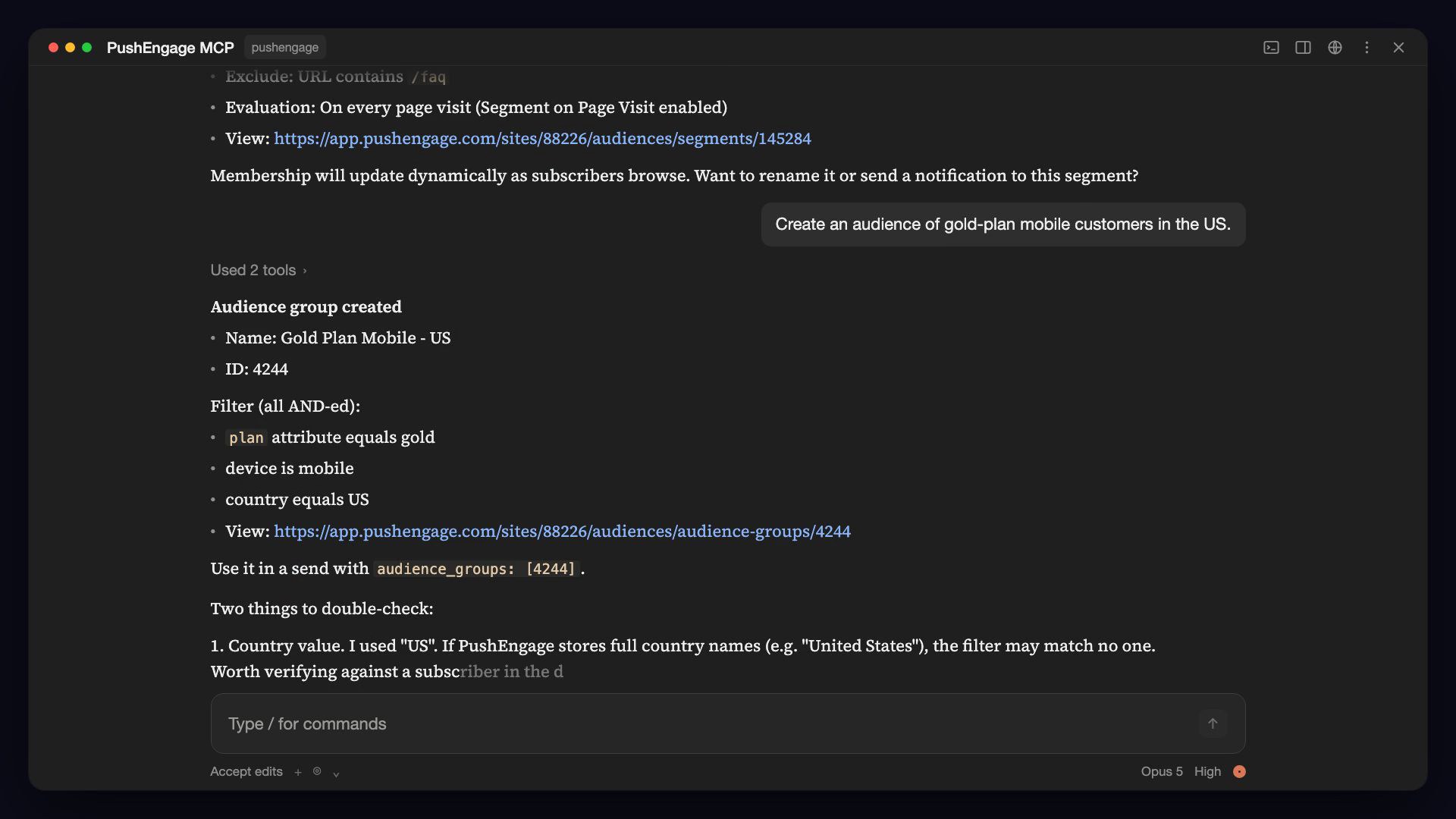
Para uma análise mais aprofundada, leia como criar segmentos de notificações push com um assistente de IA.
Campanhas e automações (4 ferramentas, somente leitura)
pushengage_list_drip_campaignslista seus autoresponders de gotejamento. Filtre por status e solicite estatísticas por campanha.pushengage_list_triggered_campaignslista campanhas acionadas: abandono de carrinho, abandono de navegação, queda de preço e mais. Filtre por status, com análises opcionais.pushengage_list_rss_campaignslista suas campanhas de push automático RSS. Filtre por status.pushengage_list_workflowslista suas automações de fluxo de trabalho. Filtre por status e solicite análises para ver quantos assinantes entraram, estão ativos, concluíram ou falharam, além de estatísticas de metas.
Estas quatro são ferramentas de relatórios. Campanhas acionadas, gotejamentos, campanhas RSS e fluxos de trabalho são criados e editados no painel e no construtor de Fluxos de Trabalho. Seu assistente pode listá-los e relatar sobre eles. Para transformar isso em uma rotina, veja como auditar gotejamentos e fluxos de trabalho com IA.

Análises (2 ferramentas)
pushengage_get_analytics_summaryretorna totais vitalícios: assinantes, notificações enviadas, visualizações, cliques e contagem e valor de metas.pushengage_get_analytics_timeseriesretorna grupos diários, semanais ou mensais em um intervalo de datas, com assinantes, envios, visualizações, cliques, taxa de cliques e cancelamentos de inscrição.
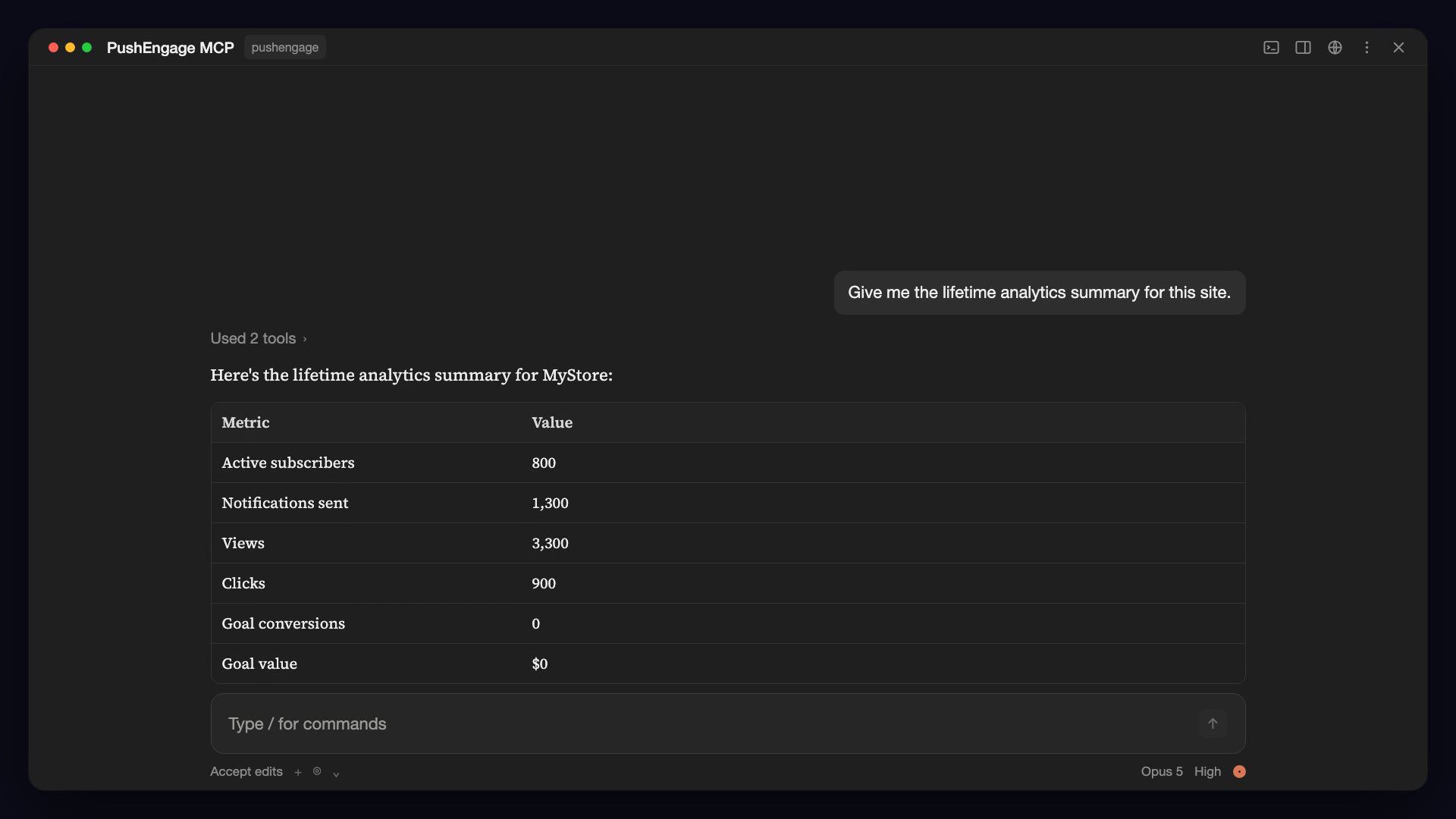
Mais sobre isso em análises de push em linguagem simples com um assistente de IA.
Configurações do site (6 ferramentas)
pushengage_get_site_detailsepushengage_update_site_detailsleem e alteram o nome do site, URL, fuso horário, geolocalização e o alternador de marca “Powered By PushEngage”.pushengage_get_campaign_defaultsepushengage_update_campaign_defaultsleem e alteram parâmetros UTM, a notificação de fallback, atributos de fallback e a expiração padrão da notificação.pushengage_get_service_worker_settingsepushengage_update_service_worker_settingsleem e alteram o registro do service worker, suporte a subpasta e o caminho do arquivo do worker.
As atualizações se mesclam sobre seus valores atuais, então “definir minha expiração padrão para 7 dias” altera apenas a expiração. Veja gerenciando configurações de site PushEngage com IA.
Widgets de chat (1 ferramenta, somente leitura)
pushengage_list_chat_widgetslista o widget no site que exibe WhatsApp, Messenger e outros canais. Ele mostra o status de cada widget, canais, dispositivos, restrição de horário comercial e segmentação.
Tutorial: verifique seus widgets de chat com um assistente de IA.
Conta e sites (5 ferramentas)
pushengage_auth_loginabre seu navegador para o PushEngage e armazena o token quando você autoriza.pushengage_auth_statusmostra se você está conectado, qual site está selecionado e quando seu token expira.pushengage_auth_logoutexclui o token armazenado localmente.pushengage_list_siteslista os sites PushEngage aos quais você pode acessar.pushengage_select_sitedefine o site atual em que as outras ferramentas atuam. A escolha é lembrada entre reinicializações.
Casos de uso por setor
Todos os cenários abaixo usam ferramentas que o servidor MCP possui hoje. Digite os prompts como estão escritos ou com suas próprias palavras.
Varejo de e-commerce e DTC
Para equipes de retenção de e-commerce, o trabalho diário são carrinhos, sessões de navegação, alterações de preço e o calendário de vendas.
- Verificação matinal de campanhas de recuperação. “Quais campanhas acionadas estão ativas agora e como cada uma está performando?” O assistente lista suas campanhas de abandono de carrinho, abandono de navegação, queda de preço e de volta ao estoque com suas análises. Você corrige qualquer coisa que pareça errada no painel. (Esses tipos de campanha estão no plano Growth.)
- Um envio de promoção que chega na hora local certa. “Crie um segmento chamado Navegadores em Promoção para qualquer pessoa que visite uma página com /sale na URL, depois um grupo de público a partir desse segmento.” Em seguida: “Agende um push de 20% de desconto para o grupo de público Navegadores em Promoção para as 19h no fuso horário de cada assinante.” O segmento e o grupo de público são criados, e o envio é agendado por fuso horário do assinante. Se você não forneceu o título, mensagem e URL, o assistente pergunta. (Grupos de público exigem Business e superior; envios por fuso horário exigem Premium e superior.)
- Teste de título antes de um lançamento. “Teste A/B dois títulos para o lançamento de sexta-feira em 20% dos assinantes, depois envie o vencedor para todos os outros após duas horas.” O assistente executa um teste A/B inteligente e lança o vencedor por taxa de cliques (Premium e superior).
Marketplaces e varejo multimarcas
Quando você gerencia várias lojas, a parte difícil é acompanhar em qual site você está trabalhando.
- Verificação de assinantes entre marcas. “Mostre meus sites PushEngage.” Em seguida: “Para cada site, me dê o resumo da análise vitalícia.” Você obtém assinantes, envios, visualizações, cliques e metas por marca.
- Trabalhe em outra marca sem trocar. “Mostre as campanhas acionadas ativas no site 12345.” Nomear um site diferente na solicitação funciona nele sem alterar sua seleção atual.
- Padrões consistentes entre lojas. “Mostre os padrões da campanha para cada um dos meus sites e, em seguida, defina a expiração padrão da notificação para 7 dias nos que diferem.” O assistente lê os parâmetros UTM de cada site, a notificação de fallback e a expiração, e então atualiza apenas a expiração.
Editores e mídia
Editores dependem de tráfego repetido, então os trabalhos são sobre envios agendados, RSS e monitoramento de cancelamentos.
- Um resumo semanal. “Envie um push ‘Novidades da semana’ toda segunda-feira às 9h até o final de dezembro.” O assistente configura um envio recorrente (o agendamento requer o plano Business ou superior). Se você não forneceu a mensagem e o URL, ele pergunta.
- Verificação de integridade do RSS. “Liste minhas campanhas ativas de push automático de RSS.” Você vê suas campanhas de RSS, filtradas por status.
- Identifique a fadiga precocemente. “Como a taxa de cliques e os cancelamentos mudaram semana a semana nos últimos 90 dias?” O assistente agrupa os dados semanalmente para que você possa ver se mais envios estão custando assinantes.
SaaS e serviços online
Para equipes de SaaS, o push traz usuários de volta ao produto. O servidor MCP torna o direcionamento e o relatório rápidos.
- Direcione avaliadores. “Crie um segmento para visitantes de /pricing.” Em seguida: “Crie um grupo de público a partir desse segmento e envie uma notificação com o título ‘Dúvidas sobre planos?’ vinculando à nossa FAQ de preços.” Envia para grupos de público salvos direcionados, que exigem o plano Business ou superior.
- Reengaje usuários inativos. “Construa um grupo de público de assinantes dos EUA que não clicam em uma notificação há 30 dias e, em seguida, envie uma oferta de reengajamento.” Grupos de público exigem o plano Business ou superior.
- Relatórios de integração. “Quais fluxos de trabalho estão ativos e quantos assinantes completaram cada um e atingiram seu objetivo?” O assistente relata contagens de iniciados, ativos, concluídos e falhados, além de estatísticas de metas.
Educação online
Negócios de cursos funcionam com lembretes e páginas de inscrição.
- Lembretes de aula. “Configure um lembrete recorrente toda terça e quinta-feira às 18h até o final do mês: título ‘Aula ao vivo começa em uma hora’, com link para nossa página da aula.” Se um detalhe estiver faltando, como a mensagem, o assistente pergunta antes de configurar o agendamento. (O agendamento requer o plano Business ou superior.)
- Direcione navegadores de cursos. “Crie um segmento chamado Navegadores de cursos para qualquer pessoa que visite uma página com /courses na URL.”
- Verifique a sequência de boas-vindas. “Liste minhas campanhas de gotejamento ativas com suas estatísticas de enviados, vistos e clicados.” Você obtém os números de enviados, vistos e clicados para cada campanha de gotejamento.
Organizações sem fins lucrativos e arrecadação de fundos
Apelos dependem do momento e de saber quais envios atingiram seu objetivo.
- Um apelo em hora razoável em todos os lugares. “Agende um push com o título ‘Ajude-nos a atingir nossa meta até a meia-noite’ para amanhã às 10h no fuso horário local de cada assinante.” (Plano Premium ou superior.)
- Alcance visitantes da página de doação. “Crie um segmento para visitantes de /donate.” Em seguida, adicione-o a um grupo de público para um apelo direcionado (os grupos de público exigem Business e superior).
- Relatório sobre metas. “Qual é a minha contagem e valor de meta vitalícia?” O resumo de análise inclui a contagem e o valor da meta quando o rastreamento de metas está configurado (Premium e superior).
Agências que gerenciam muitos clientes
Agências se beneficiam muito, pois as mesmas verificações se repetem em todas as contas de clientes.
- Um assistente, várias contas de clientes. Registre o servidor duas vezes, uma para cada cliente, cada um com seu próprio arquivo de token (a configuração está abaixo). Em seguida: “Usando pushengage-client-a, me dê os envios, cliques e taxa de cliques do último mês.” O guia da agência e o guia de configuração multicliente detalham o processo.
- Auditoria de configurações antes de um lançamento. “Mostre as configurações do service worker e os padrões de campanha para este site.” Você confirma o registro, o suporte a subdiretório, o caminho do worker, os parâmetros UTM e a expiração em uma única resposta.
- Relatório mensal. “Liste todas as notificações enviadas no mês passado com análises, incluindo estatísticas de envio A/B e por fuso horário.” Você obtém um ponto de partida para o relatório do cliente.
Como configurar o servidor PushEngage MCP
Três etapas, uma vez por computador: adicione uma entrada ao seu cliente MCP, faça login pelo navegador e escolha um site. Para uma versão mais lenta, tela por tela, leia o guia de configuração do PushEngage MCP. A referência completa está em nossa documentação de agentes de IA.
Requisitos
- Uma conta PushEngage (gratuita ou paga) com pelo menos um site.
- Node.js 18 ou mais recente. Seu assistente executa o servidor através do
npx. - Um cliente compatível com MCP que executa servidores locais via stdio, como Claude Desktop, Claude Code, Cursor ou qualquer outro.
Não há nada para instalar globalmente. O npx baixa o servidor sempre que seu assistente o inicia.
Claude Desktop (pacote de um clique)
O caminho mais fácil no Claude Desktop é o Pacote MCP:
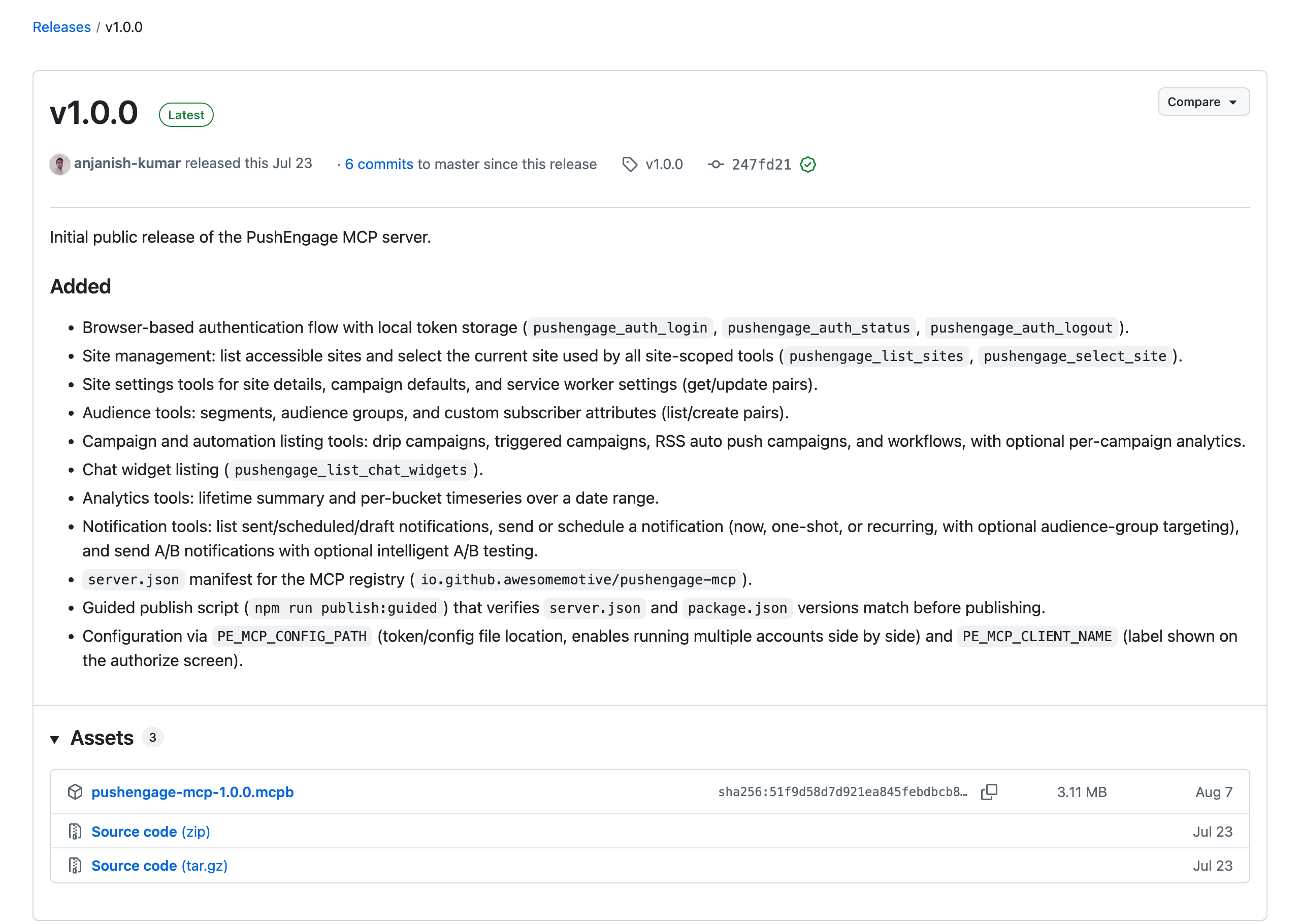
- Baixe o arquivo mais recente
pushengage-mcp-<version>.mcpbda página de lançamentos do GitHub. - Abra-o com o Claude Desktop (dê um duplo clique ou arraste-o para a janela) e clique em Instalar.
Tudo está empacotado, então não há JSON para editar. A caixa de diálogo de instalação permite opcionalmente definir o rótulo exibido na tela de autorização do PushEngage e um caminho de arquivo de token personalizado, o que é útil para executar mais de uma conta.
Claude Desktop (configuração manual)
Edite ~/Library/Application Support/Claude/claude_desktop_config.json (macOS) ou o equivalente em sua plataforma:
{
  "mcpServers": {
    "pushengage": {
      "command": "npx",
      "args": ["-y", "@pushengage/mcp"]
    }
  }
}
Reinicie o Claude Desktop. O servidor "pushengage" deve aparecer na sua lista de ferramentas.
Claude Code
Execute isto em seu terminal:
claude mcp add pushengage -- npx -y @pushengage/mcpOu instale o plugin PushEngage Agent Skills (abordado abaixo), que configura o servidor MCP para você automaticamente.
Cursor
Use o botão de um clique Adicionar ao Cursor na documentação. Ou edite ~/.cursor/mcp.json (ou abra a paleta de comandos, depois Configurações do Cursor, depois MCP, depois Adicionar novo servidor MCP global):
{
  "mcpServers": {
    "pushengage": {
      "command": "npx",
      "args": ["-y", "@pushengage/mcp"]
    }
  }
}
Codex
Codex executa servidores MCP locais no Codex CLI e na extensão IDE. Execute isto no seu terminal:
codex mcp add pushengage -- npx -y @pushengage/mcpOu adicione isto a ~/.codex/config.toml:
[mcp_servers.pushengage]
command = "npx"
args = ["-y", "@pushengage/mcp"]
VS Code com Copilot
Use o botão de um clique Instalar no VS Code na documentação. Ou execute MCP: Adicionar Servidor na paleta de comandos, ou adicione isto a .vscode/mcp.json no seu workspace:
{
  "servers": {
    "pushengage": {
      "type": "stdio",
      "command": "npx",
      "args": ["-y", "@pushengage/mcp"]
    }
  }
}
Gemini CLI
Adicione isto a ~/.gemini/settings.json:
{
  "mcpServers": {
    "pushengage": {
      "command": "npx",
      "args": ["-y", "@pushengage/mcp"]
    }
  }
}
Windsurf
Adicione isto a ~/.codeium/windsurf/mcp_config.json:
{
  "mcpServers": {
    "pushengage": {
      "command": "npx",
      "args": ["-y", "@pushengage/mcp"]
    }
  }
}
Warp
Vá para Configurações, depois IA, depois Servidores MCP, clique em + Adicionar e cole:
{
  "pushengage": {
    "command": "npx",
    "args": ["-y", "@pushengage/mcp"]
  }
}
OpenCode
Adicione isto a opencode.json:
{
  "$schema": "https://opencode.ai/config.json",
  "mcp": {
    "pushengage": {
      "type": "local",
      "command": ["npx", "-y", "@pushengage/mcp"],
      "enabled": true
    }
  }
}
Devin
Abra Configurações, depois Conexões, depois Servidores MCP, clique em Adicionar um MCP personalizado e cole:
{
  "mcpServers": {
    "pushengage": {
      "command": "npx",
      "args": ["-y", "@pushengage/mcp"]
    }
  }
}
Qualquer outro cliente MCP stdio
Qualquer cliente que fale MCP via stdio funciona. Configure-o para executar:
npx -y @pushengage/mcpUsando ChatGPT? O chat do ChatGPT só se conecta a servidores MCP remotos, então ele não pode executar este. O Codex (CLI ou extensão IDE) executa servidores locais. Use as etapas do Codex acima.
Deixe seu agente se configurar
Nossa documentação é construída para ser lida por agentes de IA, bem como por pessoas. Cada página da documentação tem uma versão em markdown (adicione .md ao URL). llms.txt indexa cada página, e llms-full.txt contém toda a documentação em um único arquivo. Para integrar um agente de codificação, cole um prompt como este:
Read https://www.pushengage.com/api/ai-agents.md and set up the PushEngage MCP server and Agent Skills in this project.Primeira execução: faça login, autorize, escolha um site
A autenticação acontece no seu navegador, então suas credenciais nunca tocam o assistente.
- Pergunte: "Faça meu login no PushEngage." O servidor abre uma aba do navegador na página de autorização do PushEngage.
- Clique em Autorizar. A aba confirma o sucesso e um token de acesso é salvo no seu computador.
- Pergunte: "Mostre meus sites do PushEngage", depois "Use o site 12345" (com seu próprio ID de site) para escolher o site com o qual trabalhar. A seleção é lembrada entre reinicializações.
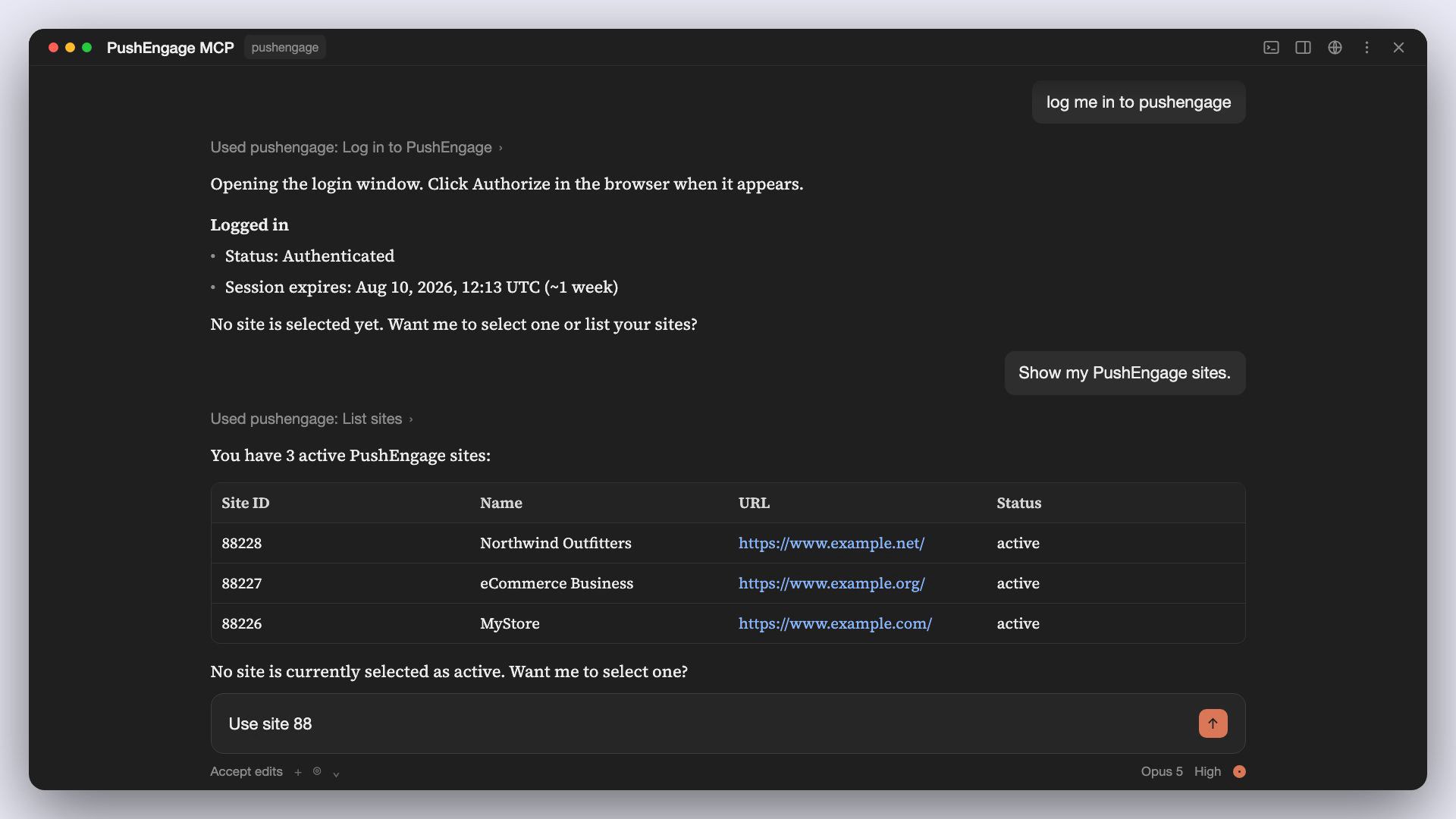
A partir daí, toda ferramenta com escopo de site age no seu site atual, a menos que você nomeie outro. Descreva o que você quer: um envio, um segmento, um relatório. Se você é novo nisso, o guia para iniciantes do PushEngage MCP é uma boa leitura a seguir.
Executando várias contas PushEngage
Agências e equipes com mais de uma conta podem registrar o servidor sob dois nomes, cada um com seu próprio arquivo de token, para que os tokens não colidam. Duas variáveis de ambiente controlam isso:
| Configuração | Padrão | O que faz |
|---|---|---|
PE_MCP_CONFIG_PATH | ~/.pushengage/mcp.json | Onde o token é armazenado. Defina um caminho diferente por conta. Deve ser um caminho absoluto, usado exatamente como fornecido, sem expansão de ~. |
PE_MCP_CLIENT_NAME | Assistente de IA | O rótulo exibido na tela de autorização como o aplicativo solicitante, por exemplo "Claude Desktop". |
{
  "mcpServers": {
    "pushengage-client-a": {
      "command": "npx",
      "args": ["-y", "@pushengage/mcp"],
      "env": {
        "PE_MCP_CONFIG_PATH": "/Users/you/.pushengage/mcp-client-a.json",
        "PE_MCP_CLIENT_NAME": "Claude Desktop (Client A)"
      }
    },
    "pushengage-client-b": {
      "command": "npx",
      "args": ["-y", "@pushengage/mcp"],
      "env": {
        "PE_MCP_CONFIG_PATH": "/Users/you/.pushengage/mcp-client-b.json",
        "PE_MCP_CLIENT_NAME": "Claude Desktop (Client B)"
      }
    }
  }
}
Peça ao assistente para fazer login em cada nome de servidor separadamente. Cada um autoriza contra a conta PushEngage que você escolher no navegador.
Segurança e armazenamento de token
- Login no navegador. Você aprova o acesso na página de autorização do PushEngage. O assistente nunca vê sua senha do PushEngage.
- Token mantido fora das URLs. O painel entrega o token ao servidor em uma solicitação POST, portanto, ele nunca aparece em uma URL, no histórico do seu navegador ou em um log de acesso.
- Armazenado no seu computador. O token é salvo em
~/.pushengage/mcp.jsoncom permissões0600, legível apenas pela sua conta de usuário. O PushEngage define sua expiração, epushengage_auth_statusa exibe. - Fácil de revogar. Peça ao assistente para desconectá-lo ou encerre todas as sessões no PushEngage em Configurações, depois Segurança.
- Executa localmente. Nenhum endpoint hospedado retém seu token. O servidor é um processo em sua máquina.
Solução de Problemas
O servidor não se conecta (“Conexão fechada”). Se npx -y @pushengage/mcp for executado corretamente em um terminal, mas seu cliente mostrar o servidor como desconectado, ou registrar algo como MCP error -32000: Connection closed, é quase sempre um problema de PATH. Clientes iniciados a partir do Dock ou Finder não carregam os arquivos de inicialização do seu shell, portanto, se o Node veio de um gerenciador de versão (nvm, fnm, volta), o cliente não consegue encontrar npx. Execute which npx no seu terminal, aponte o cliente para esse caminho absoluto e passe a mesma pasta como PATH:
{
  "mcpServers": {
    "pushengage": {
      "command": "/absolute/path/from/which-npx",
      "args": ["-y", "@pushengage/mcp"],
      "env": {
        "PATH": "/absolute/folder/containing/that/npx:/usr/bin:/bin:/usr/sbin:/sbin"
      }
    }
  }
}
Reinicie o cliente após a edição. Se which npx exibir algo em /usr/local/bin ou /opt/homebrew/bin, sua instalação do Node não é baseada em gerenciador de versão, então verifique os logs do próprio cliente MCP para o erro real.
AUTH_EXPIRED. Seu token expirou. Peça ao assistente para fazer seu login novamente.
NO_SITE_SELECTED. Peça ao assistente para listar seus sites, depois diga qual usar antes de executar uma solicitação com escopo de site.
O navegador não abre. Isso acontece em sessões headless ou remotas, como via SSH. A URL de autorização é impressa no terminal que executa o servidor. Abra-a manualmente.
Algo mais. Todos os erros que o servidor retorna começam com uma tag [CODE] e uma explicação em linguagem clara. Compartilhe isso com o suporte se precisar de ajuda.
Prompts comuns para tentar
Cada um destes corresponde a uma ferramenta que o servidor possui atualmente. Limites de plano se aplicam conforme observado.
Enviar e agendar
- “Envie uma notificação com o título ‘Promoção termina hoje à noite’, mensagem ‘Última chamada, 50% de desconto’, com link para https://example.com/sale.”
- “Agende isso para as 9h no fuso horário local de cada assinante.” (Premium e superior)
- “Agendar um push para amanhã às 20h para o meu grupo de público de visitantes do carrinho.” (Business e superior)
- “Configurar um resumo recorrente toda segunda e quinta-feira às 8h até o final do mês.” (Business e superior)
- “Enviar um push de ‘Novidades da semana’ toda segunda-feira às 9h até o final de dezembro.” (Business e superior)
- “Salvar isso como rascunho para que eu possa revisar no painel.”
- “Executar um teste A/B de dois títulos e implementar automaticamente o vencedor por taxa de cliques.” (Premium e superior)
- “Mostrar minhas notificações agendadas.”
- “Listar as notificações que enviei na semana passada, com estatísticas.”
- “Listar minhas notificações com a tag ‘black-friday’ com estatísticas de envio A/B e fuso horário.”
Públicos
- “Criar um segmento para visitantes de /pricing.”
- “Crie um segmento chamado Navegadores em Promoção para qualquer pessoa que visite uma página com /sale na URL.”
- “Listar meus segmentos.”
- “Criar um público de clientes do plano gold nos EUA e enviar apenas para eles.” (Business e superior)
- “Criar um grupo de público de assinantes de celular nos EUA.” (Business e superior)
- “Criar um grupo de público de assinantes dos EUA que não clicam em uma notificação há 30 dias.” (Business e superior)
- “Listar meus grupos de público.”
- “Criar um atributo personalizado chamado plano.”
- “Quais atributos personalizados este site possui?”
Análises
- “Quantos assinantes eu tenho e qual foi minha taxa de cliques nos últimos 30 dias?”
- “Me dê o resumo de análise vitalícia para este site.”
- “Como a taxa de cliques e as desistências mudaram semana a semana nos últimos 90 dias?”
- “Mostrar envios, visualizações e cliques diários das últimas duas semanas.”
- “Mostrar crescimento mensal de assinantes este ano.”
- “Qual é a minha contagem e valor de meta vitalícia?” (requer rastreamento de metas, Premium e superior)
Relatório de campanhas
- “Quais campanhas acionadas estão ativas agora e como cada uma está performando?”
- “Quais gatilhos de abandono de carrinho eu tenho?”
- “Listar minhas campanhas de gotejamento ativas com seus envios, visualizações e cliques.”
- “Listar minhas campanhas de push automático de RSS.”
- “Quais fluxos de trabalho estão ativos e quantos assinantes completaram cada um e atingiram seu objetivo?”
- “Quais fluxos de trabalho tiveram entradas com falha?”
Configurações do site
- “Definir a expiração padrão da minha notificação para 7 dias.”
- “Alterar o fuso horário do meu site para Asia/Kolkata e ativar a geolocalização.”
- “Quais são meus parâmetros UTM padrão?”
- “Definir o utm_source padrão como pushengage.”
- “Mostrar minha notificação de fallback.”
- “Mostrar minhas configurações de service worker.”
- “O suporte a subpastas está ativado para o service worker?”
Widgets de chat
- “Listar meus widgets de chat.”
- “Quais canais cada widget de chat exibe?”
- “Quais widgets de chat são restritos ao horário comercial?”
- “Para quais dispositivos e páginas meu widget de chat principal está segmentado?”
Conta
- “Entrar no PushEngage.”
- “Estou logado e qual site está selecionado?”
- “Quando meu token expira?”
- “Mostrar meus sites PushEngage.”
- “Usar o site 12345.”
- “Sair do PushEngage.”
Para mais informações sobre envios, leia como enviar notificações push de um assistente de IA.
Habilidades de Agente para desenvolvedores de aplicativos
O servidor MCP opera sua conta. PushEngage Agent Skills fazem um trabalho diferente: ensinam um agente de codificação de IA a integrar e depurar o SDK de notificação push PushEngage em aplicativos iOS, Android, Flutter e React Native.
As skills seguem dois padrões abertos, Agent Skills (SKILL.md) e o formato Agent Plugins, para que funcionem com qualquer agente que suporte um deles, incluindo Claude Code, Cursor, Codex, Copilot, Windsurf e VS Code. O pacote inclui seis skills:
| Habilidade | O que faz |
|---|---|
pushengage | Skill de entrada. Detecta sua plataforma e roteia para a correta. |
pushengage-ios | Integração e depuração de iOS. |
pushengage-android | Integração e depuração de Android. |
pushengage-flutter | Integração e depuração de Flutter. |
pushengage-react-native | Integração e depuração de React Native. |
pushengage-debug | Skill de diagnóstico compartilhado para integrações quebradas. |
Você precisa de uma conta PushEngage com um aplicativo configurado no painel e um agente de codificação de IA que suporte Agent Skills (Claude Code é recomendado).
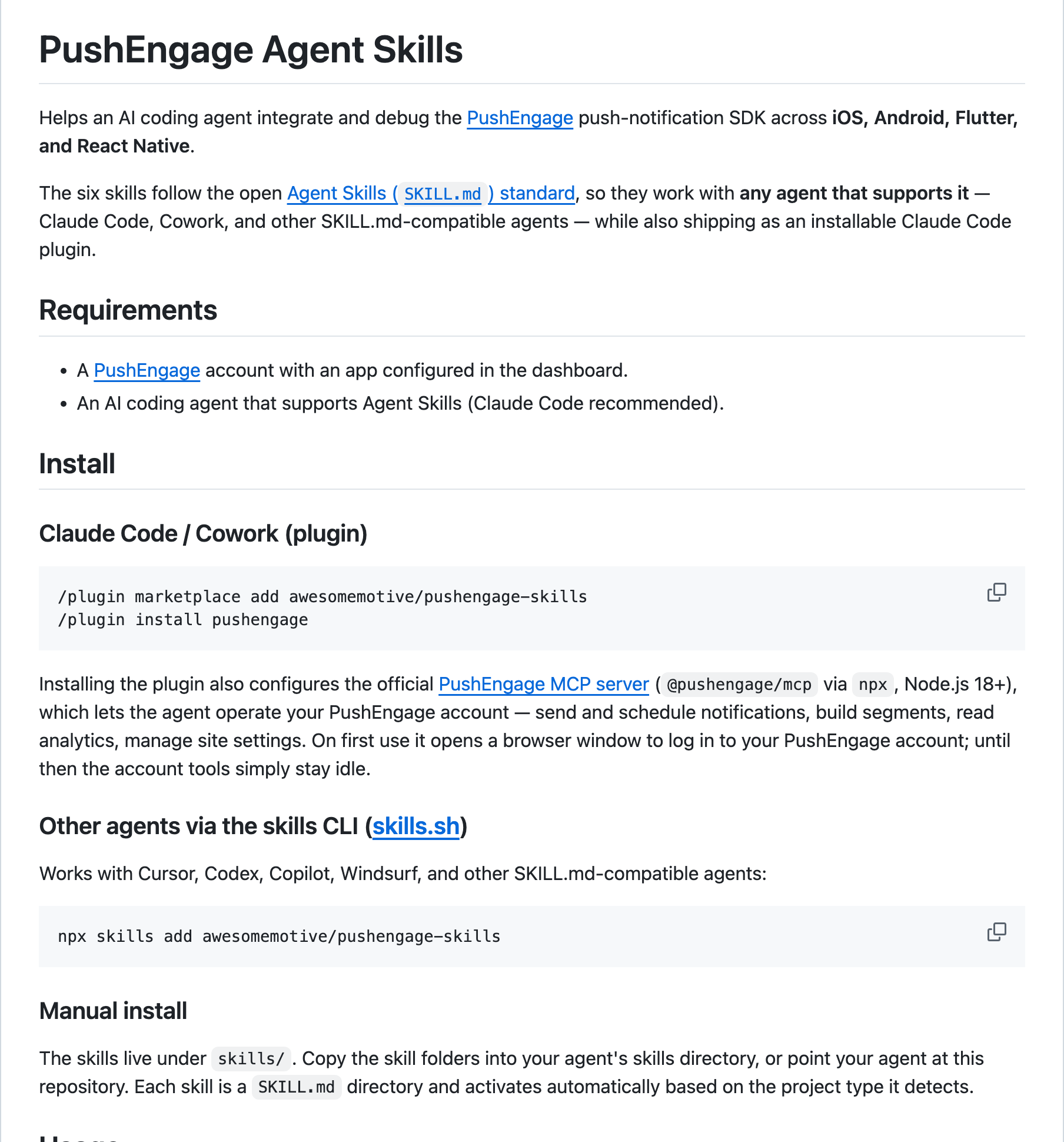
Claude Code ou Cowork (plugin):
/plugin marketplace add awesomemotive/pushengage-skills
/plugin install pushengage
A instalação do plugin também configura o servidor MCP PushEngage, para que o mesmo agente possa operar sua conta PushEngage também. Na primeira vez que for usado, ele abrirá uma janela do navegador para login. Até então, as ferramentas da conta ficam ociosas.
Cursor, Codex, Copilot, Windsurf e outros agentes compatíveis com SKILL.md (skills CLI):
npx skills add awesomemotive/pushengage-skillsManual: as skills ficam em skills/ no repositório. Copie as pastas de skill para o diretório de skills do seu agente ou aponte seu agente para o repositório. Cada skill é ativada automaticamente com base no tipo de projeto que detecta.
Após a instalação, basta conversar com seu agente:
- “Ajude-me a integrar o PushEngage neste aplicativo.” executa o fluxo de integração completo.
- “As notificações PushEngage não estão chegando no meu iPhone.” executa o fluxo de diagnóstico.
- “Auditar minha configuração PushEngage.” executa a auditoria estática.
O plugin detecta sua plataforma e transfere para a skill de integração ou depuração correspondente.
Perguntas frequentes
Preciso ser um desenvolvedor para usá-lo?
Não. A configuração é uma entrada de configuração copiada e um login no navegador, e depois disso tudo acontece em linguagem simples. Você precisa ter o Node.js 18 ou mais recente no seu computador, porque seu assistente inicia o servidor com npx. A documentação de configuração tem passos de copiar e colar para cada cliente.
Quais assistentes de IA funcionam com ele?
Qualquer cliente MCP que execute servidores locais via stdio. Nossa documentação cobre 10 clientes: Claude Desktop, Claude Code, Cursor, Codex, VS Code com Copilot, Gemini CLI, Windsurf, Warp, OpenCode e Devin.
Funciona com o ChatGPT?
Não no chat do ChatGPT. O chat do ChatGPT se conecta a servidores MCP remotos, e o servidor MCP PushEngage é executado apenas como um processo local no seu computador. O Codex da OpenAI, no Codex CLI e na extensão IDE, executa servidores MCP locais, e os passos de configuração do Codex estão acima.
Existe um endpoint MCP hospedado ou remoto?
Não. O servidor é executado localmente no mesmo computador do seu assistente, iniciado com npx -y @pushengage/mcp. Não há URL para conectar e nenhum endpoint PushEngage hospedado que contenha seu token.
Quais planos PushEngage incluem o servidor MCP?
Todos os planos, incluindo o Gratuito, sem custo extra. Seu plano ainda decide o que o assistente pode fazer, exatamente como no painel:
- Gratuito: envie campanhas, crie segmentos e pergunte sobre análises para 1 site ou app, com até 200 assinantes e 30 campanhas no total.
- Business: campanhas ilimitadas, agendamento e grupos de público.
- Premium: testes A/B que implementam o vencedor, envios no fuso horário de cada assinante e rastreamento de metas e receita sobre os quais você pode perguntar.
- Growth: campanhas de carrinho, navegação, falta de estoque e de volta ao estoque sobre as quais seu assistente pode relatar, além de campanhas acionadas por eventos personalizados.
O AI Copywriter é separado do servidor MCP. É um complemento pago nos planos Business, Premium e Growth (US$ 10 compram 5.000 créditos de IA, válidos por um ano) e incluído no Enterprise.
Meus dados estão seguros e onde o token de login é armazenado?
Sim. Você faz login através do seu navegador, então o assistente nunca vê sua senha, e o token é armazenado em ~/.pushengage/mcp.json, legível apenas pela sua conta de usuário. Para revogá-lo, peça ao assistente para te desconectar, ou encerre todas as sessões em Configurações, depois Segurança. Detalhes estão na seção de segurança acima.
Uma agência pode gerenciar várias contas PushEngage?
Sim. Adicione o servidor ao seu cliente duas vezes sob nomes diferentes, cada um com seu próprio arquivo de token definido através de PE_MCP_CONFIG_PATH, e faça login em cada conta uma vez. O guia de agência explica como fazer.
Configure uma vez. Depois é só pedir.
O servidor PushEngage MCP é de código aberto, roda no seu próprio computador e funciona em todos os planos PushEngage, incluindo o Gratuito. Adicione uma entrada ao seu cliente MCP, faça login através do seu navegador, escolha um site e comece a perguntar.
Se você preferir trabalhar a partir de uma aba do navegador ou do WordPress, o PushEngage também oferece isso: a extensão de navegador para Chrome e Firefox e a integração com a API de Habilidades do WordPress.
Configure o servidor PushEngage MCP ou compare os planos. Você paga apenas por assinantes ativos, e os planos pagos oferecem garantia de devolução do dinheiro em 14 dias: se o PushEngage não for a melhor opção, reembolsamos 100%.


