
Se você vende para um público global, existe uma fonte silenciosa de perda de receita que você provavelmente não está rastreando: clientes entrando em contato quando não há ninguém disponível para responder.
- Perdeu uma pergunta de um comprador em Nova York enquanto sua equipe dormia em Bangalore? Perdeu uma venda.
- Perdeu um lead de Sydney porque seus agentes estavam offline? Perdeu uma reserva.
- Perdeu uma solicitação de suporte de Londres enquanto sua equipe estava almoçando? Perdeu confiança.
As novas Escalas de Disponibilidade de Agentes do PushEngage para WordPress e WooCommerce resolvem isso, oferecendo uma maneira simples de garantir que alguém — de qualquer fuso horário — esteja sempre “disponível” no widget de chat.
Neste guia, abordaremos:
- Por que a escala de agentes é crítica ao vender internacionalmente
- Como funcionam os recursos de disponibilidade do PushEngage
- Um sistema prático para cobrir fusos horários globais com uma equipe pequena
- Um tutorial completo sobre como configurar escalas de agentes dentro do WordPress
- Dicas para maximizar conversões e satisfação do cliente
Vamos lá.
Envie Mensagens Multicanal Hoje Mesmo!
Mensagens Push e do WhatsApp são ferramentas de marketing super eficazes e de baixo custo para ajudar você a aumentar seu tráfego recorrente, engajamento e vendas no piloto automático.
- Por que a Escala de Agentes é Importante para Lojas Globais
- Como as Escalas de Agentes do PushEngage Funcionam
- Um Plano Simples de Cobertura de Fuso Horário (Mesmo para Pequenas Equipes)
- Como Configurar Agendamentos de Agentes no PushEngage (Tutorial do WordPress)
- Melhores Práticas para Maximizar a Cobertura Global
- Configure Uma Vez, Cubra Todos os Fusos Horários Automaticamente
A escala de agentes costumava ser um recurso de nível empresarial, mas as melhores alternativas ao Intercom agora a incluem sem o custo de nível empresarial.
Por que a Escala de Agentes é Importante para Lojas Globais
Os visitantes tomam decisões rapidamente — especialmente no celular. Quando eles veem “Agente Online”, eles são muito mais propensos a fazer perguntas pré-compra, solicitar suporte ou agendar uma demonstração.
Mas quando eles veem “Todos os Agentes Offline”, duas coisas acontecem:
- As desistências aumentam — os usuários não querem esperar.
- Os tickets de suporte aumentam — você recebe mais e-mails em vez de perguntas de chat ao vivo.
O agendamento adequado resolve tudo isso:
- Combinando a disponibilidade do agente com o comportamento do cliente
- Garantindo cobertura em vários fusos horários
- Eliminando lacunas silenciosas no seu ciclo de suporte
- Melhorando a percepção de atendimento 24/7
- Encaminhando perguntas para a pessoa certa na hora certa
Mesmo que você tenha apenas 2–3 agentes, um cronograma inteligente pode criar o efeito de disponibilidade 24/7.
Como as Escalas de Agentes do PushEngage Funcionam
Com os novos widgets de chat WordPress e WooCommerce do PushEngage, cada agente pode definir:
- Dias úteis (por exemplo, Seg–Sex, ou dias personalizados)
- Horário de trabalho (com configurações de fuso horário)
- Fuso horário (crítico se você tiver uma equipe distribuída)
- Perfis baseados em função (Vendas, Cobrança, Suporte, etc.)
- Gerenciamento automático offline (exibir uma mensagem offline quando ninguém estiver disponível)
Depois que os cronogramas forem configurados:
- O widget exibe automaticamente o agente que estiver "Online" no momento
- Se vários agentes estiverem online, os visitantes podem escolher
- Se ninguém estiver online, sua mensagem de fallback offline aparece
Isso faz com que seu widget de chat pareça dinâmico, inteligente e sempre pronto.
Um Plano Simples de Cobertura de Fuso Horário (Mesmo para Pequenas Equipes)
Aqui está um exemplo de cronograma para uma equipe de três agentes em fusos horários diferentes:
| Agente | Localização | Horas (Local) | Cobertura Global Aprox. |
|---|---|---|---|
| A | Índia (IST) | 9h – 17h | APAC + Início da UE |
| B | Europa (CET) | 8h – 16h | UE + Início dos EUA |
| C | EUA (EST) | 9h – 17h | EUA Completo + Fim da UE |
Com esta estrutura:
- A UE é coberta quase o dia todo
- Manhãs dos EUA se sobrepõem às noites da UE
- Manhãs da APAC se sobrepõem às manhãs da UE
- Você gera ~18–20 horas de cobertura ao vivo diária automaticamente
Pequena equipe → grande presença.
Agora, vamos configurar isso em seu site.
Como Configurar Agendamentos de Agentes no PushEngage (Tutorial do WordPress)
Esta seção o guiará passo a passo pela configuração real dentro do PushEngage.
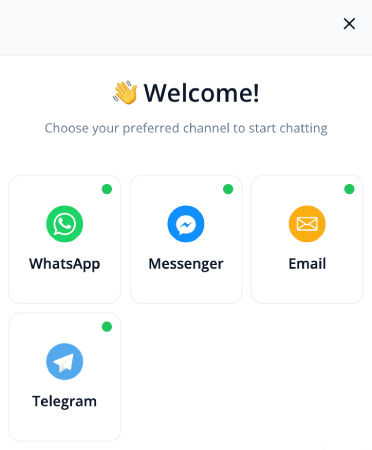
Passo 1: Abra Seu Painel do WordPress e Vá para PushEngage
- Faça login no WordPress
- Navegue até: PushEngage » Widgets de Chat e clique em Criar um Novo Widget de Chat
- Adicione canais ao seu widget de chat e role para baixo até Canais Habilitados
- Clique no ícone de edição ao lado do canal para atualizar os detalhes do agente
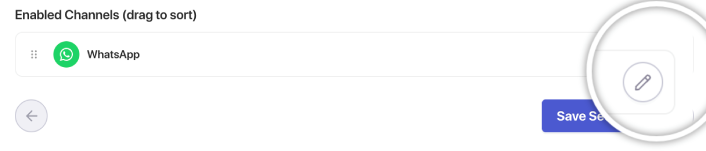
É aqui que sua lista de agentes reside.
Passo 2: Adicionar ou Editar um Agente
Clique em Adicionar Agente ou selecione um agente existente para editar.
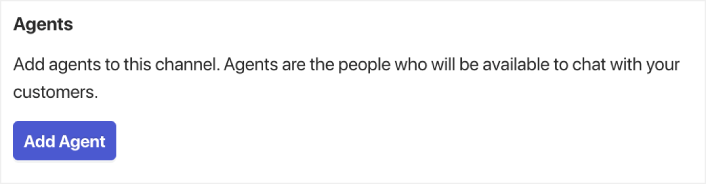
Cada perfil de agente inclui:
- Nome do Agente
- Foto do Agente
- Cargo (Vendas, Suporte, Cobrança, etc.)
- Preferência de Contato (Chat ao vivo, WhatsApp, E-mail, etc.)
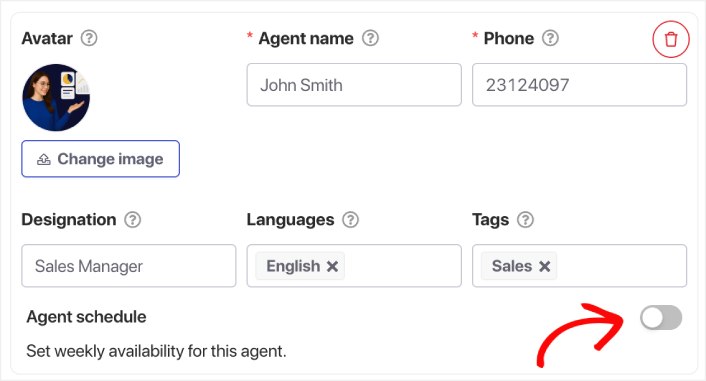
Role para baixo até a seção Agenda do Agente e ative o botão de alternância.
DICA PRO: Você também pode selecionar idiomas para cada agente. Portanto, se você precisar oferecer suporte de chat multilíngue, a opção está disponível e é super fácil de configurar.
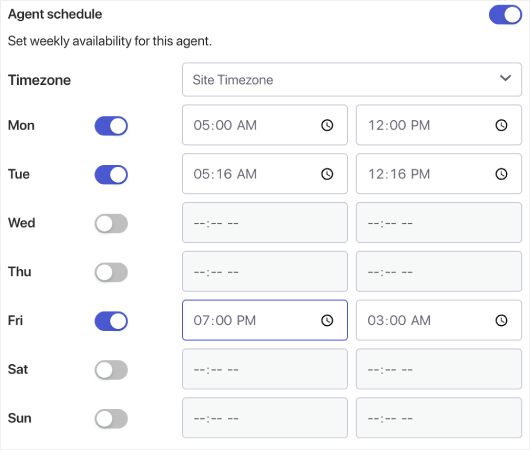
Etapa 3: Escolha o Fuso Horário do Agente
Isso é crítico para cobertura global.
Selecione o fuso horário atual do agente, não o seu.
Exemplos:
- IST para Índia
- EST ou CST para equipes dos EUA
- GMT ou CET para equipes europeias
Isso garante que as agendas deles sejam ativadas no momento certo.
Etapa 4: Defina os Dias em que Eles Trabalham
Selecione os dias em que o agente deve ser exibido como "Online":
- Segunda a sexta-feira
- Apenas fins de semana
- Combinações personalizadas
- Turnos intercalados
O PushEngage permite total flexibilidade.
Etapa 5: Adicione os Horários de Trabalho
Na seção Horário de trabalho:
- Insira a hora de início (por exemplo, 9:00)
- Insira a hora de término (por exemplo, 17:00)
Você também pode:
- Criar vários blocos de horário (por exemplo, turno intercalado: 9h–13h e 16h–20h)
- Ajustar para horário sazonal
- Adicionar exceções para datas especiais
O PushEngage converte isso na disponibilidade do seu widget em tempo real.
Etapa 6: Salve e Repita para Todos os Agentes
Assim que a agenda for definida, clique em Salvar Agente. Repita para cada agente em cada fuso horário para completar o mapa de cobertura.
Etapa 7: Teste o Widget
Etapa importante.
- Abra seu site em uma janela anônima
- Altere o fuso horário do seu dispositivo/sistema
- Observe qual agente aparece
Isso confirma que seus agendamentos estão sendo executados corretamente.
Melhores Práticas para Maximizar a Cobertura Global
✔ Crie janelas sobrepostas
Tenha pelo menos 1–2 horas em que as agendas de dois agentes se sobreponham. Isso proporciona uma transição mais suave e reduz as lacunas offline.
✔ Adicione uma Mensagem de Fallback Offline
Este pode ser um formulário de lead, captura de e-mail ou opção de chat do WhatsApp.
✔ Atribua funções com base nos fusos horários
- Agente APAC cuida das vendas para os primeiros fusos horários
- Agente da UE cuida do suporte geral
- Agente dos EUA cuida da cobrança + suporte noturno
✔ Não tente forçar 24/7 manualmente
Agendamento inteligente parece natural; agendamento forçado quebra a confiança.
✔ Revise os padrões de chat
Verifique quando os visitantes iniciam chats com mais frequência e ajuste os horários de acordo.
Configure Uma Vez, Cubra Todos os Fusos Horários Automaticamente
Com os Agendamentos de Disponibilidade de Agente do PushEngage, você pode simular cobertura quase 24/7 sem contratar uma equipe enorme.
- Os clientes sempre veem alguém online
- Os tempos de resposta caem
- As conversões pré-compra aumentam
- O suporte parece mais rápido e confiável
- Sua loja parece pronta para o mercado global
Uma vez que os horários são definidos, sua equipe pode operar com mais eficiência e seus clientes recebem a experiência que esperam.
Se você ainda não configurou perfis e horários de agentes no PushEngage, agora é a hora.
Ainda não está convencido? Confira estes recursos incríveis sobre campanhas de notificações push:
- Como Aumentar as Vendas de Hotéis na Baixa Temporada
- Como Fazer Marketing Multicanal para Hotéis em 2026
- Como Converter Assinantes em Compradores Usando Notificações Push da Web
- Como Notificar Assinantes de Novas Publicações do WordPress
- Como Enviar Notificações de "De Volta ao Estoque" para Vender Mais
- Como Limpar Listas de Assinantes de Notificações Push (Fácil)
- Como Enviar Automaticamente Notificações Push do RSS
- Como Usar Notificações Push para Promover um Site de Notícias
- Como Usar Notificações Push de Cross-Selling para Dobrar Suas Vendas
- Como Usar Notificações Push de Abandono de Navegação (4 Passos)


