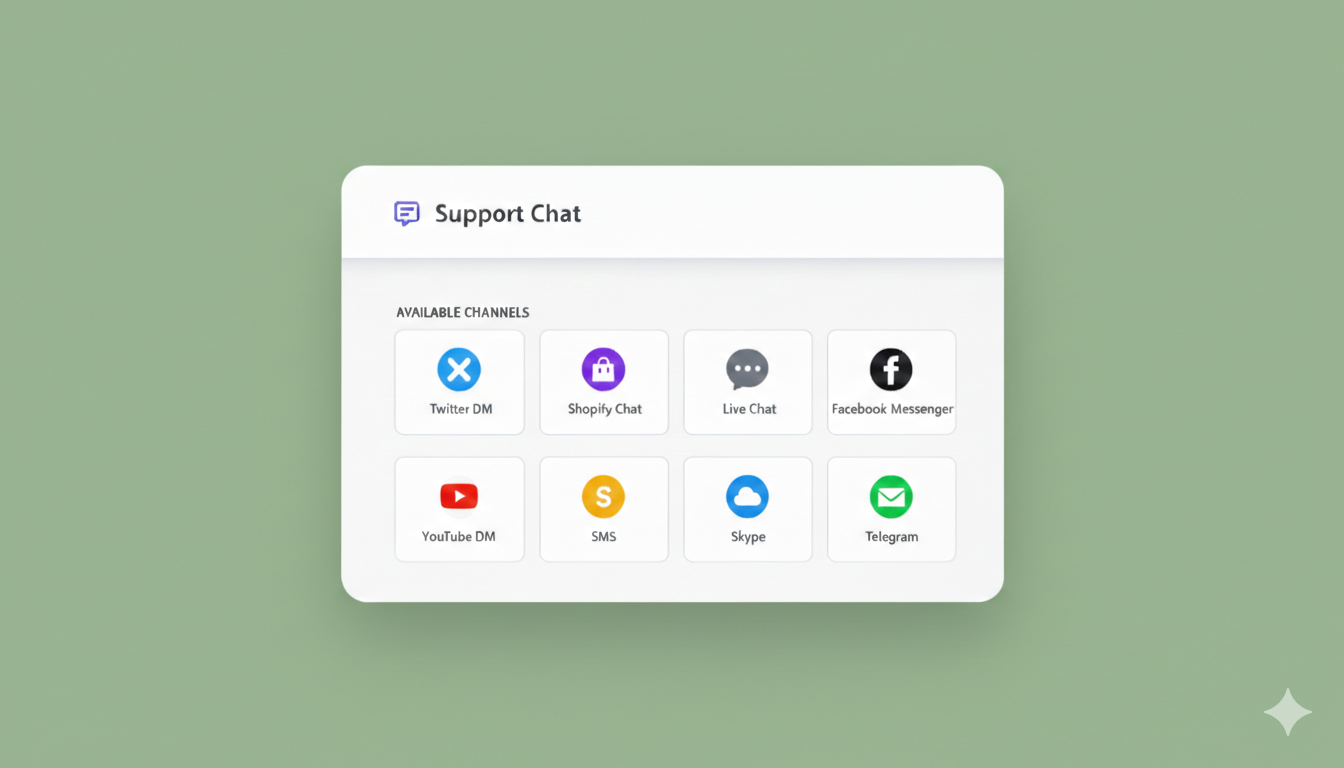
توقف عن خسارة المبيعات بسبب أسئلة العملاء التي لم تتم الإجابة عليها. إليك كيفية إضافة الدردشة المباشرة إلى موقع ووردبريس الخاص بك - مقابل 49 دولارًا في السنة بدلاً من 200 دولار شهريًا.
بنهاية هذا الدليل، سيكون لديك:
- ودجت محادثة احترافي على موقع ووردبريس الخاص بك
- رسائل العملاء مرسلة مباشرة إلى بريدك الإلكتروني، الرسائل القصيرة، أو واتساب
- صفر صناديق وارد جديدة للتحقق منها (المحادثات تذهب إلى رسائلك المباشرة)
- كل شيء مُعد في أقل من 5 دقائق
دعنا نتعمق.
أرسل رسائل متعددة القنوات اليوم!
تعد رسائل الدفع والواتساب أدوات تسويقية فعالة للغاية ومنخفضة التكلفة لمساعدتك في زيادة حركة المرور المتكررة والمشاركة والمبيعات بشكل تلقائي.
- قبل البدء
- طرق التثبيت
- مشاكل شائعة وكيفية حلها
- نصائح احترافية لإغلاق المزيد من المبيعات
- الخطوات التالية
- أسئلة متكررة
- كم تكلفة أداة الدردشة PushEngage؟
- هل أحتاج إلى خطة مدفوعة من PushEngage؟
- هل يمكنني استخدام هذا مع WooCommerce؟
- هل يعمل هذا على الهاتف المحمول؟
- ماذا لو كنت أستخدم LiveChat أو Intercom بالفعل؟
- هل يمكنني تخصيص الصفحات التي تظهر فيها الأداة؟
- كم عدد الرسائل التي يمكنني استقبالها؟
- هل يوجد تطبيق للهاتف المحمول؟
- ما هي اللغات التي تدعمها الأداة؟
- هل يمكنني إزالة علامة "مدعوم بواسطة PushEngage" التجارية؟
- هل ما زلت بحاجة إلى مساعدة؟
وإذا كنت لا تزال تزن خياراتك، فإن مقارنتنا لكل أداة دردشة مباشرة لووردبريس توضح بالضبط أين تبدأ كل أداة مجانية في فرض رسوم عليك.
قبل البدء
ما تحتاجه:
- موقع ووردبريس (أي مزود استضافة يعمل)
- حساب PushEngage (سجل مجانًا هنا)
- 5 دقائق
ما لا تحتاجه:
- مهارات الترميز
- مساعدة مطور
- معرفة تقنية
- أدوات باهظة الثمن
طرق التثبيت
اختر الطريقة التي تناسبك بشكل أفضل:
الطريقة 1: تثبيت الإضافة (موصى به - الأسهل)
هذه هي الطريقة الأسرع. مثالية إذا لم تقم بتثبيت إضافة ووردبريس من قبل.
الخطوة 1: تثبيت إضافة PushEngage
- قم بتسجيل الدخول إلى لوحة تحكم ووردبريس الخاصة بك
- انتقل إلى الإضافات ← أضف جديد
- في شريط البحث، اكتب "PushEngage"
- ابحث عن إضافة PushEngage الرسمية
- انقر على التثبيت الآن
- بمجرد التثبيت، انقر على التفعيل
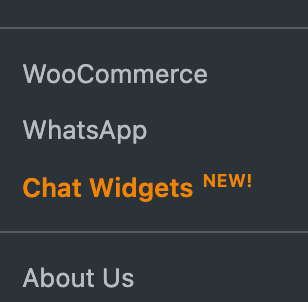
هذا كل شيء بالنسبة للإضافة. الآن دعنا نربطها بحسابك.
الخطوة 2: ربط حساب PushEngage الخاص بك
- في لوحة تحكم ووردبريس الخاصة بك، انتقل إلى PushEngage ← الإعدادات
- انقر على الاتصال بـ PushEngage
- قم بتسجيل الدخول إلى حساب PushEngage الخاص بك (أو قم بالتسجيل إذا لم تفعل ذلك بعد)
- انقر على السماح لمنح ووردبريس الإذن
- تم توصيل موقعك الآن
الخطوة 3: تفعيل ودجت المحادثة
- قم بتسجيل الدخول إلى لوحة تحكم PushEngage الخاصة بك
- انتقل إلى عناصر واجهة الدردشة ← الإعدادات
- قم بتشغيل عنصر الواجهة تشغيل
- تخصيص مظهر عنصر الواجهة الخاص بك:
- موضع عنصر الواجهة: اختر أسفل اليمين أو أسفل اليسار
- لون عنصر الواجهة: طابق ألوان علامتك التجارية
- رسالة الترحيب: اكتب شيئًا ودودًا (على سبيل المثال، "مرحبًا! هل تحتاج إلى مساعدة؟ اسألني أي شيء")
- اسم الفريق: اسم عملك أو "فريق الدعم"
الخطوة 4: ربط القنوات المفضلة لديك
هنا يحدث السحر - لا توجد صناديق وارد منفصلة للتحقق منها.
- في لوحة تحكم PushEngage الخاصة بك، انتقل إلى عناصر واجهة الدردشة ← القنوات
- قم بتوصيل قنوات المراسلة المفضلة لديك:
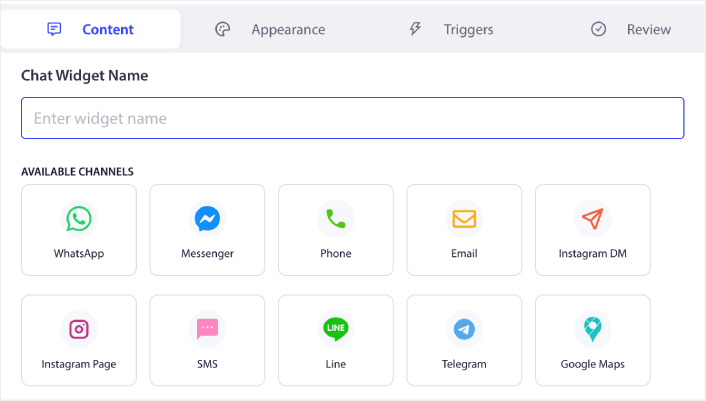
البريد الإلكتروني (موصى به للمبتدئين):
- انقر على إضافة بريد إلكتروني
- أدخل عنوان بريدك الإلكتروني
- قم بالتحقق منه (تحقق من صندوق الوارد الخاص بك)
- تم - رسائل العملاء تذهب الآن مباشرة إلى بريدك الإلكتروني
الرسائل القصيرة (تلقي إشعارات على هاتفك):
- انقر على إضافة رسالة نصية قصيرة
- أدخل رقم هاتفك
- ستتلقى رمز تحقق
- أدخل الرمز - لقد تم توصيلك
واتساب (الدردشة حيث يتواجد عملاؤك بالفعل):
- انقر فوق إضافة واتساب
- امسح رمز الاستجابة السريعة باستخدام واتساب
- توجيه رسائل العملاء الآن إلى واتساب
خيارات أخرى:
- سلاك (للتعاون الجماعي)
- تيليجرام (للمحادثات التي تركز على الخصوصية)
يمكنك ربط قنوات متعددة وتوجيه أنواع مختلفة من الاستفسارات إلى أعضاء فريق مختلفين.
الخطوة 5: اختبار ودجت المحادثة الخاص بك
- افتح موقعك في نافذة متصفح جديدة (أو وضع التصفح المتخفي)
- يجب أن ترى أداة الدردشة في الزاوية التي اخترتها
- انقر عليها وأرسل لنفسك رسالة اختبار
- تحقق من قناتك المتصلة (البريد الإلكتروني، الرسائل القصيرة، واتساب) - يجب أن تصل رسالة الاختبار الخاصة بك في غضون ثوانٍ
إذا رأيت الرسالة، فقد انتهيت. أداة الدردشة الخاصة بك مباشرة وتعمل.
الطريقة 2: تثبيت الكود يدويًا (للمستخدمين المتقدمين)
إذا كنت تفضل إضافة الكود يدويًا أو كان قالبك يتطلب ذلك، فإليك الطريقة.
الخطوة 1: الحصول على كود التثبيت الخاص بك
- قم بتسجيل الدخول إلى لوحة تحكم PushEngage الخاصة بك
- انتقل إلى أداة الدردشة ← التثبيت
- انسخ مقتطف كود التثبيت (يبدو كالتالي):
<!-- PushEngage Chat Widget Code -->
<script>
  (function(w,d,s,u){
    w.PushEngage=w.PushEngage||[];
    w.PushEngage.push(function(){
      PushEngage.init({
        appId: "your-app-id-here"
      });
    });
    var js = d.createElement(s);
    js.src = u;
    js.async = 1;
    var fjs = d.getElementsByTagName(s)[0];
    fjs.parentNode.insertBefore(js, fjs);
  })(window,document,"script","https://clientcdn.pushengage.com/core/chat.js");
</script>
<!-- End PushEngage Chat Widget Code -->
الخطوة 2: إضافة الكود إلى ووردبريس
الخيار أ: استخدام إضافة رأس/تذييل القالب
- قم بتثبيت إضافة "إدراج الرؤوس والتذييلات" (مجانية)
- انتقل إلى الإعدادات ← إدراج الرؤوس والتذييلات
- الصق كود PushEngage الخاص بك في قسم التذييل
- انقر فوق حفظ
الخيار ب: تعديل ملفات القالب مباشرة
- انتقل إلى المظهر ← محرر ملفات القالب
- ابحث عن footer.php في الشريط الجانبي الأيمن
- الصق الكود الخاص بك مباشرة قبل وسم
</body>الختامي - انقر فوق تحديث الملف
⚠️ تحذير: قد يؤدي تعديل ملفات القالب مباشرة إلى تعطل موقعك إذا تم بشكل غير صحيح. استخدم الخيار أ ما لم تكن مرتاحًا للتعامل مع الكود.
الخطوة 3: ضبط إعدادات ودجت المحادثة
اتبع الخطوات 3-5 من الطريقة 1 أعلاه لـ:
- تمكين وتخصيص أداة الدردشة الخاصة بك
- ربط قنوات المراسلة الخاصة بك
- اختبر أن كل شيء يعمل
مشاكل شائعة وكيفية حلها
“لا أرى أداة الدردشة على موقعي”
جرب هذا:
- امسح ذاكرة التخزين المؤقت للمتصفح (Ctrl+Shift+Delete على ويندوز، Cmd+Shift+Delete على ماك)
- تحقق مما إذا كانت الأداة مفعلة تشغيل في لوحة تحكم PushEngage الخاصة بك
- تأكد من أنك لم تسجل الدخول إلى ووردبريس أثناء الاختبار (قد تكون الأداة مخفية للمسؤولين)
- جرب فتح موقعك في نافذة متصفح متخفي/خاصة
لا يزال لا يعمل؟
- تحقق مما إذا كان هناك مكون إضافي آخر يتعارض (جرب تعطيل المكونات الإضافية الأخرى للدردشة/المنبثقات مؤقتًا)
- تحقق من تثبيت الرمز بشكل صحيح (اعرض مصدر صفحتك وابحث عن “pushengage”)
“لقد قمت بتثبيته ولكني لا أتلقى رسائل”
تحقق من هذه الأمور:
- هل قمت بالتحقق من بريدك الإلكتروني/رقم هاتفك في إعدادات القنوات؟
- هل يذهب بريدك الإلكتروني إلى البريد العشوائي؟ (تحقق من مجلد البريد العشوائي، وحدده كـ “ليس بريدًا عشوائيًا”)
- اختبر باستخدام قناة مختلفة (جرب الرسائل القصيرة أو واتساب)
- تأكد من أنك أكملت الاختبار في الخطوة 5
“هل يمكنني تخصيص مظهر الأداة؟”
نعم! في لوحة تحكم PushEngage الخاصة بك:
- انتقل إلى عناصر واجهة الدردشة ← الإعدادات
- غيّر الألوان والموضع والنص والصورة الرمزية
- قم بتحميل شعارك أو صورة فريقك
- خصص رسالة الترحيب
“كيف أضيف أعضاء فريق متعددين؟”
- انتقل إلى أداة الدردشة → الفريق
- انقر فوق إضافة عضو فريق
- أدخل بريدهم الإلكتروني واسمهم ودورهم
- اختر القناة التي سيتلقون الرسائل عليها
- سيتلقون دعوة للانضمام
يمكن لكل عضو فريق ربط قناته المفضلة. قد تتعامل مع استفسارات البريد الإلكتروني بينما يتعامل زميلك مع رسائل واتساب.
“هل يمكنني إعداد ردود تلقائية؟”
ليس بعد - ولكن يمكنك تعيين رسالة ترحيب تظهر فورًا عند فتح شخص ما للدردشة. هذا يحدد التوقعات أثناء استجابتك. في الوقت الحالي، تركز أداة دردشة PushEngage على إيصال المحادثات إليك بسرعة حتى تتمكن من الاستجابة شخصيًا وإغلاق المزيد من المبيعات.
نصائح احترافية لإغلاق المزيد من المبيعات
1. كتابة رسالة ترحيب جذابة
بدلاً من “مرحباً، كيف يمكنني المساعدة؟”
جرب: “مرحباً! لديك أسئلة حول [منتجك]؟ أنا هنا لمساعدتك في العثور على ما تحتاجه بالضبط 😊”
هذا يبدو شخصياً ويخبر الزوار بأنك مستعد للمساعدة.
2. إضافة ودجت المحادثة إلى الصفحات الرئيسية
تظهر أداة الدردشة الخاصة بك في جميع أنحاء الموقع افتراضياً، ولكن انتبه بشكل خاص إلى:
- صفحات المنتجات (للإجابة على أسئلة الشراء)
- صفحة الدفع (لتقليل التخلي عن سلة التسوق)
- صفحة الأسعار (للرد على الاعتراضات فوراً)
- الصفحة الرئيسية (لدعم الزوار لأول مرة)
3. الرد بسرعة
كلما استجبت بشكل أسرع، زادت المبيعات التي تغلقها. استهدف:
- أقل من 5 دقائق: ممتاز (لا يزال العملاء مهتمين)
- أقل من ساعة واحدة: جيد (لا يزال الكثيرون سيتحولون إلى مشترين)
- أكثر من 3 ساعات: أنت تخسر المبيعات
قم بتمكين إشعارات الرسائل القصيرة (SMS) أو واتساب حتى تتمكن من التقاط الاستفسارات على هاتفك.
4. تتبع الرسائل التي تؤدي إلى المبيعات
احتفظ بجدول بيانات بسيط:
- سؤال العميل
- ردك
- هل اشترى؟
- قيمة الطلب
مع مرور الوقت، ستلاحظ الأنماط. ربما أسئلة “هل تشحنون إلى كندا؟” تتحول إلى مبيعات بنسبة 80%، بينما أسئلة “ما هي سياسة الإرجاع الخاصة بكم؟” تتحول إلى مبيعات بنسبة 20%. هذا يخبرك بالاعتراضات التي يجب معالجتها بشكل استباقي على موقعك.
5. استخدم الردود المحفوظة للأسئلة الشائعة
لم يتم بناؤه في الأداة بعد، ولكن يمكنك:
- احتفظ بمستند Google يحتوي على إجابات للأسئلة الشائعة
- انسخ والصق عندما يسأل العملاء
- يوفر الوقت ويضمن استجابات متسقة وعالية الجودة
أسئلة شائعة يجب الاستعداد لها:
- تكاليف وأوقات الشحن
- سياسة الإرجاع/الاسترداد
- توافق المنتج
- رموز الخصم
- توفر المخزون
الخطوات التالية
أداة الدردشة الخاصة بك قيد التشغيل. إليك ما يجب فعله الآن:
اليوم:
- أرسل لنفسك رسالة اختبار من موقعك الإلكتروني
- تحقق من استلامها في قناتك المفضلة
- تخصيص رسالة الترحيب الخاصة بك
- إعداد تفضيلات الإشعارات (تنبيهات البريد الإلكتروني مقابل الفورية)
هذا الأسبوع:
- إضافة أعضاء الفريق إذا كان لديك
- إعداد ردود على أسئلتك الخمس الأكثر شيوعًا
- تمكين واتساب أو الرسائل القصيرة لتنبيهات فورية عبر الهاتف المحمول
- اختبار الأداة على الهاتف المحمول وسطح المكتب
هذا الشهر:
- تتبع استفسارات الدردشة التي تؤدي إلى مبيعات
- تعديل رسالة الترحيب الخاصة بك بناءً على ملاحظات العملاء
- استكشاف إضافة قنوات متعددة لأقسام مختلفة (المبيعات مقابل الدعم)
أسئلة متكررة
كم تكلفة أداة الدردشة PushEngage؟
49 دولارًا في السنة - هذا كل شيء. لا توجد رسوم شهرية، ولا توجد رسوم لكل وكيل، ولا توجد تكاليف خفية.
قارن ذلك بـ LiveChat بسعر 200 دولار شهريًا (2400 دولار سنويًا). توفير أكثر من 2350 دولارًا سنويًا.
هل أحتاج إلى خطة مدفوعة من PushEngage؟
تعمل أداة الدردشة على الخطط المجانية والمدفوعة. تشمل الخطة المجانية:
- محادثات دردشة غير محدودة
- قناة واحدة متصلة (بريد إلكتروني، رسائل قصيرة، أو واتساب)
- تخصيص أساسي للأداة
تضيف الخطط المدفوعة:
- قنوات متعددة في وقت واحد
- توجيه متعدد الوكلاء
- تخصيص متقدم
- دعم ذو أولوية
تبدأ معظم الشركات الصغيرة بالخطة المجانية وتترقى مع نموها.
هل يمكنني استخدام هذا مع WooCommerce؟
نعم! تعمل أداة الدردشة على أي موقع ووردبريس، بما في ذلك:
- متاجر WooCommerce
- مواقع المدونات
- مواقع الأعمال
- مواقع العضوية
- صفحات الهبوط
لا حاجة لتكوين خاص.
هل يعمل هذا على الهاتف المحمول؟
بالتأكيد. أداة الدردشة متجاوبة بالكامل وتعمل على:
- الهواتف الذكية (iOS و Android)
- الأجهزة اللوحية
- أجهزة الكمبيوتر المكتبية
يمكن لعملائك الوصول إليك من أي جهاز، ويمكنك الرد من هاتفك عبر الرسائل القصيرة أو واتساب.
ماذا لو كنت أستخدم LiveChat أو Intercom بالفعل؟
يمكنك تشغيل PushEngage بجانبها (على الرغم من أن ذلك مبالغ فيه)، أو ببساطة استبدلها وتوفير الآلاف سنويًا.
للتبديل:
- قم بتثبيت PushEngage باتباع هذا الدليل
- اختبر أنه يعمل
- بمجرد أن تتأكد، قم بتعطيل إضافة الدردشة القديمة الخاصة بك
- قم بإلغاء اشتراكك القديم
تم. أنت الآن توفر أكثر من 2000 دولار سنويًا.
هل يمكنني تخصيص الصفحات التي تظهر فيها الأداة؟
نعم. في لوحة تحكم PushEngage الخاصة بك:
- انتقل إلى عناصر واجهة المستخدم للدردشة ← قواعد العرض
- اختر العرض على صفحات محددة أو الإخفاء على صفحات محددة
- أدخل عناوين URL
على سبيل المثال، قم بإخفائه على صفحة الشكر الخاصة بك (لقد اشتروا بالفعل) أو صفحات المسؤول.
كم عدد الرسائل التي يمكنني استقبالها؟
غير محدود. لا توجد حدود للرسائل على أي خطة.
سواء حصلت على 5 رسائل شهريًا أو 500، فكل ذلك مشمول.
هل يوجد تطبيق للهاتف المحمول؟
ليس بعد - ولكنك لا تحتاج إلى واحد. هذه هي النقطة بأكملها.
تذهب الرسائل مباشرة إلى تطبيقات البريد الإلكتروني أو الرسائل القصيرة أو واتساب الحالية لديك. لا يوجد تطبيق إضافي لتنزيله أو تثبيته أو تذكره للتحقق منه.
ما هي اللغات التي تدعمها الأداة؟
تدعم واجهة الأداة عناصر متعددة اللغات. يمكنك ترجمة:
- رسالة الترحيب
- نص الزر
- نص العنصر النائب
- الرسائل الآلية
فقط اكتبها بلغتك في الإعدادات. تعرض الأداة أي نص تدخله.
هل يمكنني إزالة علامة "مدعوم بواسطة PushEngage"؟
نعم، في الخطط المدفوعة. تتضمن الخطط المجانية شارة العلامة التجارية الصغيرة، لكنها غير مزعجة.
لإزالته:
- قم بالترقية إلى أي خطة مدفوعة
- انتقل إلى عناصر واجهة المستخدم للدردشة ← العلامة التجارية
- قم بإيقاف تشغيل "إظهار العلامة التجارية PushEngage"
هل ما زلت بحاجة إلى مساعدة؟
إذا واجهت مشكلات أثناء التثبيت:
الخيار 1: اتصل بدعم PushEngage
- البريد الإلكتروني: [email protected]
- الدردشة المباشرة: قم بزيارة pushengage.com (استخدم عنصر واجهة المستخدم الخاص بالدردشة الخاص بهم!)
- وقت الاستجابة: عادةً في غضون 24 ساعة، وغالبًا ما يكون أسرع بكثير
الخيار 2: تحقق من قاعدة المعرفة
- قم بزيارة: help.pushengage.com
- ابحث عن: "تثبيت WordPress" أو مشكلتك المحددة
- أكثر من 100 مقالة تغطي الإعداد واستكشاف الأخطاء وإصلاحها وأفضل الممارسات
الخيار 3: المنتدى المجتمعي
- تواصل مع مستخدمي PushEngage الآخرين
- شارك النصائح واطرح الأسئلة
- تعلم من عمليات التنفيذ الناجحة
جرب عنصر واجهة المستخدم للدردشة من PushEngage مجانًا واكتشف مقدار المبيعات التي كنت تتركها على الطاولة.
- كيفية إعداد دعم الدردشة متعدد اللغات على موقعك
- كيفية إضافة أيقونات مخصصة لعناصر واجهة المستخدم للدردشة (ولماذا هي مهمة)
- كيفية جعل المزيد من الأشخاص يبدأون محادثات مباشرة (5 نصائح)
- دليل شامل لاستهداف الدردشة على مستوى الصفحة لمتاجر ووردبريس
- لماذا تعمل عناصر واجهة المستخدم للدردشة الخالية من صندوق الوارد بشكل أفضل
هل أنت مستعد للتوقف عن تفويت أسئلة العملاء؟
أفضل وقت لإضافة الدردشة المباشرة كان عند إطلاقك. ثاني أفضل وقت هو الآن.


