قم بتشغيل حملات الدفع
من مساعدك الذكاء الاصطناعي.
اطلب من Claude أو Cursor أو عميل MCP آخر إرسال إشعار، أو بناء جمهور، أو تشغيل اختبار A/B، أو سحب معدل النقر للشهر الماضي. يقوم خادم PushEngage MCP بذلك في حسابك، مع نفس الشرائح والتحليلات وحدود الخطة مثل لوحة التحكم.
مضمن في كل خطة، بما في ذلك الخطة المجانية يعمل على جهاز الكمبيوتر الخاص بك باستخدام npx تسجيل الدخول عبر المتصفح، لا مفاتيح API
يثق بها أكثر من 75,000 شركة








الإجابة المختصرة
ما هو خادم PushEngage MCP؟
خادم PushEngage MCP هو موصل مجاني ومفتوح المصدر يتيح للمساعدين الذكاء الاصطناعي العمل داخل حساب PushEngage الخاص بك من خلال بروتوكول سياق النموذج (MCP). تصف الحملة بلغة واضحة، ويرسل المساعدها وجدولها ويستهدفها ويقدم تقارير عنها نيابة عنك.
اسأل بدلاً من النقر
لا تزال لوحة التحكم هي المكان الذي تبني فيه أي شيء يدويًا. عندما تكون جملة واحدة أسرع من خمس شاشات، يقوم المساعد بالنقر ويخبرك بما فعله.
نفس الحساب، نفس القواعد
كل شيء يعمل على مواقعك الحقيقية، وشرائحك، ومجموعات جمهورك، وتطبق حدود خطتك. لا يتم نسخ أي شيء إلى أداة منفصلة أو قائمة مشتركين ثانية.
مفيد للفريق بأكمله
يقوم المسوقون بالإرسال والجدولة. يقوم قادة الاحتفاظ بالعملاء بالتحقق من أداء الحملات وسير العمل. يستخدمه المطورون والوكالات جنبًا إلى جنب مع خوادم MCP الأخرى التي يشغلونها بالفعل.
أمثلة على المطالبات
ماذا يمكنك أن تطلب من مساعدك فعله؟
كل من هذه يتوافق مع الأدوات التي يمتلكها خادم MCP اليوم. اكتبها كما هي مكتوبة أو بكلماتك الخاصة؛ يطلب المساعد عندما يحتاج إلى تفاصيل، مثل أي مجموعة جمهور تقصدها.
"جدول إشعار بدفع 20٪ لزوار سلة التسوق في مجموعتي الجمهور الخاصة بي في الساعة 7 مساءً حسب المنطقة الزمنية لكل مشترك."
"أنشئ شريحة تسمى متصفحو التخفيضات لأي شخص يزور صفحة تحتوي على /sale في عنوان URL."
"قم ببناء مجموعة جمهور من المشتركين في الولايات المتحدة الذين لم ينقروا على إشعار في 30 يومًا، ثم أرسل لهم عرض استعادة."
"اختبر A/B عنوانين رئيسيين لإطلاق يوم الجمعة على 20٪ من المشتركين، ثم أرسل الفائز إلى الآخرين بعد ساعتين."
"أرسل إشعار "جديد هذا الأسبوع" كل يوم اثنين الساعة 9 صباحًا حتى نهاية ديسمبر."
"كيف تغير معدل النقر وإلغاء الاشتراك أسبوعًا بعد أسبوع على مدار الـ 90 يومًا الماضية؟"
"ما هي الحملات المشغلة النشطة حاليًا، وكيف يؤدي كل منها؟"
"ما هي مسارات العمل النشطة، وكم عدد المشتركين الذين أكملوا كل منها وحققوا هدفها؟"
يتم بناء وتعديل الحملات وسير العمل المشغلة في لوحة التحكم و منشئ سير العمل. يمكن لمساعدك سردها وتقديم تقارير عنها.
الإعداد
كيف تقوم بإعداد خادم MCP؟
ثلاث خطوات، مرة واحدة لكل جهاز كمبيوتر. تحتاج إلى حساب PushEngage (الخطة المجانية تعمل)، Node.js 18 أو أحدث، وعميل MCP يعمل على خوادم محلية.
أضف إدخالاً واحداً إلى عميل MCP الخاص بك
الصق هذا في إعدادات عميل MCP الخاص بك. لا يوجد شيء آخر لتثبيته: يقوم npx بجلب الخادم كلما بدأ مساعدك تشغيله.
على Claude Code، أمر واحد يكفي:
claude mcp add pushengage — npx -y @pushengage/mcpعلى Claude Desktop، يمكنك أيضًا تثبيت حزمة النقرة الواحدة من صفحة إصدارات GitHub.
تسجيل الدخول عبر متصفحك
اسأل مساعدك: سجل دخولي إلى PushEngage. سيتم فتح علامة تبويب في المتصفح على صفحة تفويض PushEngage. انقر فوق تفويض وستكون قد انتهيت.
كلمة المرور الخاصة بك لا تمر أبدًا عبر المساعد، ويتم حفظ رمز الوصول على جهاز الكمبيوتر الخاص بك.
اختر موقعًا، ثم اطلب ببساطة
اسأل أظهر مواقع PushEngage الخاصة بي، ثم اختر الموقع الذي تريد العمل عليه. يتم تذكر الاختيار عبر عمليات إعادة التشغيل.
منذ ذلك الحين، صف ما تريد: إرسال، شريحة، تقرير. اطلب حفظ مسودة أولاً إذا كنت تريد مراجعة إشعار في لوحة التحكم قبل إرساله.
التغطية
ما الذي يمكن لخادم MCP الوصول إليه في حسابك؟
27 أداة عبر سبعة مجالات في حساب PushEngage الخاص بك. هذه هي المهام التي تغطيها.
| المنطقة | ما يمكن لمساعدك القيام به | من الجيد معرفته |
|---|---|---|
| الإرسال | إرسال الآن، جدولة لوقت لاحق، جدولة في المنطقة الزمنية لكل مشترك، إعداد عمليات إرسال متكررة، حفظ المسودات، وتشغيل اختبارات A/B التي تختار الفائز بناءً على معدل النقر. سرد الإشعارات السابقة والمجدولة والمسودات مع إحصائياتها. | تُرسل إلى جميع المشتركين أو إلى مجموعات جمهور محفوظة. تتطلب اختبارات A/B وإرسالات المناطق الزمنية خطة Premium أو أعلى. |
| الجمهور | قائمة وإنشاء شرائح قائمة على عناوين URL، ومجموعات جمهور (بلد، جهاز، شريحة، تفاعل، تواريخ، وسمات مخصصة)، وسمات مشترك مخصصة. | ما يصل إلى 50 سمة مخصصة لكل موقع. |
| الحملات والأتمتة | قائمة حملات التنقيط، والحملات المشغلة (التخلي عن سلة التسوق والتصفح، انخفاض الأسعار، والمزيد)، وحملات RSS، بالإضافة إلى سير العمل، مع تحليلاتها. | للقراءة فقط. قم ببنائها وتعديلها في لوحة التحكم أو في منشئ سير العمل. |
| التحليلات | إجمالي العمر للمشتركين، وعمليات الإرسال، والمشاهدات، والنقرات، والأهداف، بالإضافة إلى اتجاهات اليوم أو الأسبوع أو الشهر مع معدل النقر وإلغاء الاشتراك. | تتطلب أرقام الأهداف تتبع الأهداف، على خطة Premium وما فوق. |
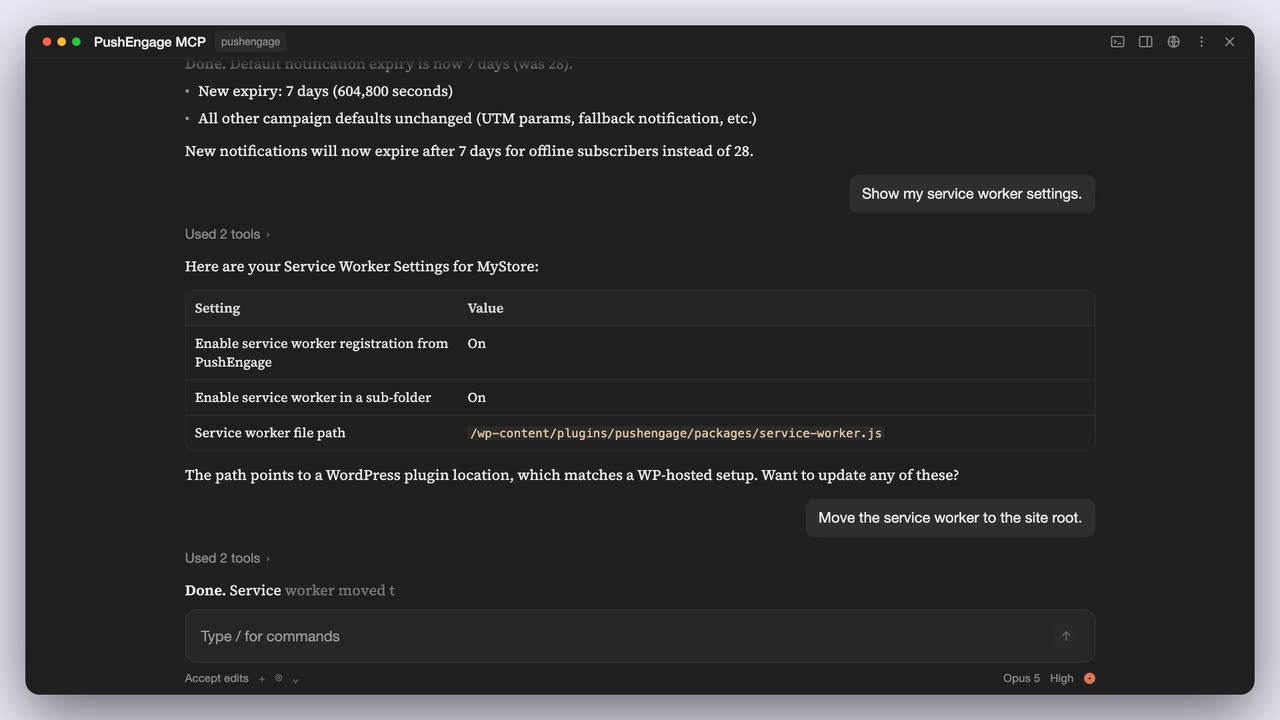
| إعدادات الموقع | قراءة وتحديث اسم الموقع، والمنطقة الزمنية، والموقع الجغرافي، ومعلمات UTM الافتراضية، والإشعار الاحتياطي، وانتهاء صلاحية الإشعار، وإعدادات عامل الخدمة. | تتداخل التحديثات فوق قيمك الحالية، لذا فإن التغيير الجزئي يترك الباقي كما هو. |
| عناصر واجهة الدردشة | قائمة عناصر واجهة الدردشة الخاصة بك مع حالتها وقنواتها وأجهزتها وساعات العمل واستهداف الصفحات. | للقراءة فقط. تدعم عنصر واجهة الدردشة 21 قناة بالإضافة إلى الروابط المخصصة. |
| الحساب والمواقع | تسجيل الدخول، والتحقق من الحالة، وتسجيل الخروج، وسرد مواقعك، واختيار الموقع الذي ستعمل عليه. | قم بتسمية موقع مختلف في طلب للعمل عليه دون التبديل. |
كل أداة، مع خياراتها، مدرجة في ملف README الخاص بـ pushengage-mcp على GitHub.
الأمان
هل من الآمن توصيل مساعد ذكاء اصطناعي بـ PushEngage؟
تم بناء الخادم بحيث لا يتعامل مساعدك أبدًا مع كلمة المرور الخاصة بك، ولذلك يمكنك رؤية ما يفعله بالضبط.
تسجيل الدخول عبر المتصفح
أنت توافق على الوصول على صفحة تفويض PushEngage. لا يرى المساعد كلمة المرور الخاصة بك أبدًا، ولا يوجد مفتاح API للصقه في محادثة.
الرمز المميز خارج عناوين URL
تقوم لوحة التحكم بتمرير الرمز المميز إلى الخادم في طلب POST، لذلك لا يظهر أبدًا في عنوان URL أو سجل المتصفح أو سجل الوصول.
مخزن على جهاز الكمبيوتر الخاص بك
يتم حفظ الرمز المميز في ~/.pushengage/mcp.json، ويمكن قراءته فقط بواسطة حساب المستخدم الخاص بك. اطلب من المساعد تسجيل خروجك، أو إنهاء جميع الجلسات في PushEngage ضمن الإعدادات، ثم الأمان.
يعمل محليًا
يعمل الخادم كعملية على جهازك الخاص، يبدأها عميل MCP الخاص بك عبر npx. لا يوجد نقطة نهاية MCP مستضافة أو بعيدة لـ PushEngage.
تطبق حدود خطتك
يمكن للمساعد القيام فقط بما تسمح به خطتك وتسجيل دخولك إلى PushEngage، تمامًا كما يمكنك في لوحة التحكم.
مفتوح المصدر، مرخص بموجب MIT
اقرأ كل سطر على GitHub. تم نشره على npm باسم @pushengage/mcp ومدرج في سجل MCP الرسمي باسم io.github.awesomemotive/pushengage-mcp.
في لمحة
خادم MCP في أربعة أرقام.
الخطط
ما هي خطط PushEngage التي تتضمن خادم MCP؟
جميعها، بما في ذلك المجانية. خطتك تحدد ما يمكن للمساعد القيام به، تمامًا كما يفعل في لوحة التحكم.
مجاني
إرسال الحملات، إنشاء شرائح، والسؤال عن التحليلات لموقع أو تطبيق واحد، مع ما يصل إلى 200 مشترك و 30 حملة في المجموع. لا حاجة لبطاقة.
الأعمال
حملات وجدولة ومجموعات جمهور غير محدودة مع استهداف جغرافي وعبر URL، بحيث يمكن لطلباتك استهداف المجموعات المحفوظة.
مميز
اختبارات A/B التي تطلق الفائز، وإرسال في المنطقة الزمنية لكل مشترك، وتتبع الأهداف والإيرادات التي يمكنك السؤال عنها.
نمو
حملات سلة التسوق، التصفح، انخفاض الأسعار، والعودة إلى المخزون التي يمكن لمساعدك الإبلاغ عنها، بالإضافة إلى الحملات التي يتم تشغيلها بواسطة أحداث مخصصة.
ادفع فقط مقابل المشتركين النشطين. الأسعار والحدود لكل خطة، بالإضافة إلى آلة حاسبة لحجم قائمتك، موجودة في صفحة الأسعار. الخطط المدفوعة تحمل ضمان استعادة الأموال لمدة 14 يومًا.
عرض الخططالمزيد من الذكاء الاصطناعي في PushEngage
ما هي أدوات الذكاء الاصطناعي الأخرى التي تعمل مع PushEngage؟
خادم MCP مخصص لتشغيل حسابك من خلال الدردشة. هذه تغطي كتابة النصوص، والإرسال من علامة تبويب المتصفح، وإضافة SDK إلى تطبيق، والعمل من WordPress.
ملحق متصفح لـ Chrome و Firefox
يقرأ الصفحة التي تتواجد عليها، ويكتب مسودات الإشعارات بالذكاء الاصطناعي بالنبرة التي تختارها، ويملأ جميع حقول UTM، ويرسل أو يجدول الإشعار. يعمل مع كل خطة.
عرض الامتدادكاتب نصوص بالذكاء الاصطناعي
ينشئ عناوين ورسائل الإشعارات بالنبرة واللغة التي تختارها. إضافة مدفوعة على خطط Business و Premium و Growth (10 دولارات تشتري 5000 رصيد ذكاء اصطناعي، صالحة لمدة عام)، ومضمنة في Enterprise.
تعرف على كاتب الذكاء الاصطناعيمهارات الوكيل لمطوري التطبيقات
علّم وكيل ترميز ذكاء اصطناعي لإضافة PushEngage SDK إلى تطبيقات iOS و Android و Flutter و React Native، وتصحيح إعداد معطل. قم بتثبيتها بأمر واحد: npx skills add awesomemotive/pushengage-skills
اقرأ وثائق Agent Skillsواجهة برمجة تطبيقات قدرات ووردبريس
يسجل مكون WordPress الإضافي لـ PushEngage القدرات مع واجهة برمجة تطبيقات WordPress Abilities، حتى تتمكن مساعدات الذكاء الاصطناعي المتصلة بموقع WordPress الخاص بك من قراءة بيانات PushEngage وإرسال الإشعارات من هناك.
اقرأ الإعلانأدلة
هل تريد جولة تفصيلية خطوة بخطوة أولاً؟
إعداد خادم MCP
إعداد العميل تلو الآخر لـ Claude و Cursor وأدوات الوكيل الأخرى، مع أول المطالبات للتجربة.
دليل الإعدادإرسال الإشعارات من مساعدك
كتابة وجدولة واستهداف إشعار بلغة واضحة، من البداية إلى النهاية.
قراءة الدليلاطلب تحليلات باللغة الإنجليزية البسيطة
الأسئلة التي تحول أرقام المشتركين والنقرات إلى تقرير أسبوعي.
قراءة الدليلتشغيل عدة حسابات عملاء
كيف تحتفظ الوكالات برمز مميز واحد لكل عميل وتقدم تقارير عبر الحسابات من مساعد واحد.
للوكالاتأسئلة متكررة
أسئلة حول خادم MCP.
ما هو خادم PushEngage MCP؟
إنه خادم بروتوكول سياق النموذج (MCP) مجاني ومفتوح المصدر يربط المساعدين الذكاء الاصطناعي بحساب PushEngage الخاص بك. بمجرد الاتصال، يمكنك أن تطلب من المساعد إرسال أو جدولة الإشعارات، وتشغيل اختبارات A/B، وإنشاء شرائح ومجموعات جماهير، وقراءة التحليلات، وتغيير إعدادات الموقع باللغة العادية.
هل أحتاج إلى أن أكون مطورًا لاستخدامه؟
لا. الإعداد هو نسخة واحدة من إدخال التكوين وتسجيل الدخول عبر المتصفح، وبعد ذلك يحدث كل شيء بلغة واضحة. تحتاج إلى Node.js 18 أو أحدث على جهاز الكمبيوتر الخاص بك، لأن مساعدك يبدأ الخادم باستخدام npx. تحتوي وثائق الإعداد على خطوات نسخ ولصق لكل عميل.
ما هي المساعدين الذكاء الاصطناعي الذين يعملون معه؟
أي عميل MCP يقوم بتشغيل خوادم محلية عبر stdio. تغطي وثائق الإعداد الخاصة بنا Claude Desktop و Claude Code و Cursor و Codex و VS Code مع Copilot و Gemini CLI و Windsurf و Warp و OpenCode و Devin.
هل يعمل مع ChatGPT؟
ليس في دردشة ChatGPT. تتصل دردشة ChatGPT بخوادم MCP عن بُعد، ويعمل خادم PushEngage MCP فقط كعملية محلية على جهاز الكمبيوتر الخاص بك. يقوم OpenAI’s Codex، في Codex CLI وامتداد IDE، بتشغيل خوادم MCP محلية، وخطوات إعداد Codex موجودة في وثائقنا.
هل هناك نقطة نهاية MCP مستضافة أو عن بُعد؟
لا. يعمل الخادم محليًا على نفس الكمبيوتر الذي يعمل عليه مساعدك، ويتم تشغيله باستخدام npx -y @pushengage/mcp. لا يوجد عنوان URL للاتصال به ولا نقطة نهاية PushEngage مستضافة تحتفظ برمزك المميز.
ما هي خطط PushEngage التي تتضمن خادم MCP؟
كل خطة، بما في ذلك المجانية. لا تزال حدود خطتك سارية: اختبارات A/B والإرسالات في المنطقة الزمنية لكل مشترك تحتاج إلى Premium أو أعلى، على سبيل المثال. منشئ النسخ بالذكاء الاصطناعي منفصل عن خادم MCP: إنه إضافة مدفوعة على Business و Premium و Growth ومضمنة في Enterprise. انظر التسعير.
هل بياناتي آمنة، وأين يتم تخزين رمز تسجيل الدخول؟
تقوم بتسجيل الدخول عبر متصفحك، لذلك لا يرى المساعد كلمة مرورك أبدًا. يصل الرمز إلى الخادم في طلب POST، وليس أبدًا في عنوان URL، ويتم تخزينه في ~/.pushengage/mcp.json بأذونات لا يمكن لحساب المستخدم الخاص بك فقط قراءتها. لإلغائه، اطلب من المساعد تسجيل خروجك، أو إنهاء جميع الجلسات في PushEngage ضمن الإعدادات، ثم الأمان.
هل يمكن لوكالة إدارة عدة حسابات PushEngage؟
نعم. أضف الخادم إلى عميلك مرتين تحت أسماء مختلفة، كل منها مع ملف رمزي خاص به تم تعيينه عبر إعداد PE_MCP_CONFIG_PATH، وقم بتسجيل الدخول إلى كل حساب مرة واحدة. دليل الوكالة يوضح ذلك.
قم بإعداده مرة واحدة. ثم اطلب فقط.
يعمل خادم MCP على كل خطة PushEngage، بما في ذلك المجانية. الخطط المدفوعة تحمل ضمان استعادة الأموال لمدة 14 يومًا: إذا لم يكن PushEngage هو الخيار الأفضل، فإننا نعيد لك 100٪.
خطة مجانية، لا تتطلب بطاقة ضمان استعادة الأموال لمدة 14 يومًا ادفع فقط للمشتركين النشطين