С PushEngage вы теперь можете персонализировать ваши кампании рассылки, указывая название страны и города. Когда пользователь подписывается на push-уведомления, мы фиксируем геолокацию подписчика на момент подписки. Теперь вы можете использовать эти данные и отправлять персонализированные веб-пуши вашему подписчику в соответствии с его геолокацией.
Кто может этим воспользоваться?
Эта функция доступна только начиная с плана "Крупный бизнес" и для пользовательских планов, которые используют инструменты автоматизации и рассылки.
Если вы являетесь пользователем плана "Бесплатный"/"Профессиональный"/"Бизнес" и хотите использовать рассылки уведомлений, вы можете связаться с отделом продаж по адресу [email protected]. Вы также можете попробовать и использовать бесплатный сервис push-уведомлений.
Как установить геолокацию по умолчанию?
PushEngage определяет геолокацию подписчика на момент подписки. Но если подписчик использует прокси-сеть во время подписки или геолокация отключена на вашей панели управления, название региона будет отмечено как Неизвестно. В этом случае, если вы передадите атрибуты {{PE_City}} или {{PE_Country}}, значения, которые эти атрибуты получат, будут неопределенными. Следовательно, первый шаг — указать страну и город по умолчанию для таких пользователей. Вот как вы можете это сделать –
Перейдите в раздел Настройки > Настройки сайта > Настройки по умолчанию. Выберите Пользовательские параметры по умолчанию.
Введите название города и страны и сохраните настройки.
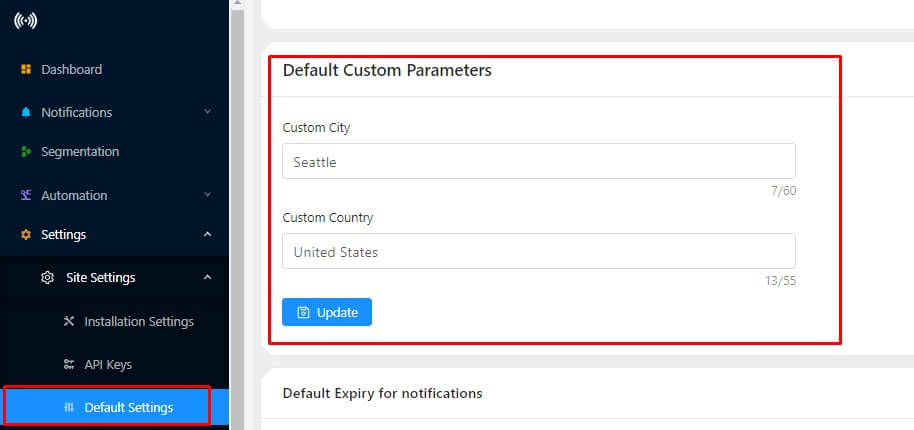
Таким образом, подписчики, чей регион помечен как неизвестный, получат название страны и города, указанное в настройках пользовательских параметров по умолчанию.
Как создать персонализированную кампанию рассылки?
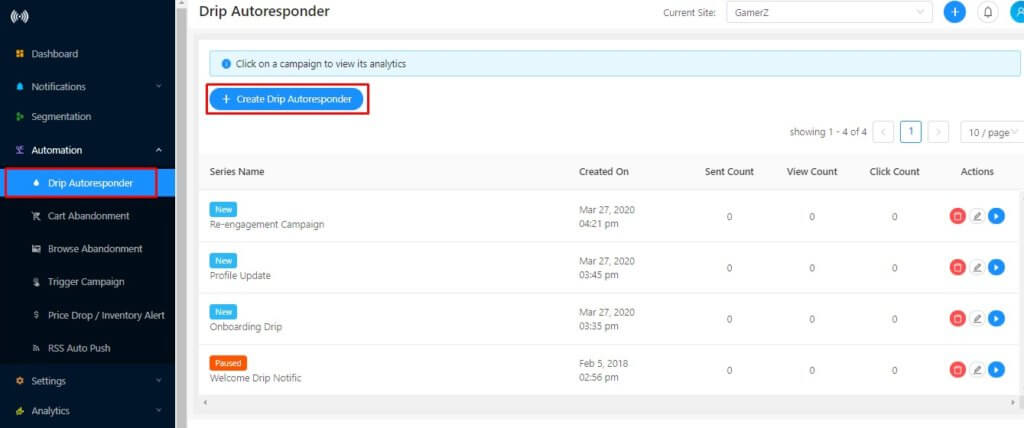
Шаг 1 – Перейдите в Автоматизация > Рассылка Автоответчик. Нажмите «Создать автоответчик рассылки»
Создайте кампанию рассылки для вашего сайта.
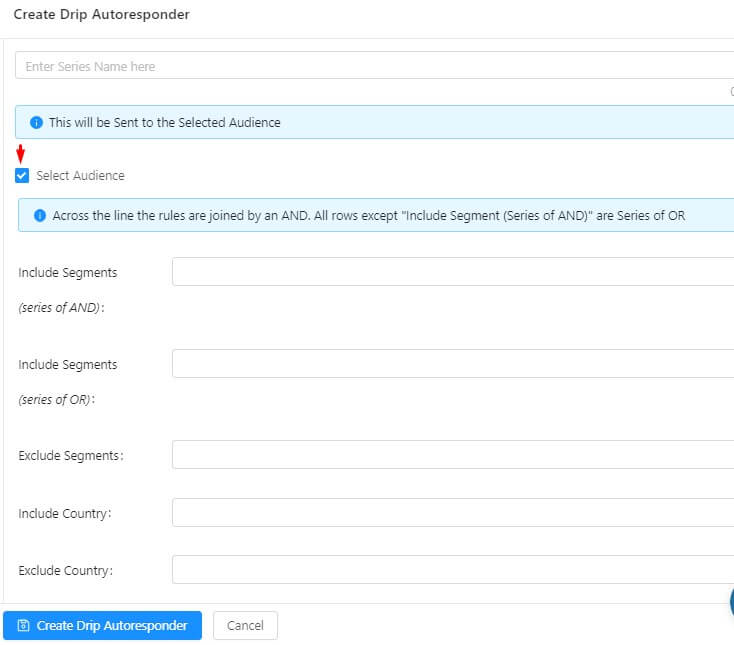
Шаг 2 – Введите название серии автоответчика рассылки и включите UTM-параметры, если хотите. Затем вы можете решить, хотите ли вы отправить эту рассылку всем пользователям определенного сегмента. Если вы хотите отправить всем, снимите флажок «Выбрать аудиторию». Если вы хотите быть избирательными, установите флажок, и появится опция добавления пользовательской аудитории.
Шаг 3 – Создание кампании рассылки не требует дополнительных строк кода. Вы выберете шаблон рассылки с переменными в полях заголовка уведомления и сообщения. Вы можете отредактировать его в соответствии с дизайном вашей кампании. При вводе заголовка уведомления и сообщения вы можете использовать переменные {{PE_CITY}} или {{PE_COUNTRY}} везде, где это необходимо.
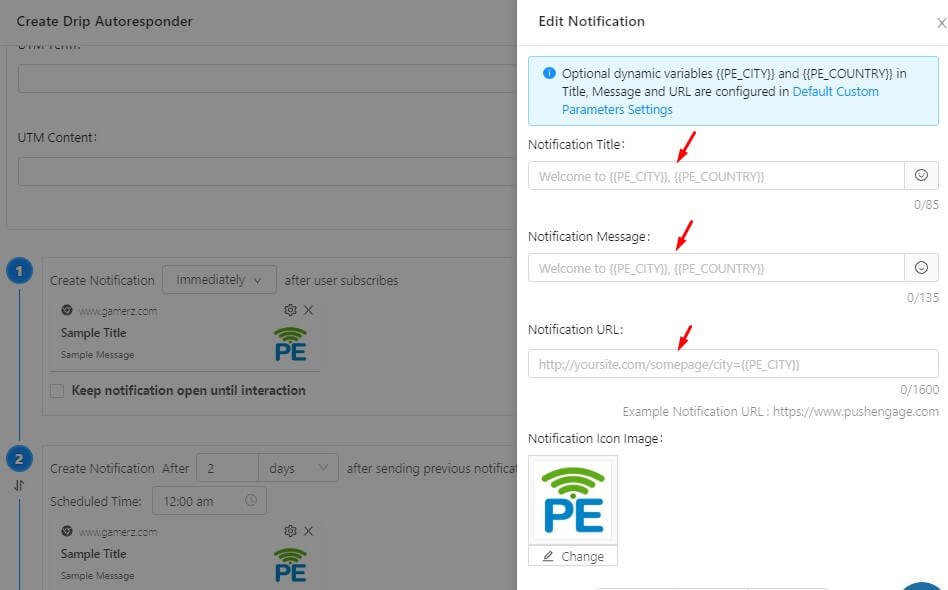
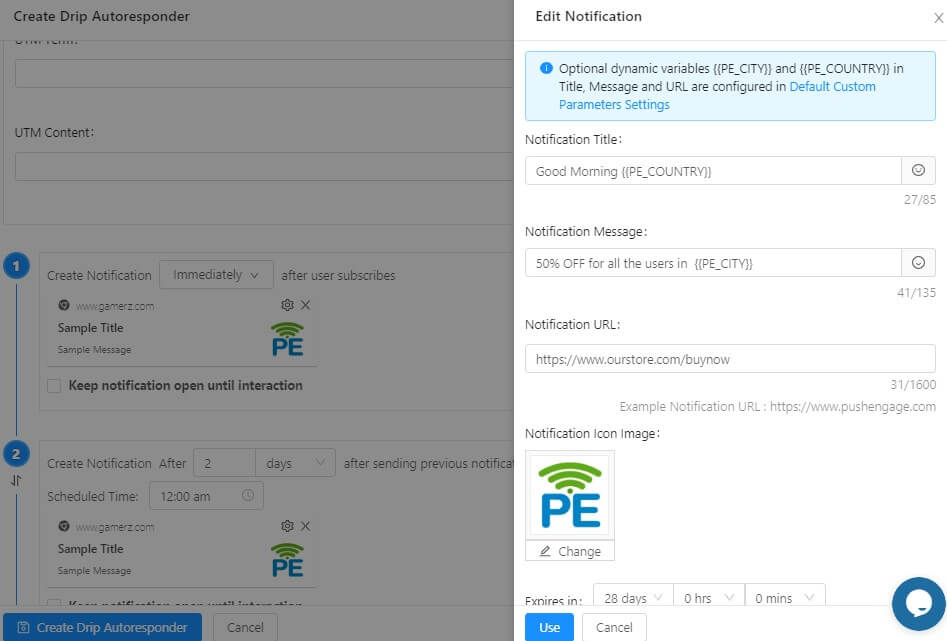
Шаг 4 – Создайте кампанию рассылки для ваших подписчиков и используйте переменные в полях заголовка уведомления и сообщения.
Шаг 5. Вы можете настроить серию уведомлений таким же образом и добавить изображение уведомления, время истечения срока действия и условие, когда вы хотите отправить первую рассылку. После завершения нажмите «Сохранить и запустить кампанию».
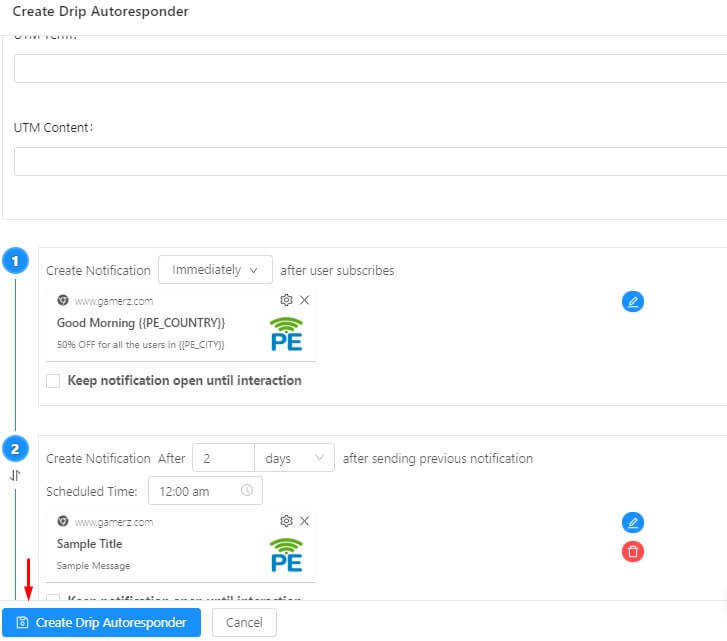
Шаг 6 – Капельная кампания будет работать так же, как и раньше, единственное отличие заключается в том, что она будет отображать название страны и города в соответствии с местоположением подписчика. Чтобы проверить аналитику, перейдите в раздел Автоматизация > Капельные кампании > Аналитика.
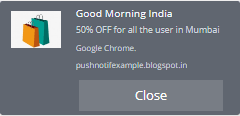
Эта функция персонализации теперь может использоваться только в капельных кампаниях. Если вы уже используете капельные кампании, эта функция сделает ваши капельные кампании более эффективными. Мы работаем над расширением поддержки для других кампаний, таких как брошенные корзины и браузеры, а также для регулярной отправки уведомлений.


Этот веб-сайт был… как бы это сказать? Актуальным!!
Наконец-то я нашел то, что мне помогло.
Спасибо!