
Ищете способ отписаться от веб-push-уведомлений в Chrome?
Тогда эта статья для вас. Мы расскажем о 3 способах отписаться от веб-push-уведомлений в Google Chrome, которые сработают независимо от вашей операционной системы.
Мы понимаем, что получать push-уведомления от множества веб-сайтов, злоупотребляющих вашей подпиской, очень раздражает. В PushEngage у нас действует строгая Политика добросовестного использования, которая гарантирует, что ваши клиенты не будут раздражены лавиной push-уведомлений.
Что еще более важно, PushEngage также соответствует требованиям GDPR по своей сути. Таким образом, он гарантирует, что любой, кто создает push-уведомления с помощью PushEngage, предоставляет своим подписчикам четкий способ отписаться.
Но методы, описанные в этой статье, будут работать, даже если те, кто отправляет вам push-уведомления, не используют PushEngage. Они также работают для уведомлений Chrome на Android.
Звучит неплохо? Давайте погрузимся.
Как включить push-уведомления с сайта
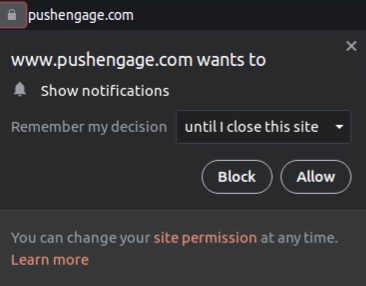
Мы начнем с того, как вы можете получать push-уведомления с сайта. Каждый сайт требует вашего разрешения на отправку push-уведомлений. Все, что вам нужно сделать, это перейти на любой сайт, и когда появится запрос на push-уведомления, нажмите Разрешить:
Некоторые сайты используют двойное подтверждение для push-уведомлений. В этом случае, после нажатия Разрешить, вам придется подтвердить, что вы действительно хотите подписаться на push-уведомления Chrome.
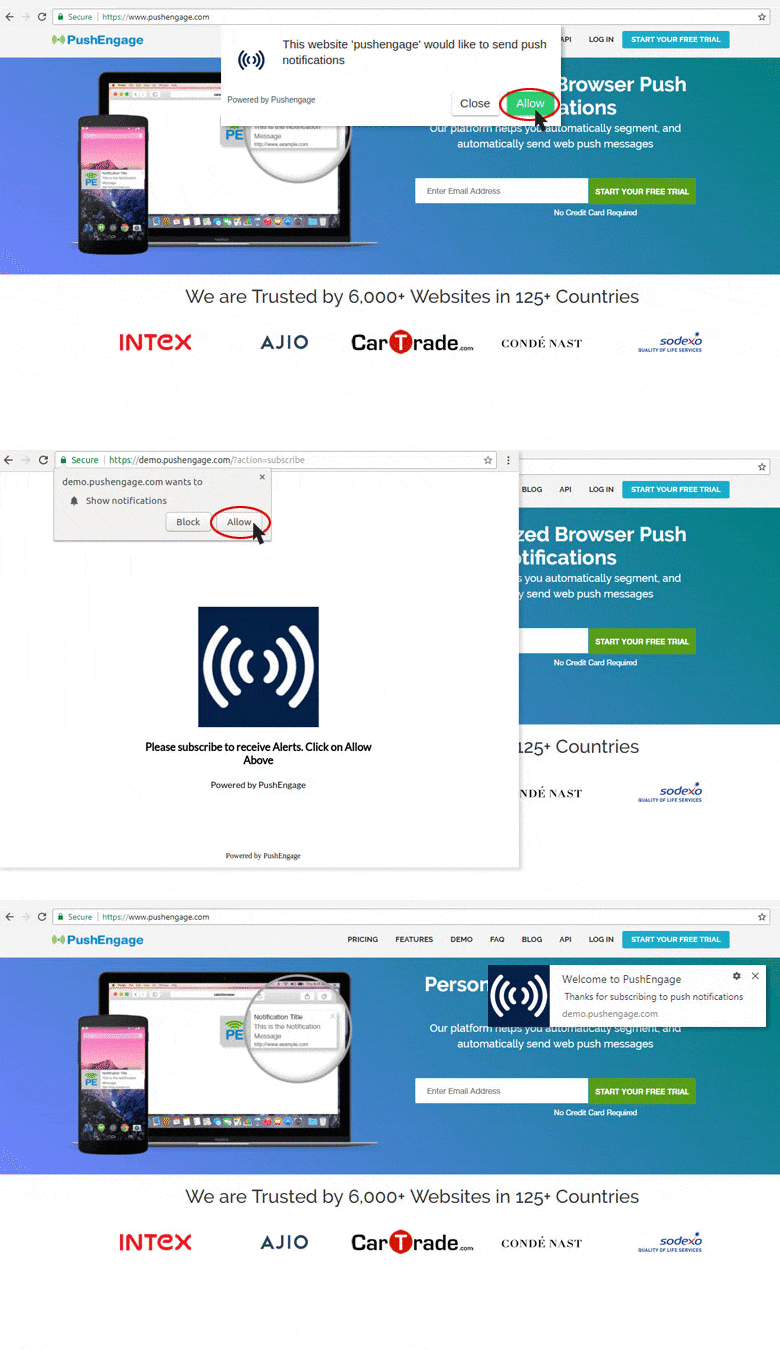
Если вы не хотите подписываться на push-уведомления, просто выберите Заблокировать во всплывающем окне. Мы понимаем, что это может нарушать конфиденциальность и безопасность, когда вы получаете слишком много push-уведомлений от веб-сайтов, на которые вы подписаны. Поэтому мы покажем вам, как отписаться от них далее.
Как отписаться от push-уведомлений в Chrome (для ПК и Mac)
Вы можете отписаться от push-уведомлений в Chrome на своем ПК или Mac, выполнив следующие действия:
- Нажав на опцию отключить уведомления непосредственно из уведомления
- Нажав на кнопку отписки в виджете веб-сайта для push-уведомлений
- Блокируя уведомления от всех сайтов в Chrome
- Управляя разрешениями для конкретных сайтов отправлять вам веб-push-уведомления
Отключить push-уведомления в Chrome немного сложнее, чем включить их. Но это не трудно сделать. Все, что вам нужно сделать, это следовать шагам любого из приведенных ниже методов.
Давайте начнем.
Метод № 1: Отписаться от полученного уведомления
Начнем с самого простого способа отписаться от push-уведомлений, для которого вам даже не нужно открывать Chrome. Браузерные уведомления отправляются вам, даже если ваш браузер не открыт.
Как только вы получите push-уведомление в Chrome, вы можете щелкнуть правой кнопкой мыши по уведомлению. Это даст вам возможность отключить push-уведомления от конкретного веб-сайта одним щелчком:

ПРИМЕЧАНИЕ: Этот метод работает только в том случае, если вы только что получили push-уведомление. Если вы отклонили уведомление из панели уведомлений, это не сработает. В этом случае попробуйте другие методы.
Метод № 2: Отписаться от веб-сайта, отправляющего вам уведомления
Push-уведомления, которые вы получаете, будут от разных веб-сайтов. Если вы хотите отключить push-уведомления от конкретного веб-сайта, вы можете перейти на их веб-сайт. Найдите кнопку отписки на их странице:

Нажмите на нее и подтвердите, что хотите отписаться:

И вы будете отписаны от любых будущих веб-push-уведомлений от этого сайта.
Единственная проблема этого метода заключается в том, что веб-сайт полностью отвечает за создание и отображение кнопки отписки. Если ее нет, следующий метод сработает наверняка.
Метод № 3: Блокировка уведомлений с сайта с помощью разрешений Chrome
Эта идея несколько похожа на предыдущую. Вам нужно перейти на веб-сайт, который отправляет push-уведомления. Но этот метод гораздо эффективнее, и он не зависит от того, создаст ли сайт кнопку отписки для вас.
Вы можете выбрать уведомления, которые хотите перестать получать, в настройках сайта в вашем браузере.
В адресной строке нажмите на значок замка, чтобы выбрать настройки, и в выпадающем меню вы увидите Уведомления:
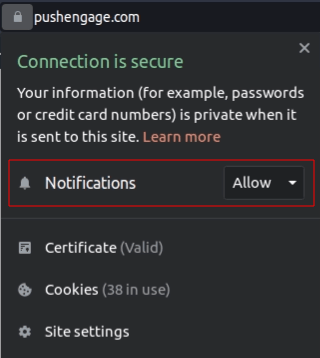
Измените разрешение с Разрешить на Блокировать, и вы сможете отключить push-уведомления с этого конкретного сайта. Но если вы по-прежнему получаете уведомления с сайта, который вам не нужен, есть другой метод, который вы можете использовать.
Метод № 4: Управление всеми push-уведомлениями с помощью настроек Chrome
Мы приберегли лучшее напоследок. Этот метод не является методом в один клик, как другие. Но он будет работать на 100% случаев. Мы изменим настройки уведомлений в Google Chrome.
Откройте приложение Chrome и перейдите на новую вкладку браузера. Затем перейдите по адресу chrome://settings или нажмите на меню в правом верхнем углу, чтобы увидеть настройки Chrome. Затем перейдите в раздел Контент для настроек контента.
Перейдите в раздел Разрешения » Уведомления:
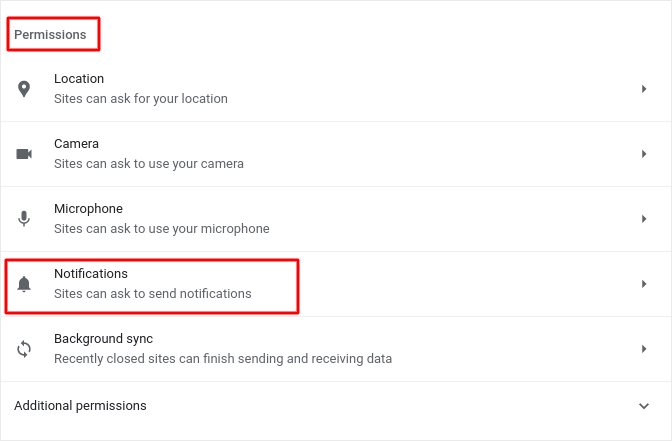
А затем нажмите на стрелку рядом с ним. Прокрутите вниз до раздела Разрешено отправлять уведомления:
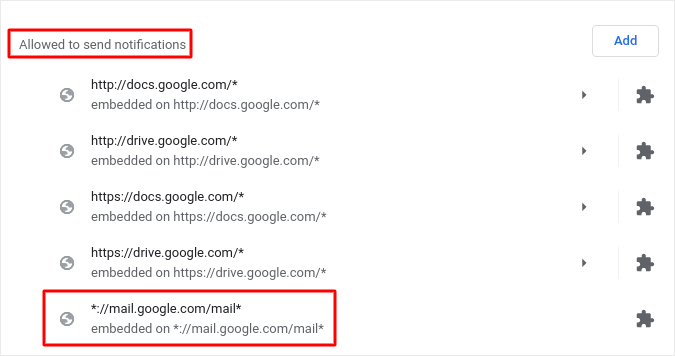
Это список веб-сайтов, которые могут отправлять вам push-уведомления. Мы рекомендуем не отключать никакие основные сервисы Google, такие как Gmail. Но любые уведомления, на которые вы подписаны, будут отображаться здесь.
Вы можете очистить и сбросить все настройки контента здесь. Но для менее радикального варианта найдите тот, который вы хотите отключить.
Нажмите на стрелку рядом с ним и прокрутите вниз до раздела Разрешения » Уведомления:
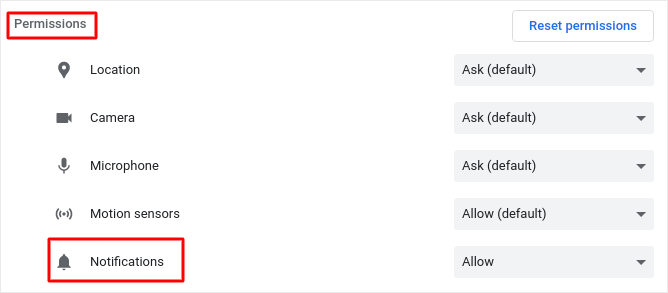
И измените это разрешение с Разрешить на Блокировать.
Наконец, нажмите Сохранить изменения. Вот и все! Вы закончили. Этот метод будет работать независимо от того, какую ОС или устройство вы используете, если вы используете браузер Chrome.
Как отписаться от push-уведомлений в Chrome (для Android)
Вы также можете отписаться от push-уведомлений в Chrome, используя устройство Android. Существует два способа отписаться от уведомлений Chrome в Android. Итак, давайте рассмотрим каждый из них по очереди.
Метод № 1: Редактирование настроек уведомлений Chrome
Чтобы отписаться от push-уведомлений в Chrome на устройстве Android, откройте браузер Chrome. Затем нажмите на значок меню (⋮) в правом верхнем углу.
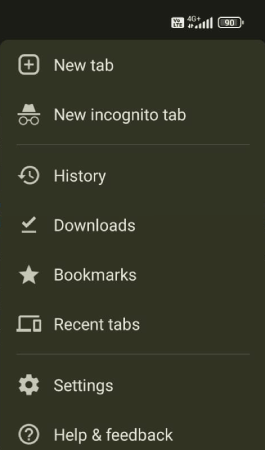
Перейдите в Настройки » Дополнительно » Настройки сайта:
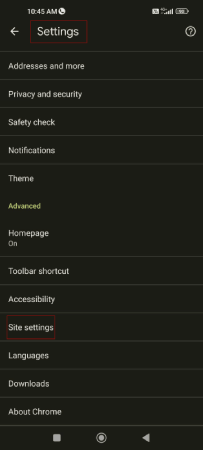
Нажмите Уведомления:
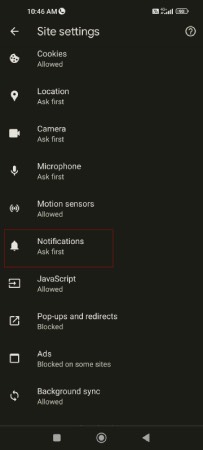
Вы увидите список ваших подписок на push-уведомления.
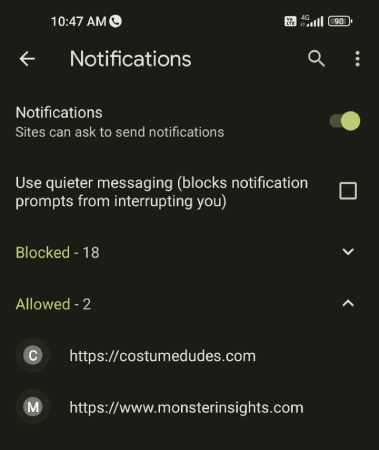
Выберите те, от которых вы хотите отписаться, и используйте переключатель, чтобы отписаться от уведомлений:
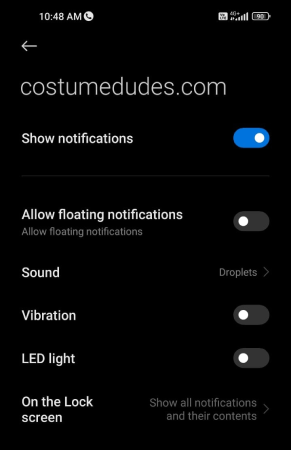
И это все.
Метод № 2: Отписка от уведомлений Chrome через меню информации
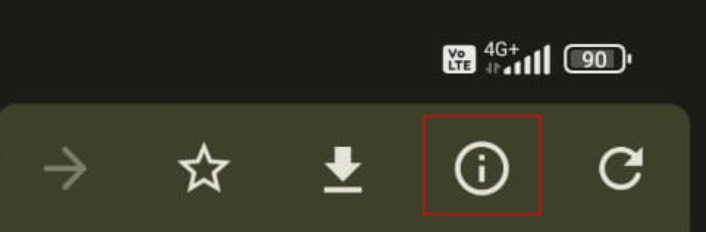
Другой способ отписаться от уведомлений Chrome в Android — использовать информационное меню. Перейдите на сайт, от которого вы хотите отписаться, и нажмите на значок меню (⋮) в правом верхнем углу.
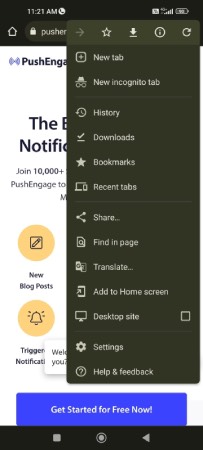
Нажмите на значок i в самом верху меню, чтобы просмотреть информацию о сайте:
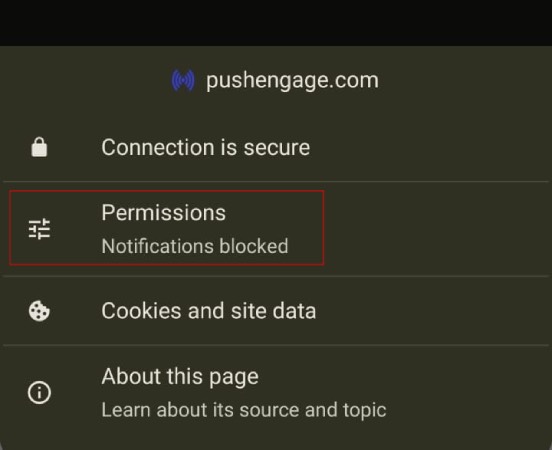
Нажмите на Разрешения:
Затем нажмите на Уведомления:
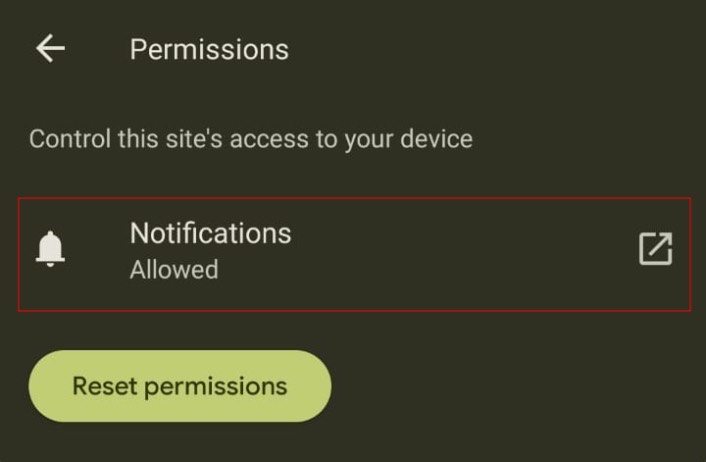
Наконец, используйте переключатель, чтобы отписаться от уведомлений:
И вы закончили!
Что делать после отписки от push-уведомлений Chrome
После того как вы отписались от push-уведомлений Chrome, мы рекомендуем также удалить данные ваших cookie. Push-уведомления не хранят никаких личных идентификаторов. Вместо этого программное обеспечение для push-уведомлений генерирует идентификатор подписчика на основе вашего устройства и браузера. Эти данные сохраняются в виде cookie в вашем браузере.
Чтобы очистить данные cookie, перейдите на веб-сайт, от которого вы только что отписались, и щелкните правой кнопкой мыши на странице. Выберите Просмотреть код и перейдите в Приложение » Хранилище » Очистить данные сайта:
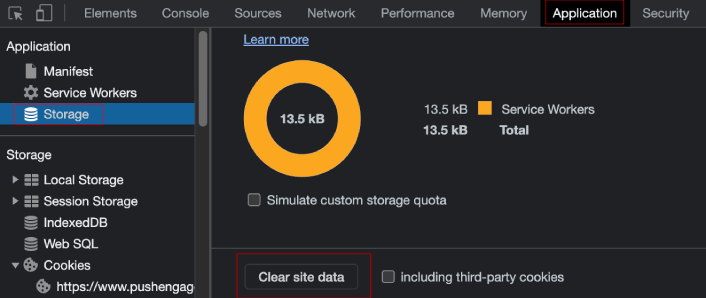
Мы понимаем, что вы хотите самостоятельно отписаться от push-уведомлений.
Но push-уведомления на самом деле являются одним из самых эффективных маркетинговых каналов, которые привлекают повторный трафик, вовлеченность и продажи на ваш сайт. Поэтому, даже если вы не являетесь подписчиком, вам следует рассмотреть возможность отправки push-уведомлений самостоятельно. Это может помочь вам развить ваш бизнес так, как не могут другие каналы.
Не верите нам? Ознакомьтесь с этими потрясающими ресурсами, а затем:
- 7 умных стратегий для повышения вовлеченности клиентов
- Эффективны ли push-уведомления? 7 статистических данных + 3 совета экспертов
- Как добавить плагин WordPress для веб-уведомлений на ваш сайт
- Как настроить push-уведомления о брошенной корзине (простое руководство)
Мы рекомендуем использовать PushEngage для создания ваших кампаний push-уведомлений. PushEngage — это программное обеспечение для push-уведомлений № 1 в мире. И мы не одобряем спам для подписчиков слишком большим количеством push-уведомлений. Поэтому, если вы хотите создавать и отправлять push-уведомления для себя, которые не будут раздражать других людей, начните работу с PushEngage сегодня!


