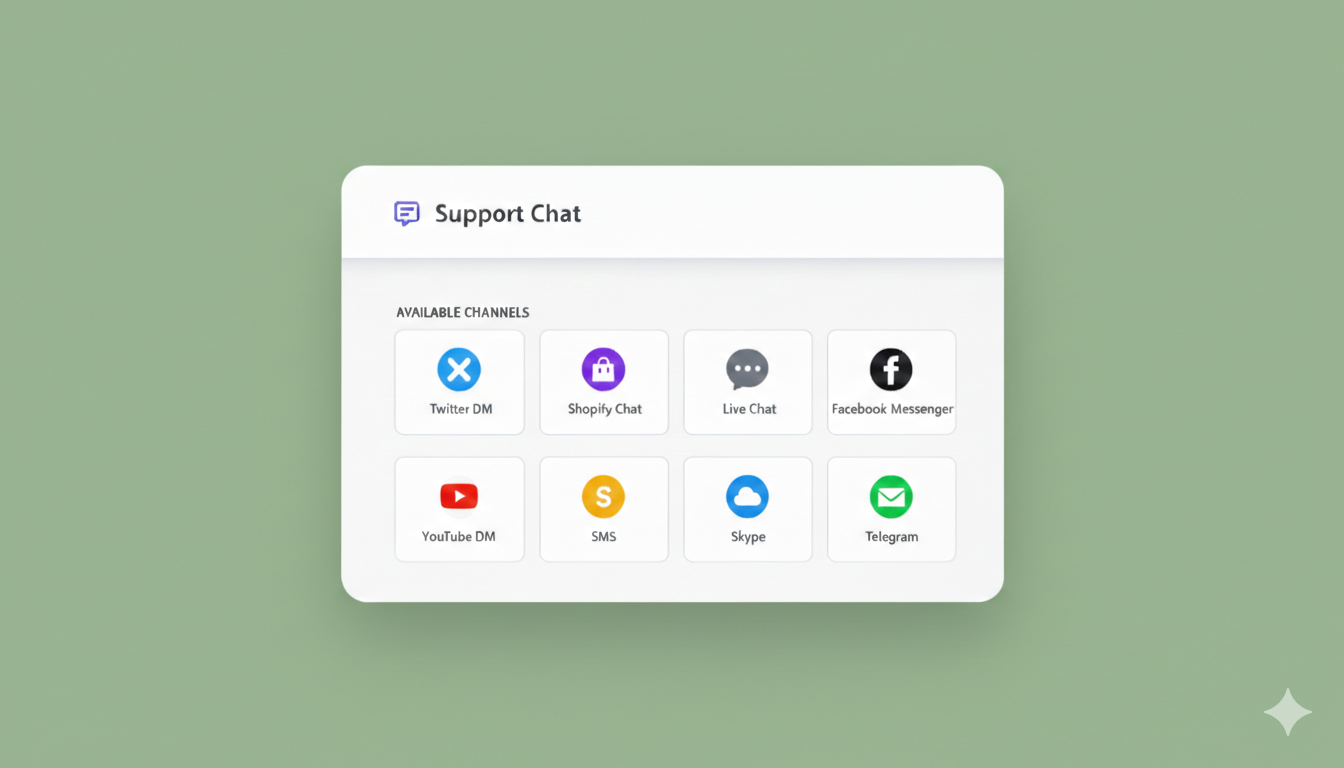
Перестаньте терять продажи из-за неотвеченных вопросов клиентов. Вот как добавить чат в реальном времени на ваш сайт WordPress — за 49 долларов в год вместо 200 долларов в месяц.
К концу этого руководства у вас будет:
- Профессиональный виджет чата на вашем сайте WordPress
- Сообщения клиентов, отправляемые прямо на вашу электронную почту, SMS или WhatsApp
- Никаких новых входящих сообщений для проверки (переписка будет идти в ВАШИ ЛИЧНЫЕ СООБЩЕНИЯ)
- Все настроено менее чем за 5 минут
Давайте начнем.
Отправляйте многоканальные сообщения уже сегодня!
Push-уведомления и сообщения WhatsApp — это сверхэффективные и недорогие маркетинговые инструменты, которые помогут вам автоматически увеличить повторный трафик, вовлеченность и продажи.
- Прежде чем начать
- Способы установки
- Распространенные проблемы и способы их устранения
- Профессиональные советы для увеличения продаж
- Следующие шаги
- Часто задаваемые вопросы
- Сколько стоит виджет чата PushEngage?
- Нужен ли мне платный план PushEngage?
- Могу ли я использовать это с WooCommerce?
- Работает ли это на мобильных устройствах?
- Что делать, если я уже использую LiveChat или Intercom?
- Могу ли я настроить, на каких страницах отображается виджет?
- Сколько сообщений я могу получить?
- Есть ли мобильное приложение?
- Какие языки поддерживает виджет?
- Могу ли я удалить надпись "Powered by PushEngage"?
- Все еще нужна помощь?
И если вы все еще взвешиваете свои варианты, наше сравнение каждого виджета живого чата для WordPress покажет вам, где каждый бесплатный инструмент начинает взимать с вас плату.
Прежде чем начать
Что вам понадобится:
- Веб-сайт WordPress (любой хостинг-провайдер подойдет)
- Аккаунт PushEngage (зарегистрируйтесь бесплатно здесь)
- 5 минут
Что вам НЕ понадобится:
- Навыки программирования
- Помощь разработчика
- Технические знания
- Дорогие инструменты
Способы установки
Выберите наиболее подходящий для вас способ:
Способ 1: Установка плагина (Рекомендуется — самый простой)
Это самый быстрый способ. Идеально подходит, если вы никогда раньше не устанавливали плагин WordPress.
Шаг 1: Установите плагин PushEngage
- Войдите в свою панель управления WordPress
- Перейдите в раздел Плагины → Добавить новый
- В строке поиска введите «PushEngage»
- Найдите официальный плагин PushEngage
- Нажмите Установить сейчас
- После установки нажмите Активировать
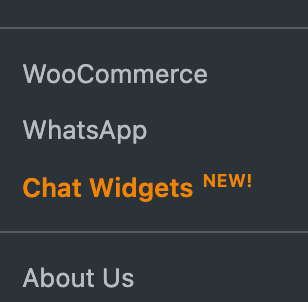
На этом с плагином всё. Теперь давайте подключим его к вашей учетной записи.
Шаг 2: Подключите свою учетную запись PushEngage
- В вашей панели управления WordPress перейдите в раздел PushEngage → Настройки
- Нажмите Подключиться к PushEngage
- Войдите в свою учетную запись PushEngage (или зарегистрируйтесь, если вы еще этого не сделали)
- Нажмите Авторизовать, чтобы предоставить WordPress разрешение
- Ваш сайт теперь подключен
Шаг 3: Включите виджет чата
- Войдите в свою панель управления PushEngage
- Перейдите в раздел Виджет чата → Настройки
- Включите виджет ВКЛ
- Настройте внешний вид вашего виджета:
- Положение виджета: Выберите нижний правый или нижний левый угол
- Цвет виджета: Подберите цвета вашего бренда
- Приветственное сообщение: Напишите что-нибудь дружелюбное (например, «Привет! Нужна помощь? Спросите меня о чем угодно»)
- Название команды: Название вашей компании или «Служба поддержки»
Шаг 4: Подключите предпочитаемые каналы
Здесь происходит волшебство — не нужно проверять отдельный почтовый ящик.
- В вашей панели управления PushEngage перейдите в раздел Виджет чата → Каналы
- Подключите предпочитаемые каналы обмена сообщениями:
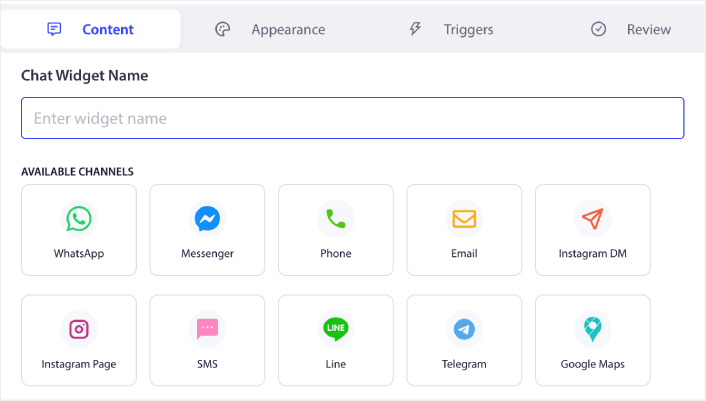
Электронная почта (рекомендуется для начинающих):
- Нажмите Добавить электронную почту
- Введите ваш адрес электронной почты
- Подтвердите его (проверьте свой почтовый ящик)
- Готово — сообщения клиентов теперь будут поступать прямо на вашу электронную почту
SMS (получайте уведомления на свой телефон):
- Нажмите Добавить SMS
- Введите ваш номер телефона
- Вы получите код подтверждения
- Введите код — вы подключены
WhatsApp (чат, где уже находятся ваши клиенты):
- Нажмите Добавить WhatsApp
- Отсканируйте QR-код с помощью WhatsApp
- Сообщения от клиентов теперь будут направляться в WhatsApp
Другие варианты:
- Slack (для командной работы)
- Telegram (для конфиденциальных бесед)
Вы можете подключить несколько каналов и направлять различные типы запросов разным членам команды.
Шаг 5: Протестируйте виджет чата
- Откройте свой веб-сайт в новом окне браузера (или в режиме инкогнито)
- Вы должны увидеть виджет чата в выбранном вами углу
- Нажмите на него и отправьте себе тестовое сообщение
- Проверьте свой подключенный канал (email, SMS, WhatsApp) — ваше тестовое сообщение должно прийти в течение нескольких секунд
Если вы видите сообщение, значит, вы закончили. Ваш виджет чата активен и работает.
Способ 2: Ручная установка кода (Для опытных пользователей)
Если вы предпочитаете добавлять код вручную или ваша тема требует этого, вот как это сделать.
Шаг 1: Получите код установки
- Войдите в свою панель управления PushEngage
- Перейдите в Виджет чата → Установка
- Скопируйте фрагмент кода установки (выглядит так):
<!-- PushEngage Chat Widget Code -->
<script>
  (function(w,d,s,u){
    w.PushEngage=w.PushEngage||[];
    w.PushEngage.push(function(){
      PushEngage.init({
        appId: "your-app-id-here"
      });
    });
    var js = d.createElement(s);
    js.src = u;
    js.async = 1;
    var fjs = d.getElementsByTagName(s)[0];
    fjs.parentNode.insertBefore(js, fjs);
  })(window,document,"script","https://clientcdn.pushengage.com/core/chat.js");
</script>
<!-- End PushEngage Chat Widget Code -->
Шаг 2: Добавьте код в WordPress
Вариант А: Использование плагина «Заголовок/Подвал темы»
- Установите плагин «Insert Headers and Footers» (бесплатный)
- Перейдите в Настройки → Insert Headers and Footers
- Вставьте ваш код PushEngage в раздел Подвал
- Нажмите Сохранить
Вариант Б: Прямое редактирование файлов темы
- Перейдите в Внешний вид → Редактор файлов темы
- Найдите footer.php в правой боковой панели
- Вставьте ваш код непосредственно перед закрывающим тегом
</body> - Нажмите Обновить файл
⚠️ Внимание: Прямое редактирование файлов темы может привести к сбою вашего сайта, если сделать это неправильно. Используйте Вариант А, если вы не уверены в работе с кодом.
Шаг 3: Настройте параметры виджета чата
Выполните шаги 3–5 из Метода 1 выше, чтобы:
- Включить и настроить ваш виджет
- Подключить ваши каналы обмена сообщениями
- Проверьте, всё ли работает
Распространенные проблемы и способы их устранения
«Я не вижу виджет чата на своем сайте»
Попробуйте следующее:
- Очистите кэш браузера (Ctrl+Shift+Delete в Windows, Cmd+Shift+Delete в Mac)
- Проверьте, включен ли виджет в вашей панели PushEngage (переключатель ВКЛ)
- Убедитесь, что вы не вошли в WordPress во время тестирования (виджет может быть скрыт для администраторов)
- Попробуйте открыть ваш сайт в режиме инкогнито/приватном окне браузера
Все еще не работает?
- Проверьте, нет ли конфликта с другим плагином (попробуйте временно отключить другие плагины чата/всплывающих окон)
- Убедитесь, что код установлен правильно (откройте исходный код страницы и найдите «pushengage»)
«Я установил, но не получаю сообщения»
Проверьте следующее:
- Вы подтвердили свой адрес электронной почты/номер телефона в настройках каналов?
- Ваша электронная почта попадает в спам? (Проверьте папку «Спам», пометьте как «не спам»)
- Протестируйте с другим каналом (попробуйте SMS или WhatsApp)
- Убедитесь, что вы завершили тест на шаге 5
«Могу ли я настроить внешний вид виджета?»
Да! В вашей панели PushEngage:
- Перейдите в раздел Виджет чата → Настройки
- Измените цвета, положение, текст и аватар
- Загрузите свой логотип или фото команды
- Настройте приветственное сообщение
«Как добавить нескольких членов команды?»
- Перейдите в раздел Виджет чата → Команда
- Нажмите Добавить члена команды
- Введите их адрес электронной почты, имя и роль
- Выберите канал, по которому они будут получать сообщения
- Они получат приглашение присоединиться
Каждый член команды может подключить свой предпочтительный канал. Вы можете обрабатывать запросы по электронной почте, а член команды — сообщения в WhatsApp.
«Могу ли я настроить автоматические ответы?»
Пока нет, но вы можете установить приветственное сообщение, которое появляется мгновенно при открытии чата. Это устанавливает ожидания, пока вы отвечаете. На данный момент виджет чата PushEngage фокусируется на быстрой доставке разговоров вам, чтобы вы могли лично отвечать и закрывать больше сделок.
Профессиональные советы для увеличения продаж
1. Напишите привлекательное приветственное сообщение
Вместо «Привет, чем могу помочь?»
Попробуйте: «Привет! Есть вопросы о [ваш продукт]? Я помогу вам найти именно то, что вам нужно 😊»
Это создает личное впечатление и показывает посетителям, что вы готовы помочь.
2. Добавьте виджет чата на ключевые страницы
Ваш виджет чата отображается на всем сайте по умолчанию, но уделите особое внимание:
- Страницы продуктов (отвечайте на вопросы о покупке)
- Страница оформления заказа (уменьшите количество брошенных корзин)
- Страница с ценами (сразу отвечайте на возражения)
- Главная страница (поддержка для посетителей, зашедших впервые)
3. Отвечайте быстро
Чем быстрее вы отвечаете, тем больше продаж закрываете. Стремитесь к:
- Менее 5 минут: Отлично (клиенты все еще заинтересованы)
- Менее 1 часа: Хорошо (многие все равно совершат покупку)
- Более 3 часов: Вы теряете продажи
Включите уведомления SMS или WhatsApp, чтобы получать запросы на свой телефон.
4. Отслеживайте, какие сообщения приводят к продажам
Ведите простую таблицу:
- Вопрос клиента
- Ваш ответ
- Купил ли он?
- Сумма заказа
Со временем вы начнете замечать закономерности. Возможно, вопросы «Доставляете ли вы в Канаду?» конвертируются на 80%, в то время как вопросы «Какова ваша политика возврата?» конвертируются на 20%. Это подскажет вам, какие возражения следует проактивно решать на вашем сайте.
5. Используйте сохраненные ответы для частых вопросов
Пока еще не встроено в виджет, но вы можете:
- Вести Google Документ с ответами на часто задаваемые вопросы
- Копировать и вставлять при запросах клиентов
- Экономит время и обеспечивает последовательные, качественные ответы
Распространенные вопросы, к которым нужно подготовиться:
- Стоимость и сроки доставки
- Политика возврата/возмещения средств
- Совместимость продуктов
- Коды скидок
- Наличие на складе
Следующие шаги
Ваш виджет чата активен. Вот что делать дальше:
Сегодня:
- Отправьте себе тестовое сообщение с вашего сайта
- Убедитесь, что вы получили его в предпочитаемом канале
- Настройте свое приветственное сообщение
- Настройте параметры уведомлений (оповещения по электронной почте или мгновенные)
На этой неделе:
- Добавьте членов команды, если они у вас есть
- Подготовьте ответы на 5 ваших самых частых вопросов
- Включите WhatsApp или SMS для мгновенных мобильных уведомлений
- Протестируйте виджет на мобильных устройствах и компьютерах
В этом месяце:
- Отслеживайте, какие запросы в чате приводят к продажам
- Настройте свое приветственное сообщение на основе отзывов клиентов
- Рассмотрите возможность добавления нескольких каналов для разных отделов (продажи или поддержка)
Часто задаваемые вопросы
Сколько стоит виджет чата PushEngage?
49 долларов в год — и это всё. Никаких ежемесячных платежей, никакой платы за агента, никаких скрытых расходов.
Сравните это с LiveChat за 200 долларов в месяц (2400 долларов в год). Вы сэкономите более 2350 долларов в год.
Нужен ли мне платный план PushEngage?
Виджет чата работает как на бесплатных, так и на платных тарифах. Бесплатный тариф включает:
- Неограниченные чат-переговоры
- 1 подключенный канал (электронная почта, SMS или WhatsApp)
- Базовая настройка виджета
Платные тарифы добавляют:
- Несколько каналов одновременно
- Маршрутизация нескольким агентам
- Расширенная настройка
- Приоритетная поддержка
Большинство малых предприятий начинают с бесплатного тарифа и обновляются по мере роста.
Могу ли я использовать это с WooCommerce?
Да! Виджет чата работает на любом сайте WordPress, включая:
- Магазины WooCommerce
- Блоги
- Бизнес-сайты
- Сайты с членством
- Целевые страницы
Специальная настройка не требуется.
Работает ли это на мобильных устройствах?
Конечно. Виджет чата полностью адаптивен и работает на:
- Смартфонах (iOS и Android)
- Планшетах
- Настольных компьютерах
Ваши клиенты смогут связаться с вами с любого устройства, а вы сможете отвечать с телефона через SMS или WhatsApp.
Что, если я уже использую LiveChat или Intercom?
Вы можете использовать PushEngage вместе с ними (хотя это излишне) или просто заменить их и сэкономить тысячи в год.
Чтобы переключиться:
- Установите PushEngage, следуя этому руководству
- Проверьте, что все работает
- Когда будете уверены, отключите старый плагин чата
- Отмените старую подписку
Готово. Теперь вы экономите более 2000 долларов в год.
Могу ли я настроить, на каких страницах отображается виджет?
Да. В вашей панели PushEngage:
- Перейдите в Виджет чата → Правила отображения
- Выберите Показывать на определенных страницах или Скрыть на определенных страницах
- Введите URL-адреса
Например, скройте его на странице благодарности (они уже купили) или на административных страницах.
Сколько сообщений я могу получить?
Неограниченно. На любом тарифе нет ограничений на количество сообщений.
Получаете ли вы 5 сообщений в месяц или 500, все включено.
Есть ли мобильное приложение?
Пока нет — но он вам и не нужен. В этом вся суть.
Сообщения поступают прямо в ваши существующие приложения электронной почты, SMS или WhatsApp. Никаких дополнительных приложений для загрузки, установки или проверки.
Какие языки поддерживает виджет?
Интерфейс виджета поддерживает несколько языков. Вы можете перевести:
- Приветственное сообщение
- Текст кнопки
- Текст-заполнитель
- Автоматические сообщения
Просто введите их на своем языке в настройках. Виджет отображает любой текст, который вы введете.
Могу ли я удалить брендинг «Powered by PushEngage»?
Да, на платных тарифах. Бесплатные тарифы включают небольшой значок бренда, но он ненавязчив.
Чтобы удалить его:
- Обновите до любого платного тарифа
- Перейдите в Виджет чата → Брендинг
- Отключите «Показывать брендинг PushEngage»
Все еще нужна помощь?
Если у вас возникнут проблемы при установке:
Вариант 1: Свяжитесь со службой поддержки PushEngage
- Электронная почта: [email protected]
- Онлайн-чат: Посетите pushengage.com (используйте наш собственный виджет чата!)
- Время ответа: Обычно в течение 24 часов, часто намного быстрее
Вариант 2: Проверьте Базу знаний
- Посетите: help.pushengage.com
- Ищите: «Установка WordPress» или вашу конкретную проблему
- Более 100 статей, охватывающих настройку, устранение неполадок и лучшие практики
Вариант 3: Форум сообщества
- Общайтесь с другими пользователями PushEngage
- Делитесь советами и задавайте вопросы
- Учитесь на успешных внедрениях
Попробуйте виджет чата PushEngage бесплатно и узнайте, сколько продаж вы упускали.
- Как настроить многоязычную поддержку в чате на вашем сайте
- Как добавить пользовательские значки для виджетов чата (и почему это важно)
- Как побудить больше людей начинать живые разговоры (5 советов)
- Полное руководство по таргетингу чата на уровне страницы для магазинов WordPress
- Почему виджеты чата без почтового ящика работают лучше
Готовы перестать пропускать вопросы клиентов?
Лучшее время для добавления живого чата было тогда, когда вы запустились. Второе лучшее время — сейчас.


