Это руководство поможет вам получить сведения о WhatsApp Cloud API для отправки сообщений вашим клиентам. Вы можете отправлять прямые рекламные письма, уведомления о статусе доставки и многое другое с помощью PushEngage и вашего магазина Shopify.
Прежде чем начать
Это руководство предполагает, что у вас создано приложение WhatsApp Business в Meta, и вы сгенерировали необходимые токены. Если у вас еще нет настроенной учетной записи Meta Business, вы можете создать ее и сгенерировать необходимые токены, следуя этому руководству.
Добавление номера телефона и генерация токенов
Вам потребуется подключить номер вашего бизнес-контакта, если вы хотите начать отправлять сообщения.
1. На экране быстрой настройки нажмите кнопку Начать использовать API.
2. В разделе настройки API вам нужно использовать опцию Тестовый номер и нажать Добавить номер телефона.
3. Теперь вы можете создать профиль WhatsApp Business и нажать кнопку Далее.
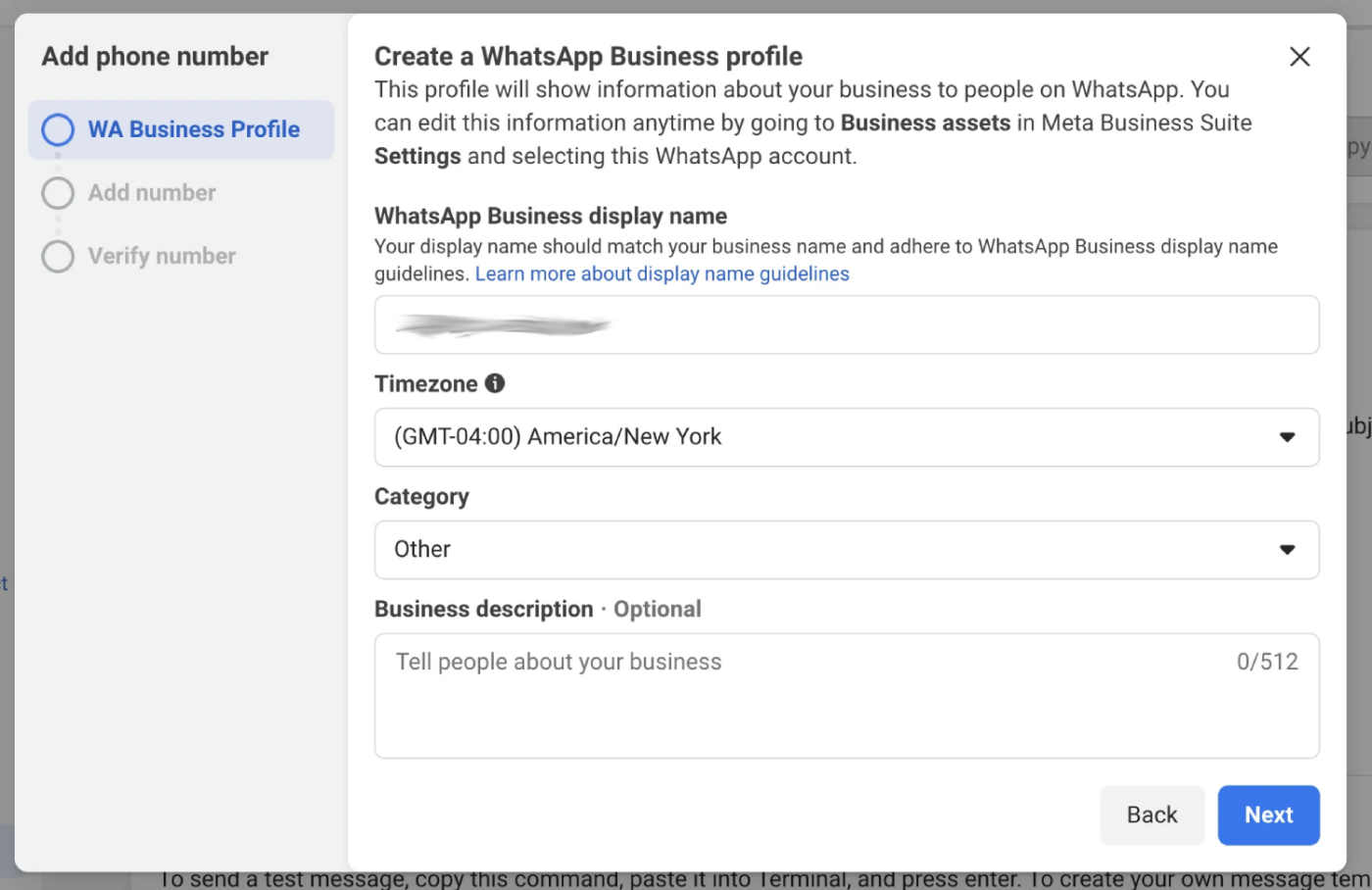
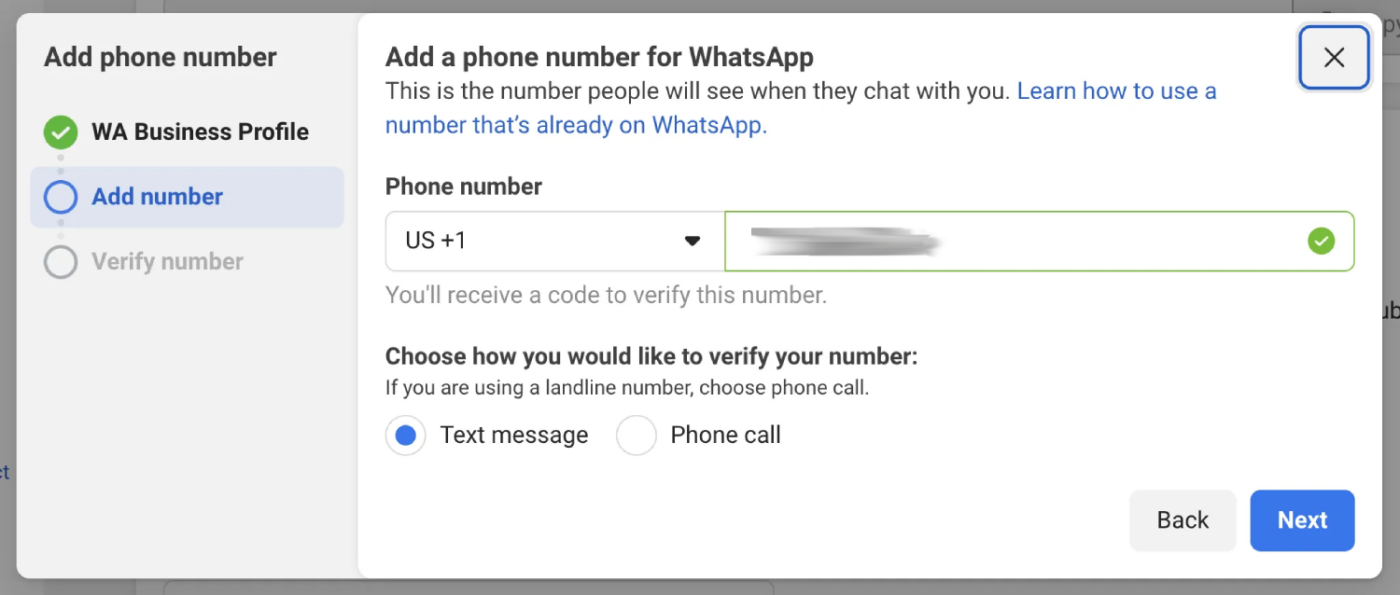
4. Далее вы укажете номер телефона для вашего WhatsApp Business. Важно использовать номер, который в данный момент не активен ни в одной другой учетной записи WhatsApp. Если вы предпочитаете использовать номер, уже связанный с учетной записью WhatsApp, вам сначала придется перенести этот номер в свою бизнес-аккаунт, что потребует входа в систему. Введя номер, нажмите «Далее», чтобы мы могли подтвердить, что он ваш, отправив вам SMS или позвонив.
5. Теперь вам нужно создать временный токен доступа. Нажмите кнопку «Сгенерировать токен доступа». После нажатия на экране появится небольшое модальное окно. Просто следуйте инструкциям или шагам, которые появятся в этом окне.
Примечание: Этот токен доступа будет действителен только в течение 24 часов. Мы поможем вам создать постоянный токен доступа.
Генерация постоянного токена доступа
Все, что мы сделали до сих пор, — это быстрый способ запустить WhatsApp на вашем сайте WordPress. Однако токен доступа, который мы только что создали — из предыдущего шага — является временным и перестанет работать через 24 часа.
Когда вы будете готовы к официальному запуску и долгосрочному использованию этой интеграции, вам понадобится постоянный токен доступа. Для его получения Meta использует функцию «Системные пользователи». Таким образом, процесс включает добавление «Системного пользователя» в вашу учетную запись Business Manager. После настройки вы будете использовать токен доступа этого Системного пользователя, и это обеспечит вам необходимое постоянное соединение.
Добавьте системных пользователей в Business Manager для создания постоянного токена доступа.
1. Перейдите в Настройки бизнеса.
2. Теперь под пунктом «Пользователи» вы увидите «Системные пользователи». Нажмите кнопку «Добавить».

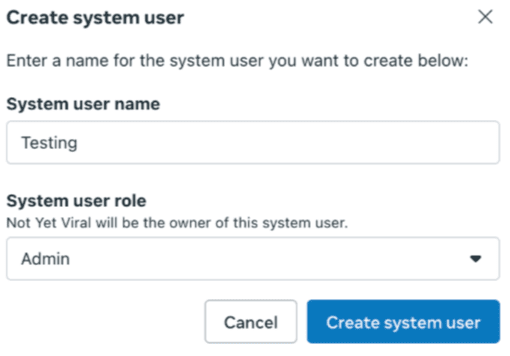
3. Присвойте имя системному пользователю и выберите «Администратор». Затем нажмите «Создать системного пользователя».
4. Вы можете нажать «Назначить ресурсы». В появившемся диалоговом окне выберите «Приложения > Название вашего приложения > Полный доступ».
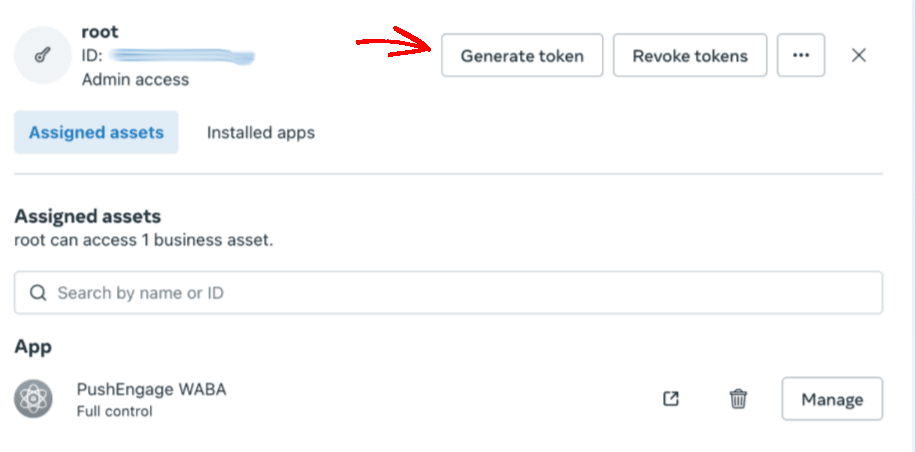
5. Вы можете нажать «Сгенерировать токен» в верхней части экрана.
6. Во всплывающем окне выберите приложение, срок действия токена и разрешения. Разрешения должны быть: «whatsapp_business_management» и «whatsapp_business_messaging».
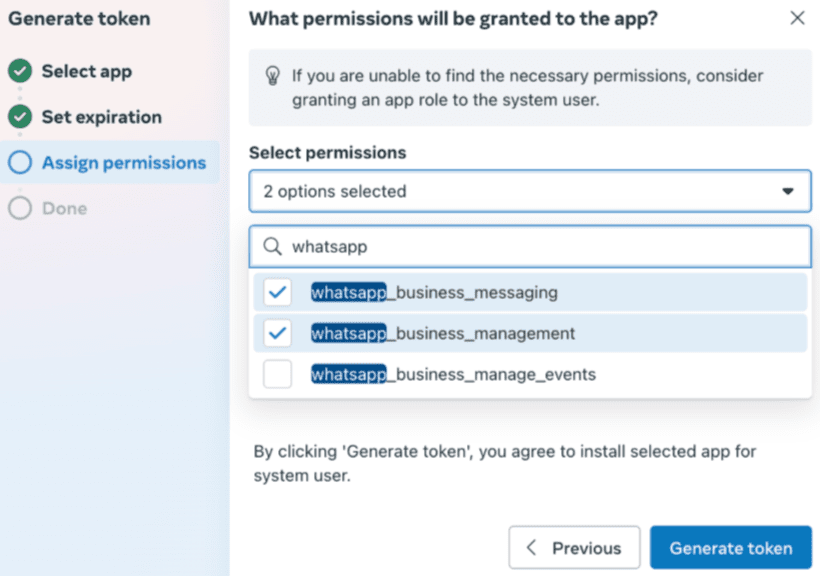
7. Теперь нажмите «Сгенерировать токен» и скопируйте его.
Подключите PushEngage к вашему бизнес-приложению в Shopify
PushEngage потребуется некоторая информация, прежде чем мы сможем помочь вам отправлять сообщения вашим клиентам.
Вы можете выполнить следующие шаги, чтобы подключить свою учетную запись PushEngage к вашему бизнес-приложению
Вы можете перейти в PushEngage в списке приложений, нажать на WhatsApp и перейти в Настройки Cloud API
Здесь вы будете добавлять сведения в Настройки WhatsApp Cloud API. Вам понадобятся следующие данные:
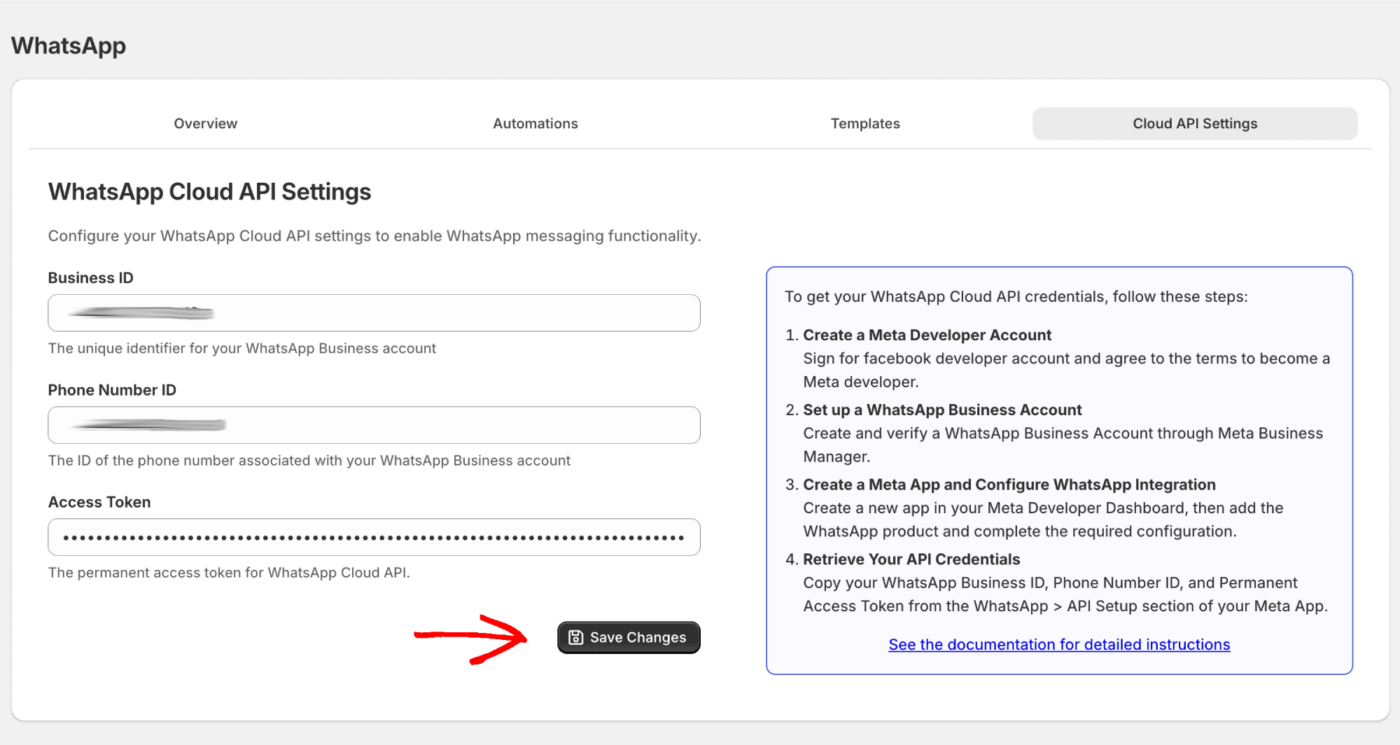
- Идентификатор бизнес-аккаунта WhatsApp
- Идентификатор номера телефона
- Номер телефона WhatsApp
- Постоянный токен доступа
Вот и все, вы создали учетную запись WhatsApp Business и связали ее с PushEngage. Теперь вы можете начать отправлять кампании.
Если у вас возникнут какие-либо проблемы, пожалуйста, не стесняйтесь связаться с нами, нажав здесь. Наша служба поддержки сможет вам помочь.