Внутриприложениевые сообщения — это сообщения, которые появляются внутри вашего приложения, пока кто-то им пользуется. Они отображаются поверх экрана, не прерывая работу приложения. Вы можете использовать их для получения разрешения на push-уведомления, онбординга новых пользователей, восстановления брошенных корзин, анонсирования обновлений, возвращения уходящих пользователей и запроса оценок — всё в тот момент, когда сообщение актуально. Это руководство покажет вам, как создавать и нацеливать внутриприложениевые сообщения.
Прежде чем начать
- Вам нужен интегрированный в ваше приложение мобильный SDK PushEngage. Внутриприложениевые сообщения доставляются через SDK приложения, поддержка начинается с PushEngage Android SDK 1.0.0.
- Пользователям не требуется подписка на push-уведомления, чтобы видеть внутриприложениевые сообщения.
- Внутриприложениевые сообщения — это функция Pro. Если ваш тарифный план не включает её, вы увидите предложение об обновлении.
- Чтобы использовать триггеры событий, ваше приложение должно отправлять событие в PushEngage.
Что можно делать с помощью внутриприложениевых сообщений
Внутриприложениевое сообщение отображается поверх вашего приложения во время его работы, позволяя взаимодействовать с пользователями в контексте. Распространенные цели включают:
- Получите разрешение на push-уведомления до того, как покажете системный запрос.
- Проведите новых пользователей к первому ценному опыту и верните тех, кто застопорился.
- Восстановите корзины и намерение о снижении цены в той же сессии.
- Анонсируйте новые функции на экране, к которому они относятся.
- Верните уходящих пользователей с помощью предложения о возвращении.
- Запросите оценки, отзывы и рекомендации в нужный момент.
Каждое сообщение использует один из четырех форматов:
| Формат | Что это |
|---|---|
| Верхний баннер | Баннер в верхней части экрана. |
| Нижний баннер | Баннер в нижней части экрана. |
| Центральный модальный элемент | Карточка в центре экрана. |
| Полноэкранный режим | Сообщение, которое занимает весь экран. |
Создание внутриприложениевого сообщения
- В панели управления PushEngage перейдите в раздел Campaign » In-App Messages и нажмите Create New Message.
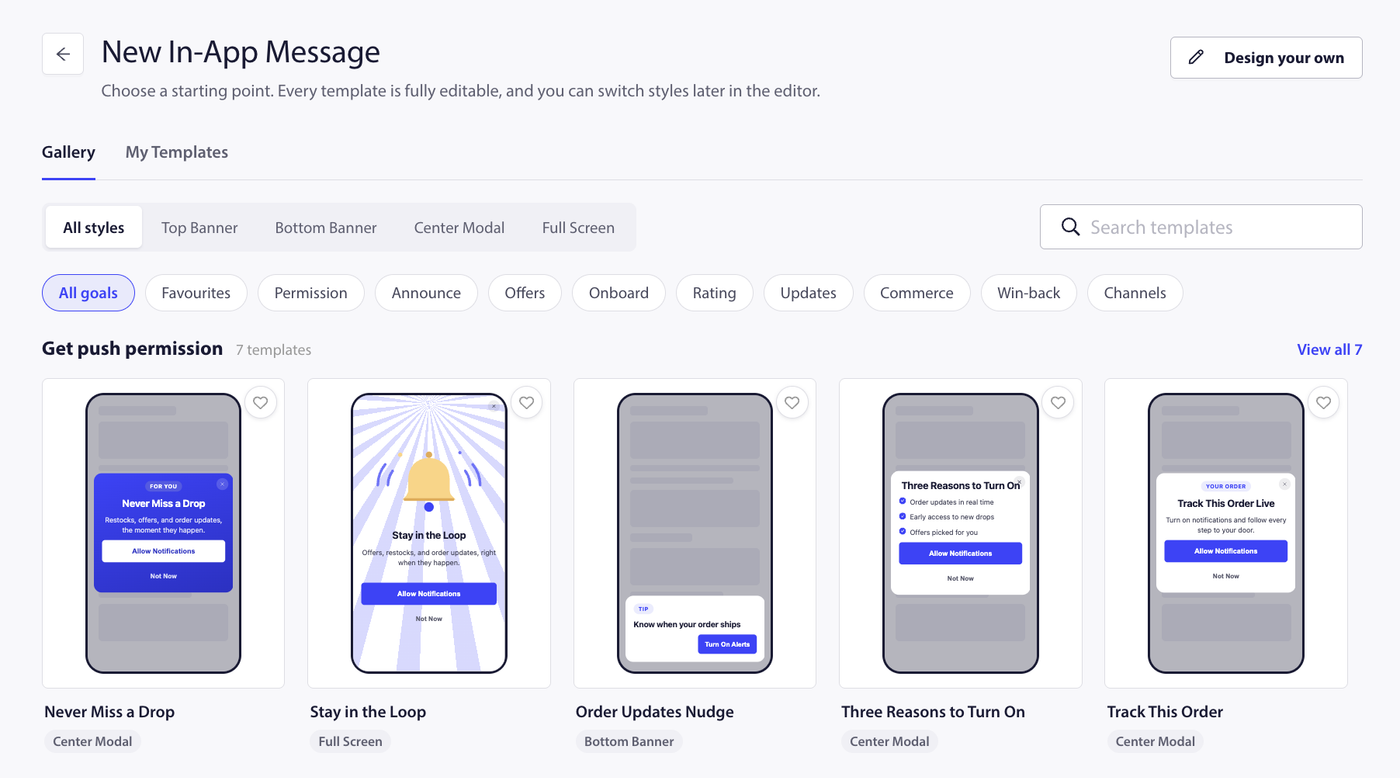
- Выберите шаблон из галереи готовых к редактированию шаблонов или начните с пустого сообщения. Вы можете фильтровать шаблоны по цели, такой как «Получить разрешение на push-уведомления», «Анонс», «Предложение и акция», «Онбординг и обучение», «Оценка и обратная связь», «Обновления и уведомления», «Корзина и коммерция», «Возврат и вовлечение», «Развитие других каналов» или искать шаблоны по ключевому слову.
- Разработайте сообщение на шаге Дизайн.
- Установите триггер и аудиторию на шаге Триггер и аудитория.
- Нажмите Сохранить и активировать, чтобы сделать его активным.
Разработайте сообщение
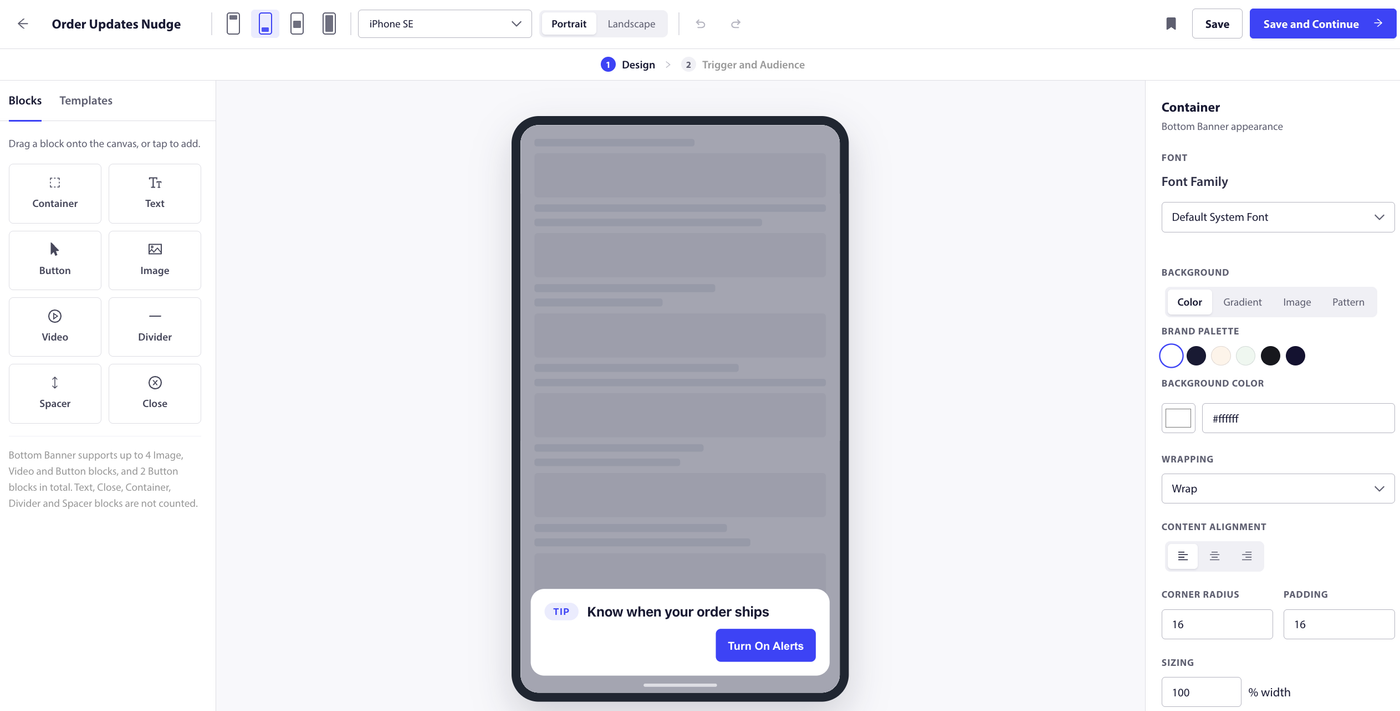
Шаг «Дизайн» представляет собой редактор на основе блоков. Добавляйте и располагайте блоки, такие как текст (заголовок, основной текст, подпись, статистика или контрольный список), значок, изображение, до двух кнопок, разделитель и пробел, а также кнопку закрытия. Кнопка может открывать URL, закрывать сообщение, запрашивать у пользователя разрешение на уведомления или выполнять пользовательское действие, которое обрабатывает ваше приложение. Предварительный просмотр в реальном времени показывает сообщение в выбранном вами формате. Вы также можете сохранить свой дизайн в разделе Мои шаблоны для последующего использования.
Установите триггер
Выберите, когда будет отображаться сообщение:
- При открытии приложения. Сообщение отображается при открытии приложения после его активации. Вы можете добавить задержку в секундах, чтобы оно появилось через некоторое время после открытия приложения.
- По событию. Сообщение отображается, когда ваше приложение генерирует определенное событие (с помощью
triggerIAMEvent). Введите имя события и при необходимости добавьте условия для параметров события, чтобы оно срабатывало только при их совпадении. Для этого ваше приложение должно отправлять событие в PushEngage.
Выберите аудиторию
По умолчанию сообщение может показываться всем. Чтобы сузить аудиторию, нацеливайтесь на сегменты и создавайте условия аудитории на основе встроенных полей, таких как версия ОС и версия приложения, а также на основе ваших собственных атрибутов подписчиков, комбинируя их для соответствия всем или любым из условий.
Установите отображение и частоту
- Позиция. Верхний баннер, Нижний баннер, Центральный модальный, или Полноэкранный.
- Закрыть через. Как долго сообщение остается на экране в секундах и закрывается ли оно при нажатии.
- Приоритет. Установите приоритет, чтобы PushEngage знал, какое сообщение показать первым, когда несколько сообщений соответствуют условиям.
- Частота. Показать Один раз, Повторно с интервалом или Ограниченно определенным количеством раз.
- Расписание. Установите время начала и окончания, чтобы сообщение отображалось только в определенный промежуток времени.
Отслеживание эффективности
После активации сообщения его аналитика показывает показы, клики и закрытия, а также количество кликов по каждой кнопке и тенденцию со временем, чтобы вы могли видеть, как каждое сообщение работает, и улучшать его. События ставятся в очередь на устройстве, пока оно находится в автономном режиме, и отправляются после повторного подключения, поэтому подсчеты стабилизируются после восстановления связи.
Часто задаваемые вопросы
Нужна ли пользователям подписка на push-уведомления для просмотра внутриприложенийных сообщений?
Нет. Внутриприложенийные сообщения отображаются внутри вашего приложения независимо от того, подписался ли пользователь на push-уведомления, поэтому вы можете даже использовать одно из них для запроса разрешения на уведомления.
Нужно ли мне добавлять код для использования внутриприложенийных сообщений?
Вам нужен интегрированный в ваше приложение мобильный SDK PushEngage, поскольку сообщения в приложении доставляются через него. Сообщения, созданные с триггером «Открытие приложения», работают после установки SDK. Сообщения, созданные с триггером «Событие», также требуют, чтобы ваше приложение вызвало это событие с помощью triggerIAMEvent, а кнопка, выполняющая пользовательское действие, требует, чтобы ваше приложение обработало его с помощью setIAMCustomActionHandler.
Какие форматы сообщений я могу использовать?
Четыре: Верхний баннер, Нижний баннер, Центральное модальное окно и Полноэкранный режим. Каждый из них отображается поверх вашего приложения, пока оно продолжает работать.
Что может вызвать сообщение?
Либо открытие приложения (опционально с задержкой), либо пользовательское событие, отправляемое вашим приложением, опционально с фильтрацией по условиям параметров события.
Как контролировать, как часто пользователь видит сообщение?
Используйте настройку частоты. Показывайте его один раз, через определенные интервалы или ограничьте определенным количеством показов, а также используйте приоритет, чтобы определить, какое сообщение будет показано, когда несколько сообщений подходят.
Почему In-App Messaging помечен как функция Pro?
Сообщения в приложении включены в тариф Pro и выше. Если ваш тариф не включает эту функцию, вы увидите предложение об обновлении при открытии функции.
Если у вас возникнут какие-либо проблемы, пожалуйста, свяжитесь с нами, нажав здесь. Наша служба поддержки сможет вам помочь.