Двухфакторная аутентификация, или 2FA, добавляет второй шаг при входе в систему. После ввода пароля вы вводите 6-значный код из приложения-аутентификатора, поэтому ваша учетная запись остается в безопасности, даже если ваш пароль скомпрометирован. Это руководство покажет вам, как включить 2FA, сохранить коды восстановления и что делать, если вы смените телефон.
Прежде чем начать
- Сначала подтвердите свой адрес электронной почты. Вы не сможете настроить 2FA, пока ваш адрес электронной почты не будет подтвержден.
- Установите приложение-аутентификатор на свой телефон. Вы можете использовать Google Authenticator, Microsoft Authenticator или любое другое приложение, поддерживающее коды на основе времени (TOTP).
- Храните в надежном месте коды восстановления, которые вы сохраните в конце настройки.
Включить двухфакторную аутентификацию
- Перейдите в настройки профиля вашей учетной записи и найдите раздел Двухфакторная аутентификация. Вы найдете его в разделе Моя учетная запись.
- Нажмите Включить 2FA.
- В вашем приложении-аутентификаторе добавьте новую учетную запись, отсканировав QR-код или введя ключ настройки вручную, если вы не можете сканировать.
- Введите 6-значный код из вашего приложения-аутентификатора для подтверждения, затем продолжите.
- Сохраните коды восстановления, когда они появятся. Вы можете скачать их в виде файла. Храните их в надежном месте, потому что они помогут вам войти в систему, если вы потеряете свое устройство.
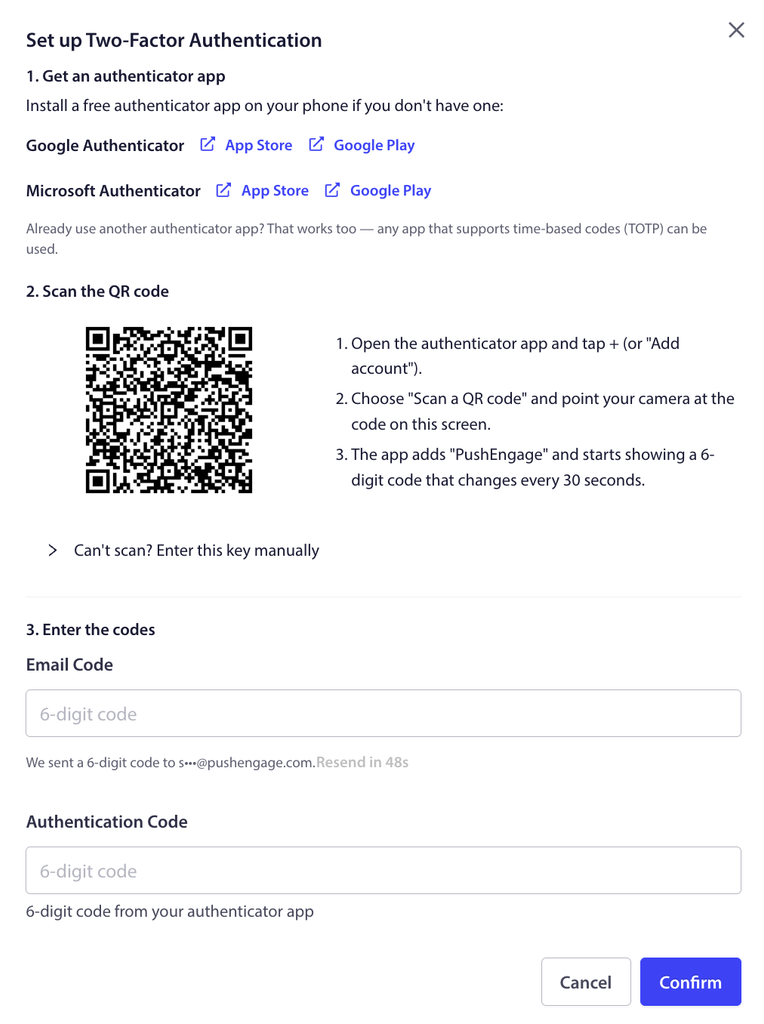
После включения 2FA в разделе будет указано Включено, и при входе в систему после ввода пароля будет запрошен код из вашего приложения-аутентификатора.
Если вы смените или потеряете телефон
Если вы получите новый телефон или смените приложения-аутентификаторы, откройте раздел Двухфакторная аутентификация и нажмите Сбросить аутентификатор, чтобы привязать новое устройство. Если вы вообще не можете использовать свое приложение-аутентификатор, используйте один из кодов восстановления, сохраненных во время настройки, чтобы войти в систему.
Часто задаваемые вопросы
Какие приложения-аутентификаторы я могу использовать?
Google Authenticator, Microsoft Authenticator или любое другое приложение-аутентификатор, поддерживающее коды на основе времени (TOTP). Любое из них подойдет.
Почему мне нужно сначала подтвердить свою электронную почту?
Подтверждение электронной почты требуется перед настройкой 2FA. Если вы видите запрос на подтверждение электронной почты, сначала выполните его, а затем вернитесь в раздел «Двухфакторная аутентификация».
Что такое коды восстановления и зачем их сохранять?
Коды восстановления — это резервные коды, которые вы можете использовать для входа в систему, если потеряете доступ к своему приложению-аутентификатору. Сохраните или скачайте их во время настройки и храните в надежном месте, так как это ваш способ вернуться в свою учетную запись, если ваше устройство недоступно.
Я получил новый телефон. Как мне продолжать использовать 2FA?
Откройте раздел «Двухфакторная аутентификация» и нажмите «Сбросить аутентификатор», затем отсканируйте новый QR-код с помощью приложения-аутентификатора на вашем новом телефоне.
Что происходит при входе в систему после включения 2FA?
После ввода пароля PushEngage запрашивает текущий 6-значный код из вашего приложения-аутентификатора. Введите его, чтобы завершить вход.
Если у вас возникнут какие-либо проблемы, пожалуйста, свяжитесь с нами, нажав здесь. Наша служба поддержки сможет вам помочь.