Примечание: Устаревшая документация для этого элемента отсутствует, поэтому вы видите текущую документацию.
Кампания «Уведомление о поступлении товара» отправляет автоматическое push-уведомление подписчикам, которые согласились получать уведомления о поступлении конкретного отсутствующего товара в вашем магазине Shopify. Когда вы обновляете запасы товара, делая его снова доступным, PushEngage обнаруживает изменение и уведомляет всех, кто ждал этот товар.
В этом руководстве объясняется, как работает виджет уведомлений, как его включить и настроить, а также как настроить кампанию уведомлений.
Прежде чем начать
- PushEngage установлен в вашем магазине Shopify.
- Кампании «Уведомление о поступлении товара» требуют план PushEngage Growth/Automation или выше.
- Кампания предварительно создана PushEngage во время онбординга. В этом руководстве описывается, как ее включить и настроить.
Как работают уведомления о поступлении товара
Уведомление о поступлении товара работает в два этапа: виджет на страницах ваших товаров, который клиенты используют для подписки, и триггерная кампания, которая запускается при восстановлении запасов.
- Посетитель заходит на страницу отсутствующего товара и видит виджет «Уведомление о поступлении».
- Он нажимает «Уведомить меня о поступлении» и подписывается.
- Когда вы обновляете запасы товара в админ-панели Shopify, отмечая его как доступный, PushEngage обнаруживает это изменение.
- Каждый подписчик, который согласился на получение уведомлений для этого товара, получает push-уведомление.
Подписчики получают уведомления только о тех товарах, на которые они подписались. Они не будут получать уведомления о других товарах, если только не подпишутся на них отдельно.
Шаг 1: Включите виджет уведомлений
Виджет должен быть включен, чтобы клиенты могли подписываться на уведомления о поступлении товара на страницах ваших товаров.
- Войдите в свою панель управления PushEngage.
- Перейдите в раздел «Дизайн» » «Виджеты».
- Прокрутите вниз до раздела «Виджет кампании уведомлений».
- Переключите переключатель в положение «Вкл.».
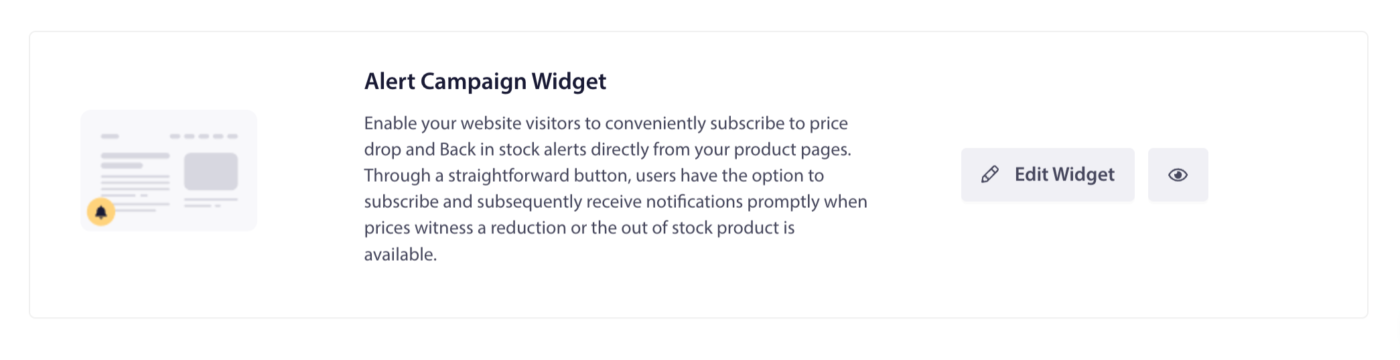
Настройка виджета
После включения настройте виджет, чтобы он соответствовал брендингу вашего магазина и стимулировал больше подписок.
| Настройка | Описание |
|---|---|
| Сообщение виджета | Текст, отображаемый посетителям на странице товара. Пример: «Этого товара нет в наличии. Получите уведомление, когда он появится снова». |
| Текст кнопки | Надпись на кнопке подписки. Пример: «Уведомить меня» или «Получить уведомление» |
| Цвета | Сопоставьте цвета виджета и кнопки с темой вашего магазина |
Совет: Разместите виджет на видном месте рядом с кнопкой «Добавить в корзину» на страницах отсутствующих товаров, чтобы максимизировать количество подписок.
Нажмите «Сохранить» после внесения изменений.
Шаг 2: Откройте кампанию «Снова в наличии»
- Перейдите в раздел Campaigns » Trigger Campaigns.
- Найдите Inventory Alert (также известный как Restock Alert) в списке и нажмите Edit.
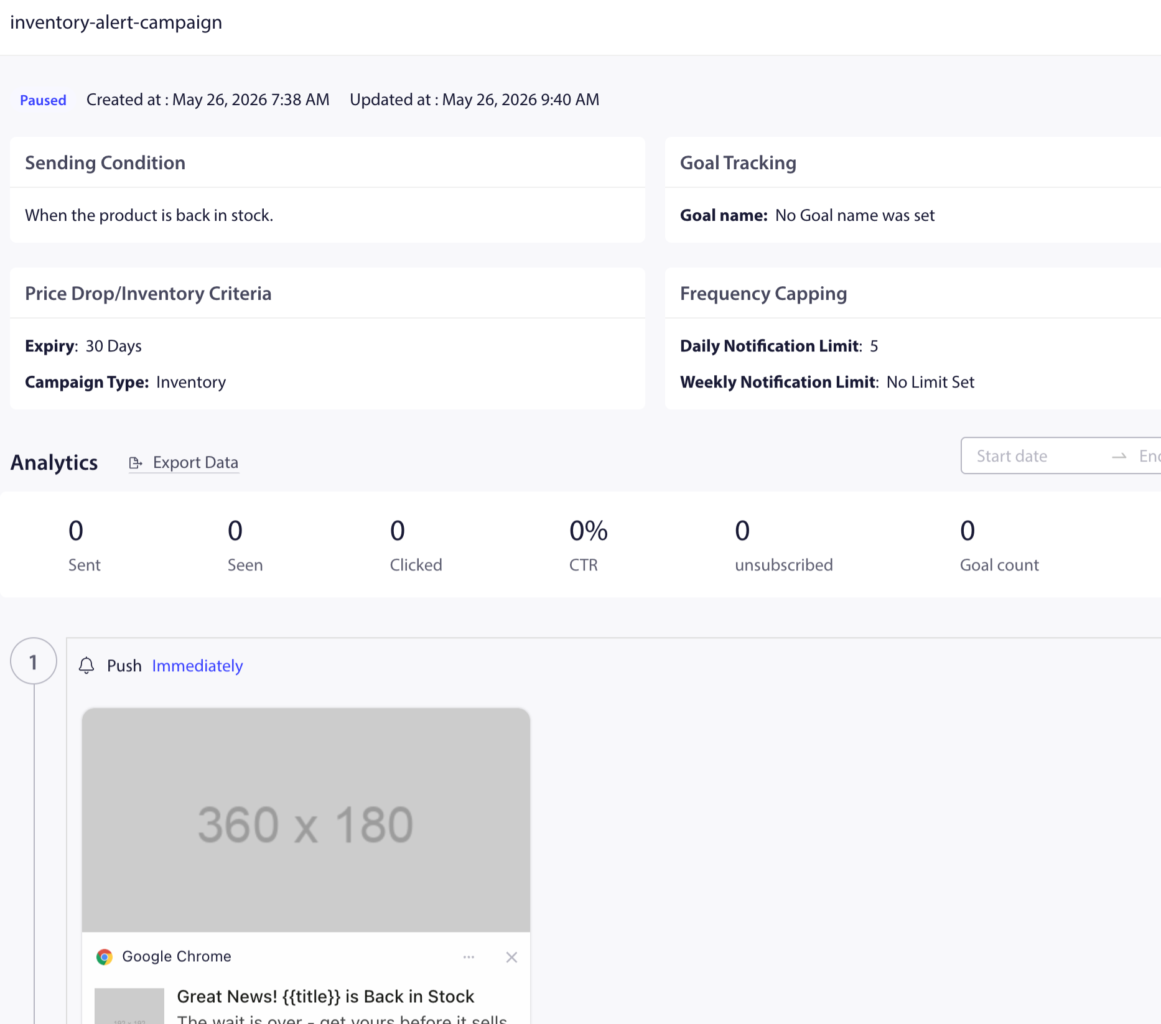
Шаг 3: Редактирование уведомления
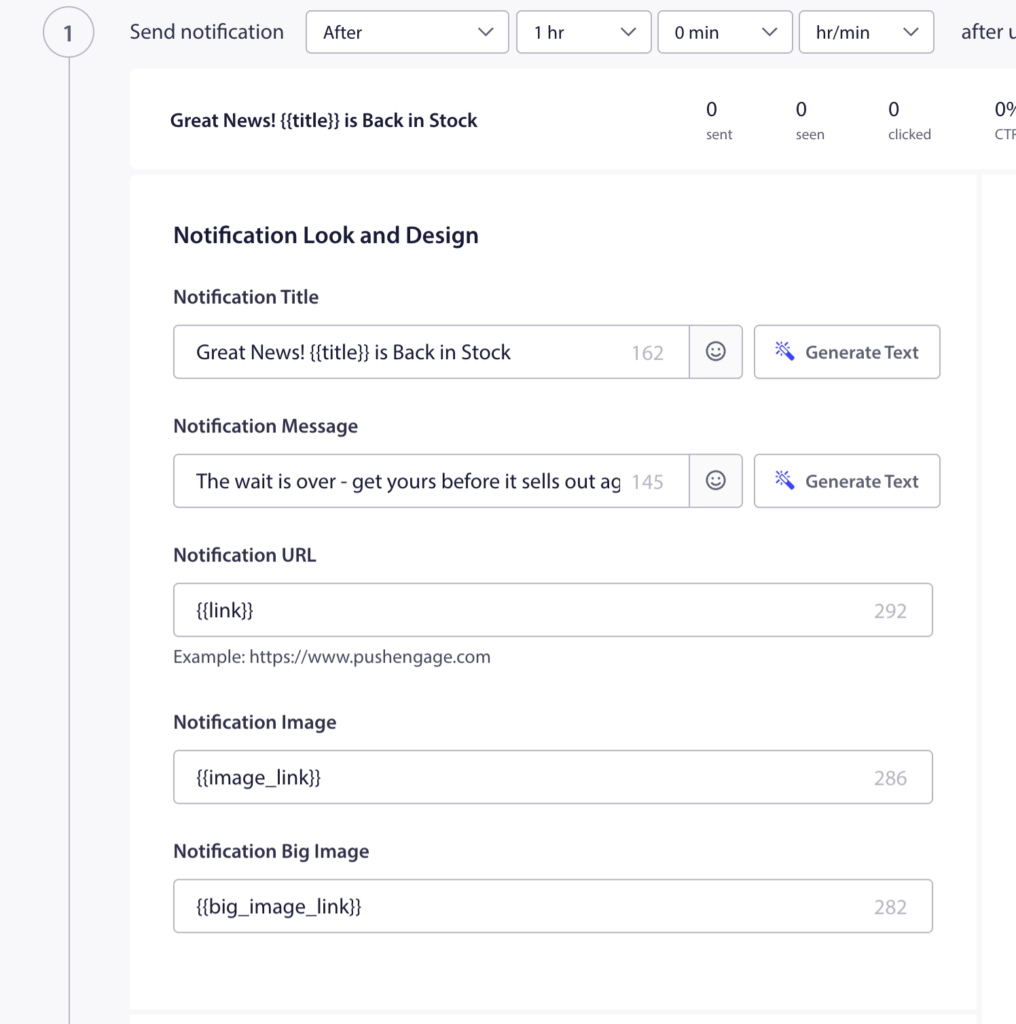
Предварительно созданная кампания содержит одно уведомление. Нажмите на него, чтобы отредактировать.
Доступные переменные
| Переменная | Что она вставляет |
|---|---|
{productname} | Название товара, который снова появился в наличии |
{price} | Текущая указанная цена товара |
{notificationurl} | Прямая ссылка на страницу товара |
{imageurl} | Логотип вашего магазина |
{bigimageurl} | Изображение товара |
Примечание: Не удаляйте эти переменные. Они извлекают актуальные данные о товаре из вашего магазина Shopify в момент отправки уведомления.
Рекомендуемые настройки полей
| Поле | Рекомендация |
|---|---|
| URL | Используйте {notificationurl} для прямой ссылки на страницу товара |
| Изображение | Используйте {bigimageurl} для отображения изображения товара |
Параметры копирования
| Опция | Заголовок | Сообщение |
|---|---|---|
| 1 | {productname} снова в наличии! | Вы просили, мы доставили. {productname} снова доступен по цене {price}. Забирайте, пока не распродано. |
| 2 | Хорошие новости! Ваш товар снова в наличии | {productname} снова в наличии и готов для вас по цене {price}. Покупайте сейчас, пока он снова не закончился. |
| 3 | Ваше ожидание окончено | {productname} снова поступил на склад. Нажмите, чтобы купить сейчас по цене {price}, пока он не распродан. |
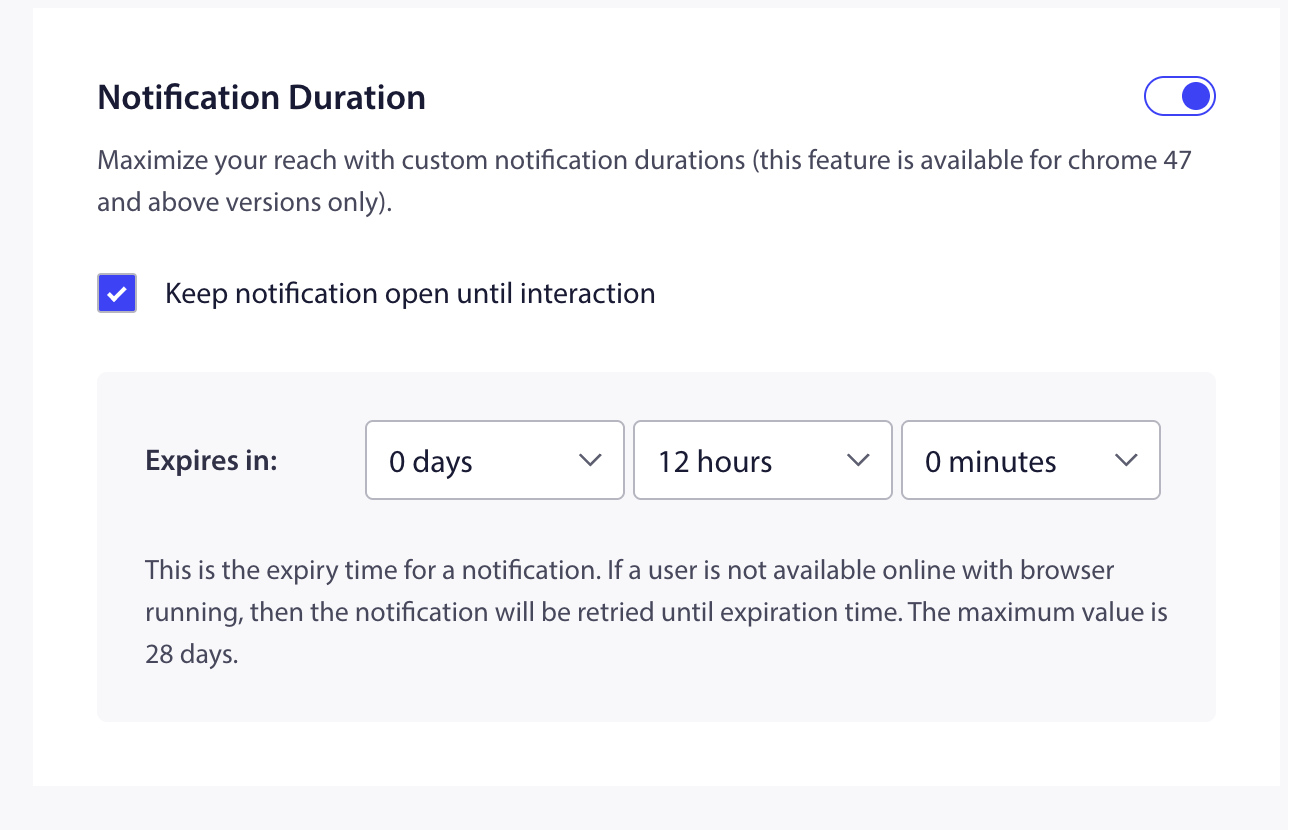
Шаг 4: Установите продолжительность уведомления
Рекомендуемая настройка: 48 часов
Включите "Уведомление остается открытым до взаимодействия с пользователем", чтобы уведомление оставалось видимым в центре уведомлений подписчика до тех пор, пока он не предпримет никаких действий.
Шаг 5: Активируйте кампанию
- Нажмите Save в редакторе кампании.
- Вернитесь в раздел Кампании » Триггерные кампании.
- Нажмите кнопку "Воспроизвести / Возобновить" рядом с "Оповещение об инвентаре".

Кампания теперь активна. В следующий раз, когда товар будет помечен как "снова в наличии" в вашем администраторе Shopify, подписчики, которые согласились на оповещение о пополнении запасов этого товара, автоматически получат уведомление.
Отслеживание эффективности
Чтобы просмотреть эффективность кампании:
- Перейдите в раздел Campaigns » Trigger Campaigns.
- Нажмите на кампанию "Оповещение об инвентаре", чтобы развернуть представление аналитики.
- Просмотрите показатели отправленных, доставленных, кликнутых и конверсионных метрик.
Для атрибуции дохода он будет интегрирован по умолчанию, вам просто нужно включить отслеживание целей. См. "Как настроить отслеживание целей" для получения инструкций.
Часто задаваемые вопросы
Появляется ли виджет автоматически для товаров, отсутствующих на складе? Виджет включается глобально из панели управления PushEngage. После включения он появляется на страницах продуктов в зависимости от того, как его отображает ваша тема Shopify. Убедитесь, что виджет размещен на страницах, где товары перечислены как отсутствующие на складе, чтобы клиенты могли его видеть.
Может ли подписчик подписаться на оповещения о пополнении запасов для нескольких товаров? Да. Подписчик может подписаться на оповещения о пополнении запасов для любого количества товаров. Каждый товар имеет свой собственный список подписчиков.
Что произойдет, если товар снова закончится после срабатывания оповещения? Если товар снова распродан, подписчики не будут автоматически повторно зарегистрированы. Им нужно будет посетить страницу товара и снова подписаться через виджет.
Отпишутся ли подписчики, получившие автоматическое уведомление, от оповещения об этом товаре? После срабатывания уведомления о пополнении запасов подписчик получил уведомление. Они остаются подписанными на будущие события пополнения запасов для того же товара, если не отпишутся.
Могу ли я добавить второе уведомление для последующего действия, если подписчик не нажмет? Да. Нажмите "Добавить уведомление" в редакторе кампании, чтобы добавить последующее уведомление с задержкой. Установите срок действия первого уведомления, соответствующий задержке второго.
Если у вас возникнут какие-либо проблемы, пожалуйста, свяжитесь с нами, нажав здесь. Наша служба поддержки сможет вам помочь.


