Расширение PushEngage для браузера позволяет создавать push-кампании, управлять сегментами и просматривать аналитику с любой веб-страницы, не открывая панель управления. Оно автоматически заполняет кампанию на основе страницы, на которой вы находитесь, поэтому вы можете превратить то, что читаете, в уведомление за несколько кликов. Это руководство объясняет, как его установить, войти в систему и использовать каждую часть.
Прежде чем начать
- Вам нужна учетная запись PushEngage хотя бы с одним сайтом. Если у вас ее нет, создайте учетную запись в PushEngage и сначала создайте сайт на панели управления.
- Установите расширение в Google Chrome или другом браузере на основе Chromium.
- Некоторые функции зависят от вашего тарифного плана. Отслеживание целей, A/B-тестирование и отправка уведомлений в часовом поясе каждого подписчика — это Премиум-функции.
Как работает расширение
Расширение добавляет кнопку PushEngage на панель инструментов вашего браузера. Когда вы открываете ее, она считывает текущую вкладку, чтобы предварительно заполнить кампанию на основе этой страницы, и взаимодействует с вашей учетной записью PushEngage для загрузки ваших сайтов, сегментов и последних кампаний. Ваша работа происходит в небольшом всплывающем окне, а результаты появляются на вашей панели управления PushEngage в течение нескольких минут.
Вы также можете открыть редактор кампаний с помощью сочетания клавиш: Alt+Shift+P в Windows и Linux или Command+Shift+P на Mac.
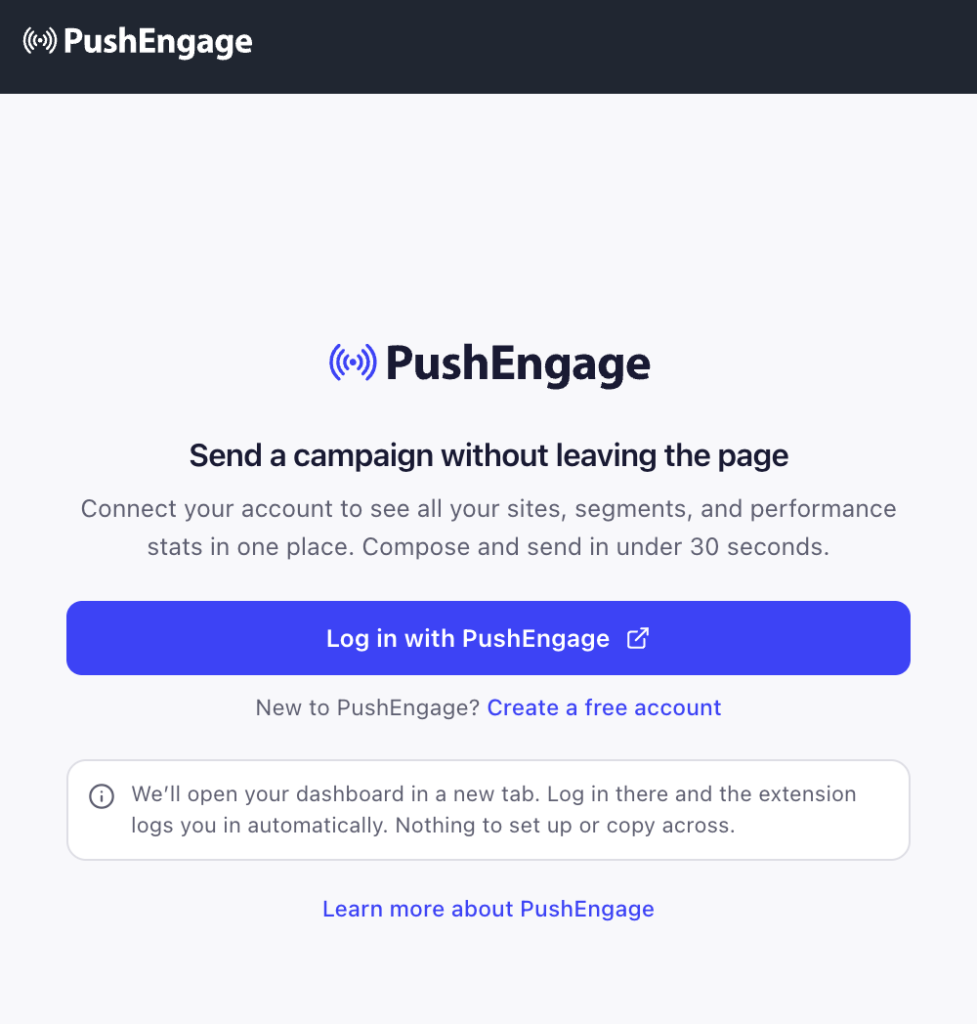
Войти
- Нажмите на значок PushEngage на панели инструментов вашего браузера.
- Выберите Войти через PushEngage. Откроется вкладка входа в панель управления.
- Завершите вход на открывшейся вкладке, затем вернитесь к расширению.
Если ваш сеанс позже закончится, расширение попросит вас войти снова. Если вы новый пользователь, используйте Создать бесплатную учетную запись, чтобы сначала зарегистрироваться.
Создание кампании с текущей страницы
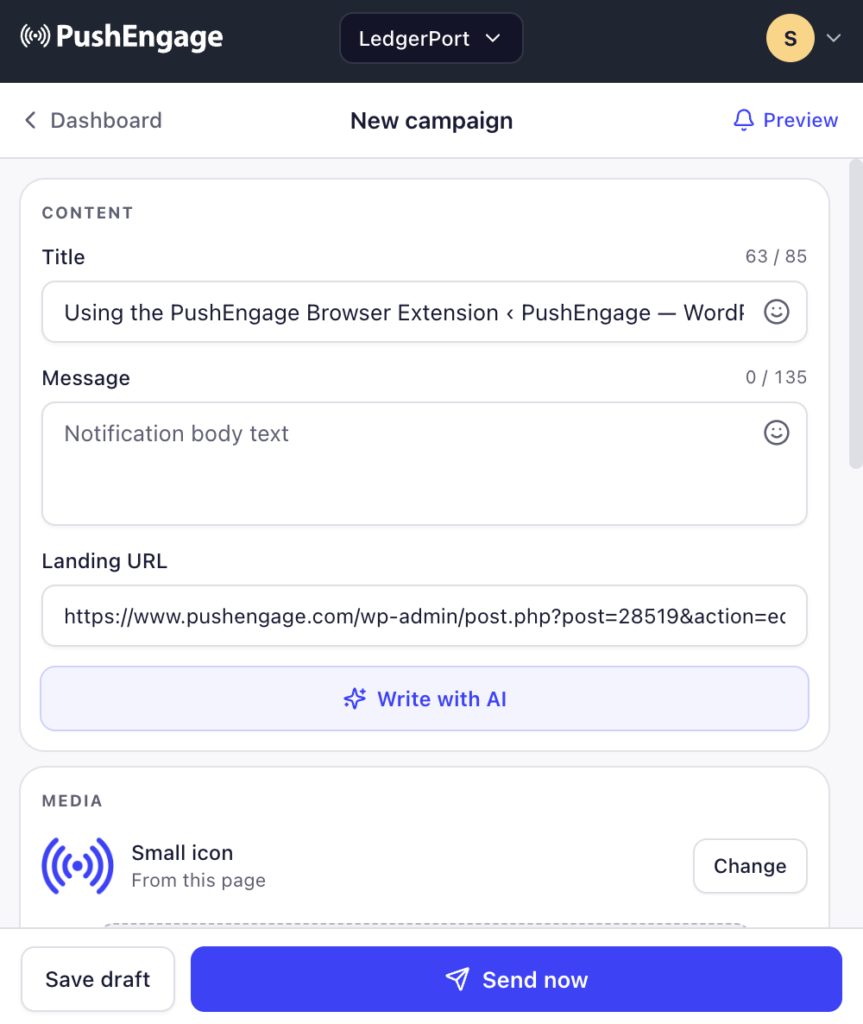
Откройте расширение на любой странице, и оно начнет новую кампанию для вас.
- Автозаполнение из страницы. Расширение заполняет заголовок, сообщение и изображения из текущей вкладки. Вы можете отключить эту функцию в настройках, если предпочитаете начинать с пустого шаблона.
- Контент. Отредактируйте заголовок, сообщение и целевой URL, а также вставьте эмодзи в заголовок или сообщение. Добавьте главное изображение — либо найденное на странице, либо ваше собственное изображение по URL
https://. Изображения должны быть размером 1 МБ или меньше. - Отслеживание. Добавьте UTM-метки к кампании и установите цель кампании для измерения результатов. Отслеживание целей — это Премиум-функция.
- Доставка. Отправить немедленно или запланировать кампанию. Вы можете установить, как долго уведомление будет отображаться на экране, и отправлять уведомления в часовом поясе каждого подписчика. Отправка по часовому поясу — это Премиум-функция.
- A/B-тестирование. Позвольте расширению автоматически находить наиболее эффективный заголовок. A/B-тестирование — это Премиум-функция.
- Предпросмотр. Разрешите уведомления на вашем устройстве для предварительного просмотра кампании перед отправкой.
При отправке или планировании расширение подтверждает сообщение «Кампания отправлена» или «Кампания запланирована», а результаты появляются на вашей панели управления в течение нескольких минут.
Управление сегментами и аудиториями
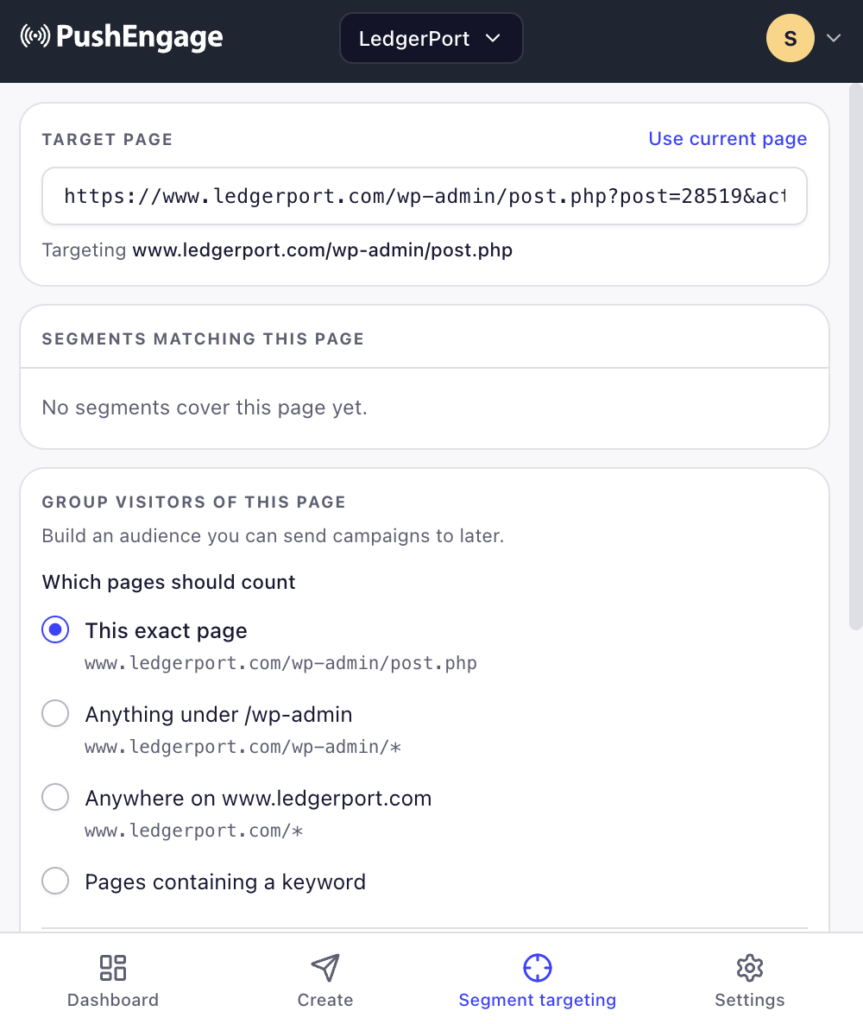
Расширение может создавать и нацеливать аудитории на основе посещаемых людьми страниц.
- Добавьте текущую страницу в сегмент, чтобы сгруппировать посетителей этой страницы и отправить им кампанию позже.
- Создайте сегмент или выберите из существующих сегментов и групп аудиторий.
- Нацеливайте всех подписчиков или конкретный сегмент.
- Поддерживайте порядок, удаляя пустые сегменты.
Создание сегмента позволяет собрать аудиторию, которой вы можете отправлять кампании при любом последующем посещении.
Проверьте аналитику
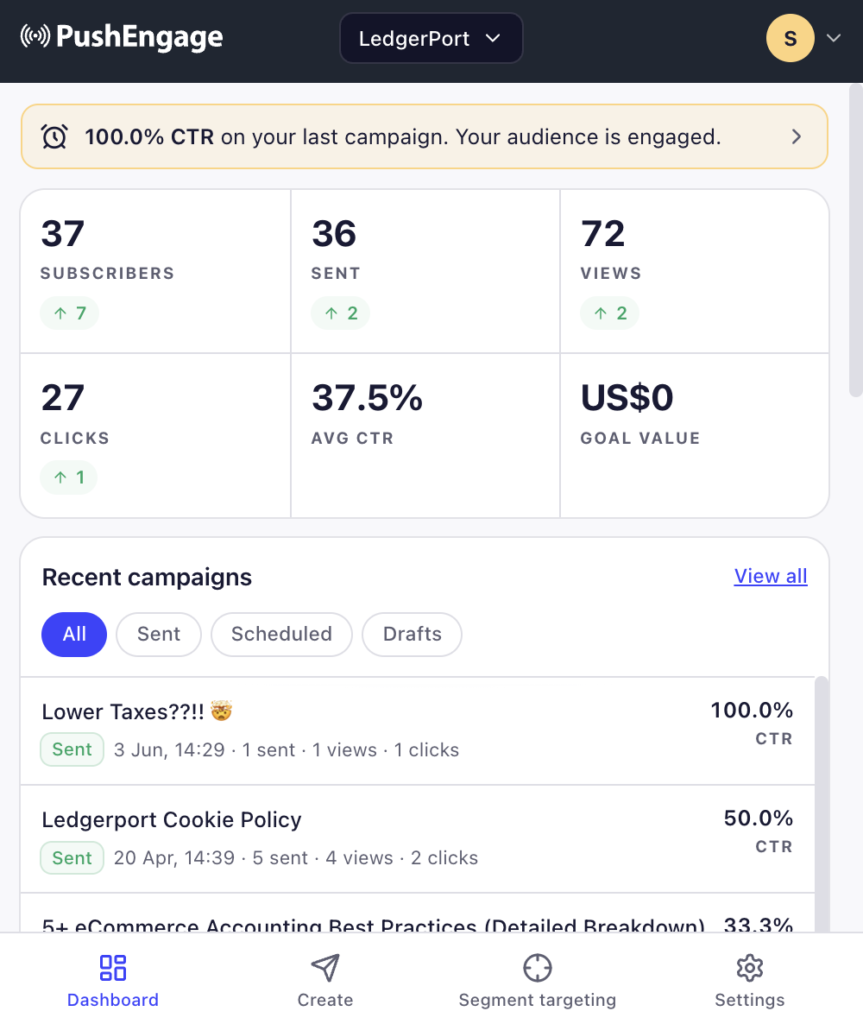
Расширение предоставляет быструю аналитику, чтобы вы знали, что делать дальше, например, когда коэффициент кликов кампании ниже среднего, когда вы были неактивны некоторое время или когда некоторые сегменты недавно не достигались. Вы также можете открыть полный отчет по аналитике и доходам на панели управления.
Переключить сайты
Если в вашей учетной записи более одного сайта, расширение показывает ваши сайты и позволяет переключать активный, чтобы кампании и сегменты применялись к нужному сайту. Если вы не видите сайт, сначала создайте его на панели управления.
Настройки
Откройте Настройки в расширении, чтобы управлять:
- Автозаполнение и автопредложения. Отключите автозаполнение со страницы или автопредложения при открытии, если вы предпочитаете начинать с пустого поля.
- Внешний вид. Следуйте системной теме или выберите светлую или темную.
- Уведомления. Разрешите уведомления, чтобы вы могли предварительно просматривать кампании на своем устройстве.
Часто задаваемые вопросы
Нужна ли мне учетная запись PushEngage для использования расширения?
Да. Расширение работает с вашей учетной записью PushEngage, поэтому сначала войдите в систему, и вам понадобится хотя бы один сайт. Если у вас нет учетной записи, вы можете создать учетную запись бесплатно, а затем создать сайт на панели управления.
Как расширение автоматически заполняет мою кампанию?
Когда вы открываете его на странице, оно считывает эту вкладку и заполняет заголовок, сообщение и изображения со страницы. Вы можете отредактировать что угодно перед отправкой или отключить автозаполнение в настройках.
Есть ли сочетание клавиш?
Да. Нажмите Alt+Shift+P в Windows и Linux или Command+Shift+P на Mac, чтобы начать кампанию с текущей страницы.
Почему некоторые функции помечены как Premium?
Отслеживание целей, A/B-тестирование и отправка в часовом поясе каждого подписчика зависят от вашего плана. На некоторых планах кампания просто открывает целевой URL при нажатии.
Где отображаются мои результаты?
На вашей панели управления PushEngage в течение нескольких минут после отправки. Расширение также показывает последние кампании и быструю аналитику, а также ссылки на полный отчет по аналитике.
Что произойдет, если расширение не сможет связаться с PushEngage?
Оно показывает последние сохраненные данные, чтобы вы могли продолжать работу, и снова синхронизируется, как только соединение восстановится. Если ваша сессия завершилась, оно попросит вас войти снова.
Если у вас возникнут какие-либо проблемы, пожалуйста, свяжитесь с нами, нажав здесь. Наша служба поддержки сможет вам помочь.