Aviso: Não existe documentação legada disponível para este item, pelo que está a ver a documentação atual.
A implementação de notificações push para a sua aplicação Android é agora possível com o PushEngage. Simplesmente integre o SDK uma vez e capacite a sua equipa de marketing para enviar mensagens contextuais e personalizadas aos utilizadores da sua aplicação Android. Precisará da ajuda do seu programador para colocar isto a funcionar para si.
Configurar Projeto Firebase
Antes de começar com as notificações push da aplicação, precisa de garantir que tem uma conta Firebase existente.
1. Precisa de iniciar sessão na consola Firebase, usando a sua conta Google.
2. Precisa de clicar em Adicionar Projeto ou selecionar um projeto existente. Salte para o passo 4 se escolher um projeto existente.

3. Introduza um nome de projeto e clique em Continuar. No ecrã seguinte, clique em Criar projeto com todos os detalhes mencionados.


4. Clique no ícone Android para adicionar uma aplicação Android ao projeto.

5. No ecrã seguinte, introduza o nome do pacote da sua aplicação Android, dê o nome da Aplicação Android que está a tentar integrar e clique em registar.

6. Descarregue o ficheiro google-services.json e coloque-o no diretório raiz do seu módulo de aplicação Android.

7. Na consola Firebase, clique no ícone de Configurações junto a Visão Geral do Projeto no canto superior esquerdo e Selecione Configurações do Projeto. Clique em Gerar nova chave privada.
Guarde o ficheiro .json descarregado do passo anterior em segurança, pois será necessário para configurar no painel PushEngage.
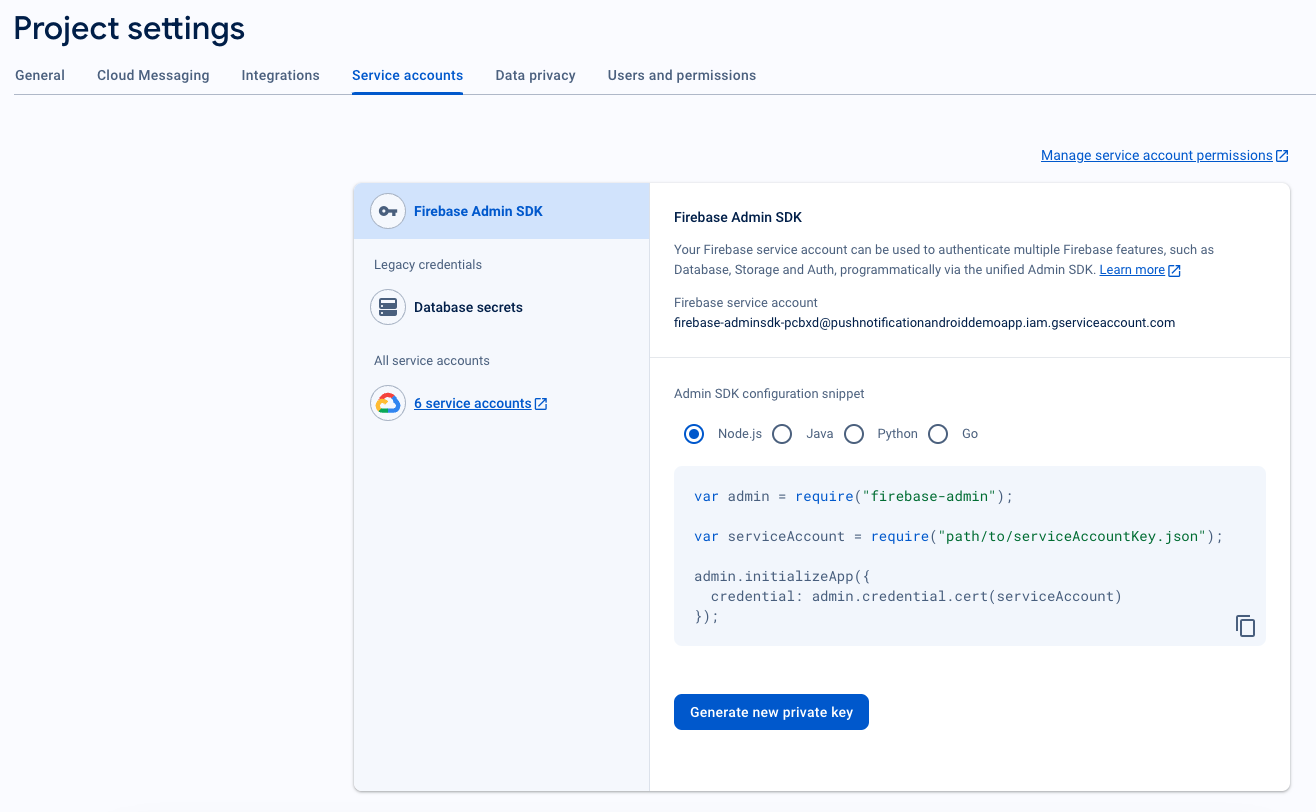
8. Na consola Firebase, clique no ícone de Configurações junto a Visão Geral do Projeto no canto superior esquerdo e selecione “Configurações do projeto”.
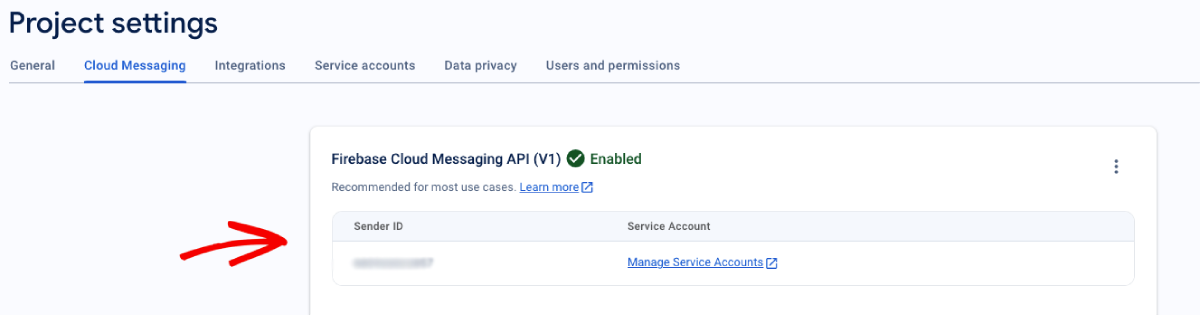
Selecione o separador Mensagens na Cloud, abaixo do qual estará o ID do Remetente.
Integração do FCM com o Painel PushEngage
Depois de ter criado o projeto no Firebase, pode integrar o ID do remetente no painel PushEngage.
1. Na sua conta PushEngage, navegue para Configurações do Site » Instalação
2. Ao escolher a sua plataforma, selecione o separador SDK Android.
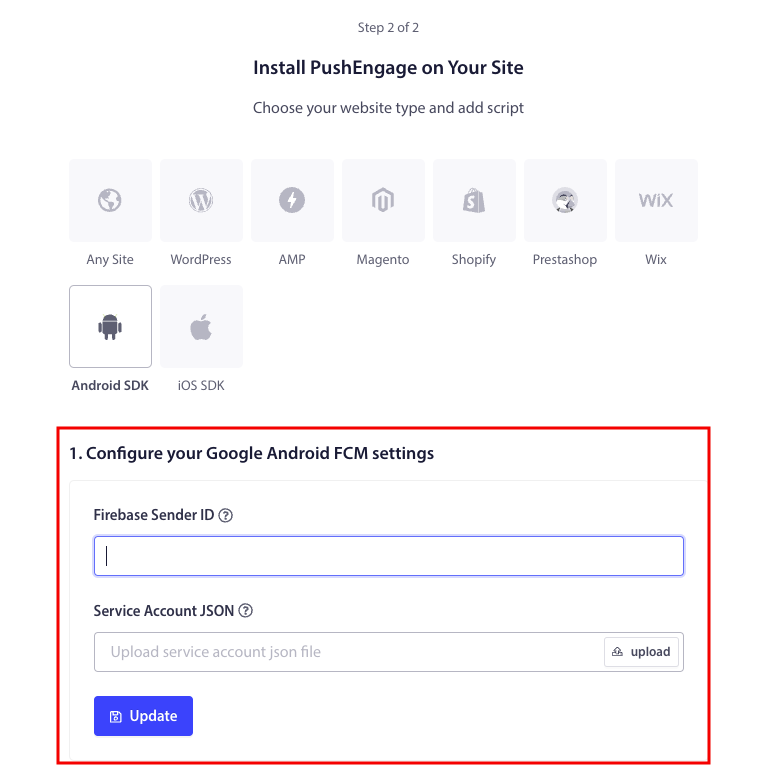
3. Configure o seu ID do Remetente e JSON da Conta de Serviço
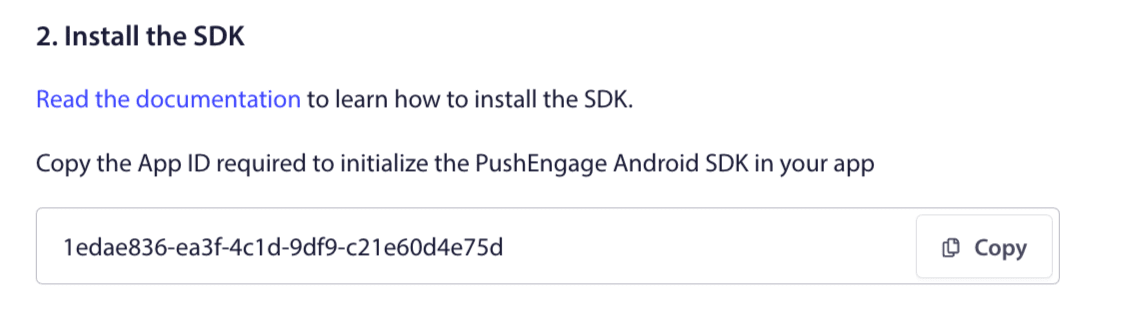
4. Copie o ID da Aplicação necessário para inicializar o SDK PushEngage Android na sua aplicação.
Adicionar Dependências do SDK
Agora é hora de adicionar Dependências do SDK. Adicionamos a seguinte linha ao seu build.gradle raiz.
1. Se o seu projeto não estiver a usar declaração de repositório centralizada, então no ficheiro build.gradle a nível de projeto, adicione as seguintes linhas. Caso contrário, pode saltar para a segunda secção.
// Project level build file where you can add configuration options common to all sub-projects/modules.
buildscript {
   repositories {
       google()
       jcenter()
   }
   dependencies {
       // ...
       // Add this line
       classpath "com.google.gms:google-services:4.3.10"

   }
}

allprojects {
   repositories {
      // ...
      // Check that you have the following line (if not, add it):
      google()
      maven {url 'https://jitpack.io' }
   }
}
Se o seu projeto usa declaração de repositório centralizada, adicione o seguinte ao seu ficheiro settings.gradle.
dependencyResolutionManagement {
    repositoriesMode.set(RepositoriesMode.FAIL_ON_PROJECT_REPOS)
    repositories {
        //add this line
        maven { url 'https://jitpack.io' }
    }
2. No ficheiro build.gradle a nível de aplicação, adicione o seguinte:
plugins {
   id 'com.android.application'
   // Add this line
   id 'com.google.gms.google-services'
}

dependencies {
   // ...
   // Add the following lines
   implementation 'com.github.awesomemotive:pushengage-android-sdk:0.0.5'
   implementation platform('com.google.firebase:firebase-bom:26.1.1')
}
Inicializar o SDK
Adicione o bloco de código de inicialização do SDK PushEngage ao método onCreate na classe Application. PUSHENGAGE_APP_ID deve ser substituído pelo ID da Aplicação que obteve no painel do PushEngage.
Nota: Se a sua aplicação móvel não tiver uma classe personalizada que estenda a classe Application para PushEngage, precisa de criar uma classe que estenda a classe Application.
Aqui está um exemplo em Java
public class PEApplication extends Application {
@Override
public void onCreate() {
super.onCreate();

// PushEngage SDK Initialization code
PushEngage pushEngage = new PushEngage.Builder()
.addContext(getApplicationContext())
.setAppId("PUSHENGAGE_APP_ID")
.build();
// The small icon is displayed on the top status bar and in the notification.
// By default PushEngage displays a bell icon, however It is recommended to
// customize this so users easily recognize notifications from your app.
PushEngage.setSmallIconResource("your_icon_name");
}
}
Aqui está um exemplo em Kotlin
class PEApplication : Application() {
   override fun onCreate() {
       super.onCreate()
       // PushEngage SDK Initialization code
       val pushEngage = PushEngage.Builder()
           .addContext(applicationContext)
           .setAppId("PUSHENGAGE_APP_ID")
           .build()
        // The small icon is displayed on the top status bar and in the notification.
       // By default PushEngage displays a bell icon, however It is recommended to
       // customize this so users easily recognize notifications from your app.
       PushEngage.setSmallIconResource("your_icon_name");
   }
}
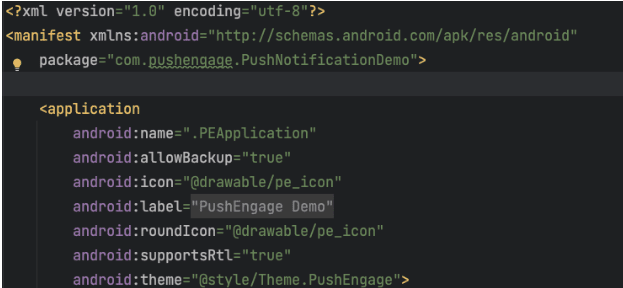
Para registar o nome da sua classe personalizada, que estende a classe Application, navegue para o ficheiro Manifest.xml da sua aplicação. Encontre a linha que diz “android:name=.”PEApplication”,” e substitua “PEApplication” pelo nome da sua classe personalizada. É assim que ficaria –
Depois de ter configurado todos os passos acima, pode enviar notificações push para a sua aplicação Android. Compile e execute a aplicação num dispositivo físico e envie notificações push de teste do Painel PushEngage.
Gestão da Permissão de Notificação para Android 13 e Superior
O Android 13 requer permissão para alguns dispositivos antes de lhes enviar quaisquer notificações. Assim, se estiver disposto a configurar, adicione isto. Aqui está o código que seria necessário.
Utilize o método SDK incorporado para solicitar permissão de notificação.
 /**
 * Request notification permission using the PushEngage SDK
 * SDK automatically calls subscribe when permission is granted
 */
private void requestNotificationPermissionUsingSDK() {
    PushEngage.requestNotificationPermission(this, new PushEngagePermissionCallback() {
        @Override
        public void onPermissionResult(boolean granted, Error error) {
            if (granted) {
                // Permission granted - SDK automatically calls subscribe
                Log.d("MainActivity", "Notification permission granted");
                Toast.makeText(MainActivity.this, "Permission granted and subscribed!", Toast.LENGTH_SHORT).show();
            } else {
                // Permission denied, handle accordingly
                Log.d("MainActivity", "Notification permission denied");
                Toast.makeText(MainActivity.this, "Permission denied!", Toast.LENGTH_SHORT).show();
                if (error != null) {
                    Log.e("MainActivity", "Permission error: " + error.getMessage());
                }
            }
        }
    });
}
Verificar o Estado da Permissão
Também pode verificar o estado atual da permissão de notificação:
String permissionStatus = PushEngage.getNotificationPermissionStatus();
switch (permissionStatus) {
    case "granted":
        Log.d("Permission", "Notifications are allowed");
        break;
    case "denied":
        Log.d("Permission", "Notifications are denied");
        break;
    default:
        Log.d("Permission", "Unknown permission status");
        break;
}
Se quiser explorar mais as capacidades do Android SDK, pode consultar a nossa documentação detalhada da API .
Se encontrar algum problema, por favor contacte-nos clicando aqui. A nossa equipa de suporte poderá ajudá-lo.


