Aviso: Não existe documentação legada disponível para este item, pelo que está a ver a documentação atual.
O problema mais comum que qualquer loja de comércio eletrónico enfrenta é o Abandono de Carrinho e Abandono de Navegação. Oportunidades de vendas perdidas são criadas quando os clientes saem da sua loja sem completar uma compra. Se conseguir resolver isto, recupera receitas potenciais e melhora as taxas de conversão.
A Aplicação Shopify PushEngage ajuda-o a ativar campanhas automatizadas que não requerem codificação. Integra-se diretamente com o seu feed de produtos e obtém o nome do produto, preço e imagem, o que o ajuda a desenhar a campanha. Pode simplesmente ativá-la e depois analisar os resultados.
Pode consultar este guia ou ver este vídeo para ativar as campanhas:
Antes de Começar
Aqui estão algumas coisas a saber antes de começar:
- Este guia pressupõe que já tem a Aplicação PushEngage e uma Loja Shopify para o seu website.
- A nossa integração Shopify requer uma subscrição PushEngage Growth para criar uma Campanha de Abandono de Carrinho e Navegação usando a nossa funcionalidade de Campanha de Gatilho.
Ativação de Campanhas Automatizadas Shopify
Inicie sessão na sua conta PushEngage. No painel de controlo, vá a Campanhas » Campanhas de Gatilho.
O PushEngage integra-se perfeitamente com a sua loja e oferece modelos prontos para abandono de carrinho e navegação.
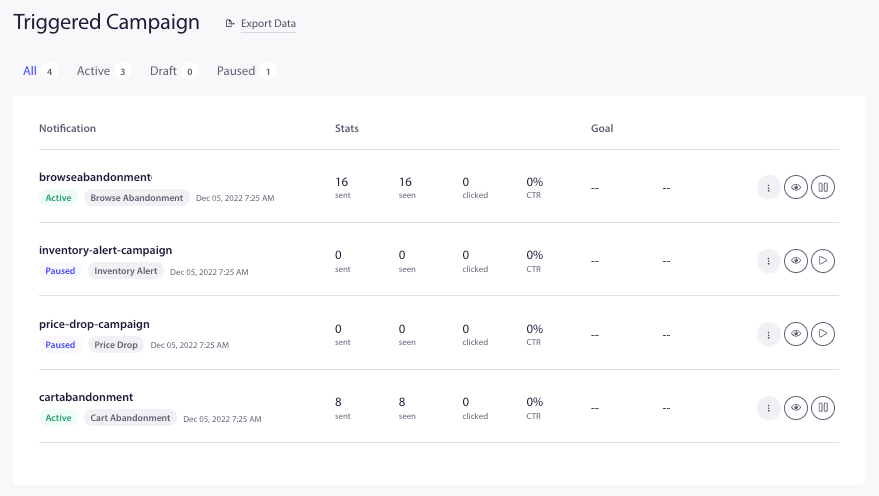
Estas campanhas integram-se diretamente com o seu feed de produtos e obtêm todas as variáveis necessárias.
Pode clicar no Botão Retomar Gatilho.

Também pode Editar as campanhas já criadas; após clicar em editar, terá algumas notificações push adicionadas à campanha.
Nota: Por favor, não remova as variáveis de nome do produto, preço, imagem e URL para garantir que o conteúdo dinâmico é apresentado aos utilizadores.
As variáveis disponíveis para usar com as mensagens são:
- nomedoproduto : Isto irá buscar o produto que foi abandonado após visita ou no carrinho, dependendo da campanha.
- preço : Isto irá buscar o preço do produto listado.
- urldanotificacao : Esta é a Página de Detalhes do Produto para Abandono de Navegação e a Página do Carrinho para a Campanha de Abandono de Carrinho.
- urlimagem : O logótipo do site é obtido para esta variável.
- urlimagengrande : Aqui é usada a imagem do produto.
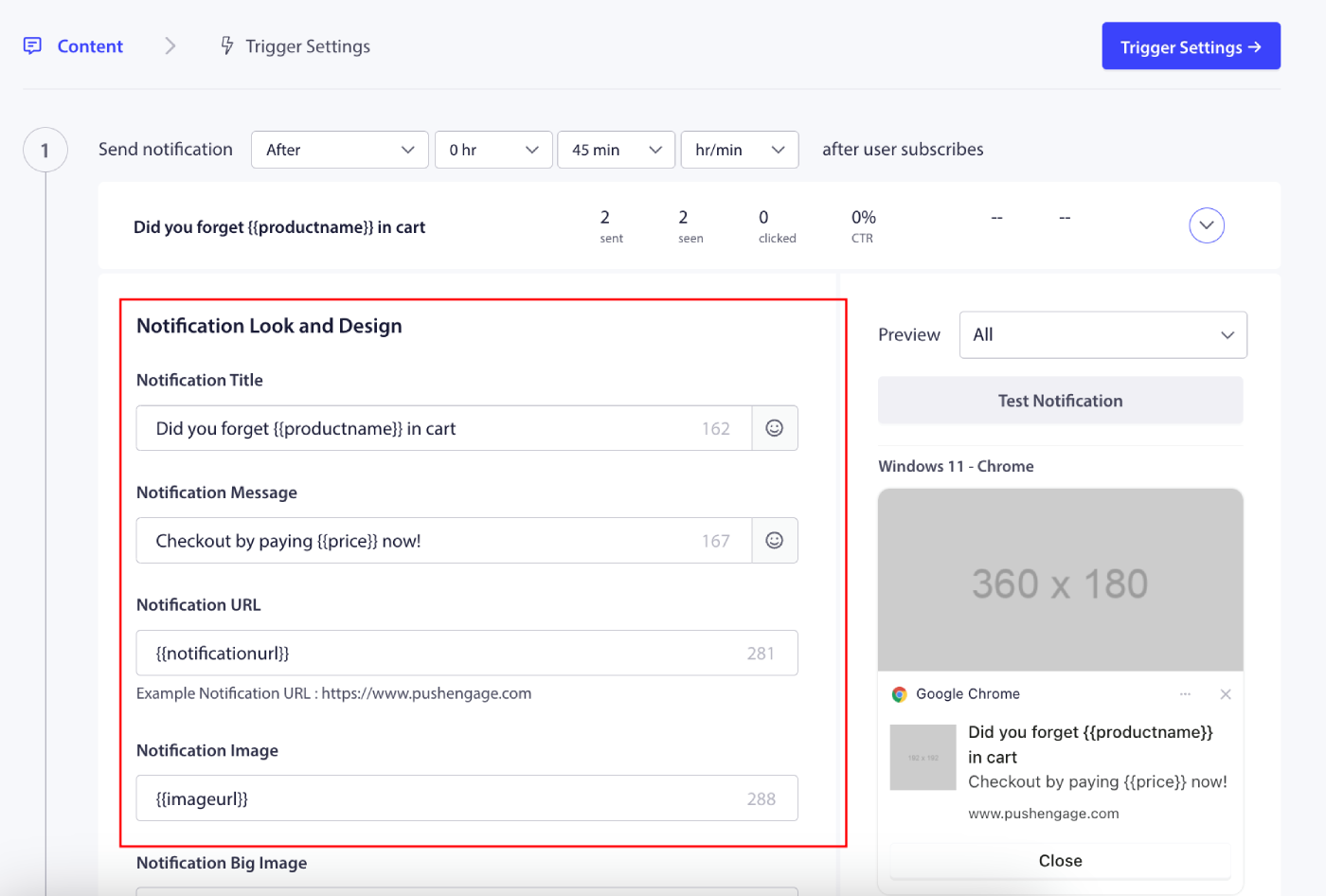
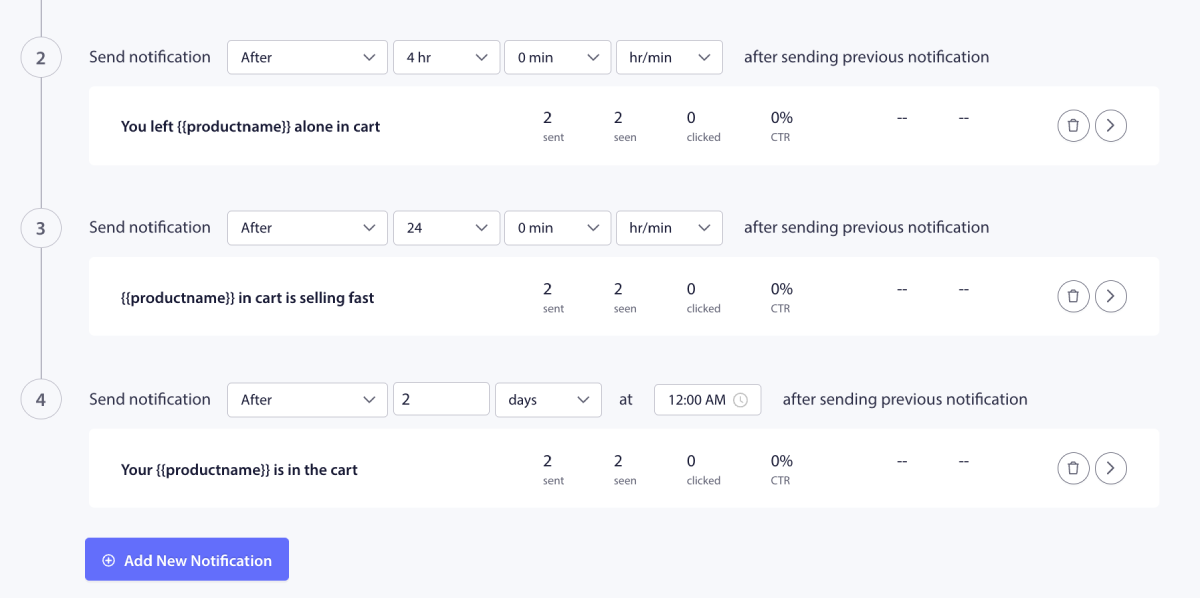
Tem a capacidade de agendar o fluxo da campanha para cada notificação. Pode adicionar novas/remover campanhas.
Otimização das Definições das Notificações
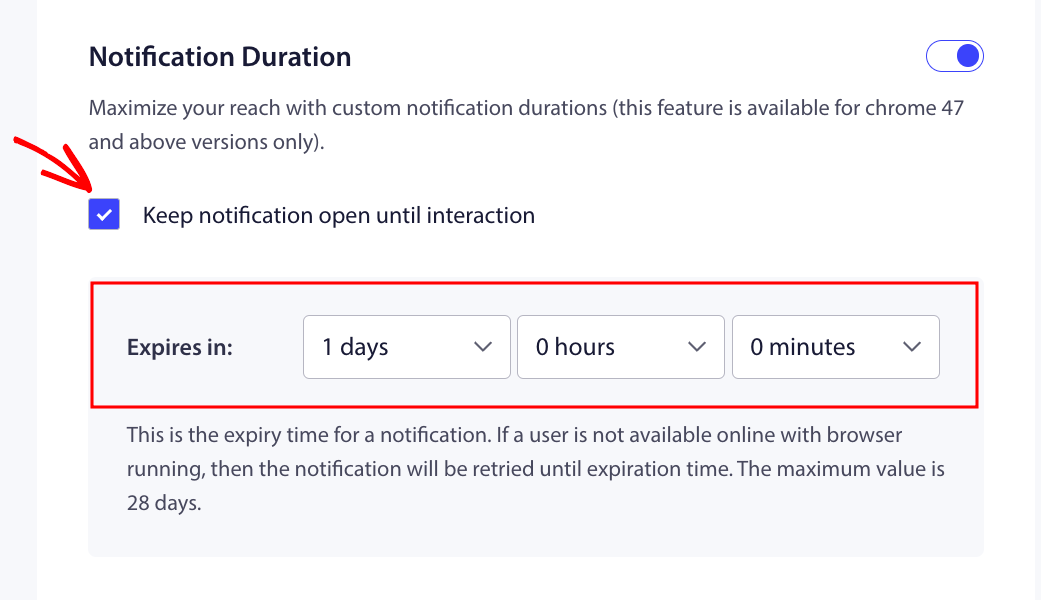
Duração da Notificação, ajudará a configurar a duração da campanha, ou seja, por quanto tempo a campanha estará ativa. A melhor prática é tê-la com base no próximo agendamento. Isto significa que se a primeira notificação foi definida para sair após 1 dia e a segunda notificação sair após 2 dias, a duração de expiração deve ser de 48 horas/2 dias para a primeira notificação.
Deve também manter sempre a notificação aberta até à reação, para que a campanha não desapareça do ecrã e permaneça na central de ações se não houver ação por parte do subscritor.
Definir Limite de Frequência
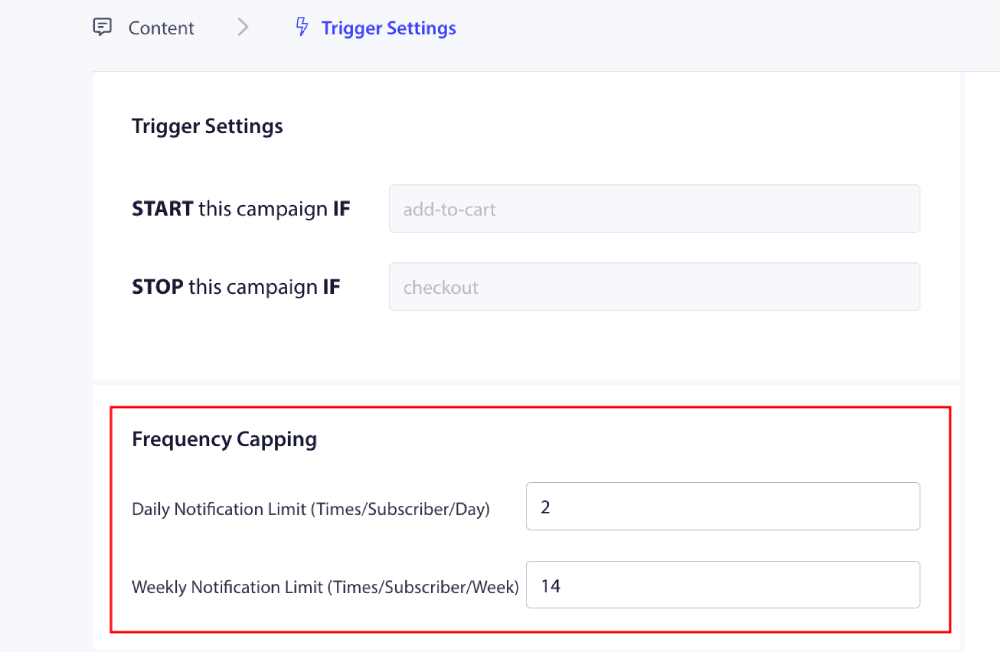
Este é um fator muito importante para evitar o envio de spam para os utilizadores quando estes adicionaram múltiplas notificações. Pode navegar para Definições de Gatilho.
Pode adicionar um limite de notificações semanal e mensal. Por exemplo – Se um limite diário for 2, pode adicionar 14 para o limite semanal. Isto significaria que está a limitar para cada assinante/dia.
Monitorizar o Desempenho da Campanha
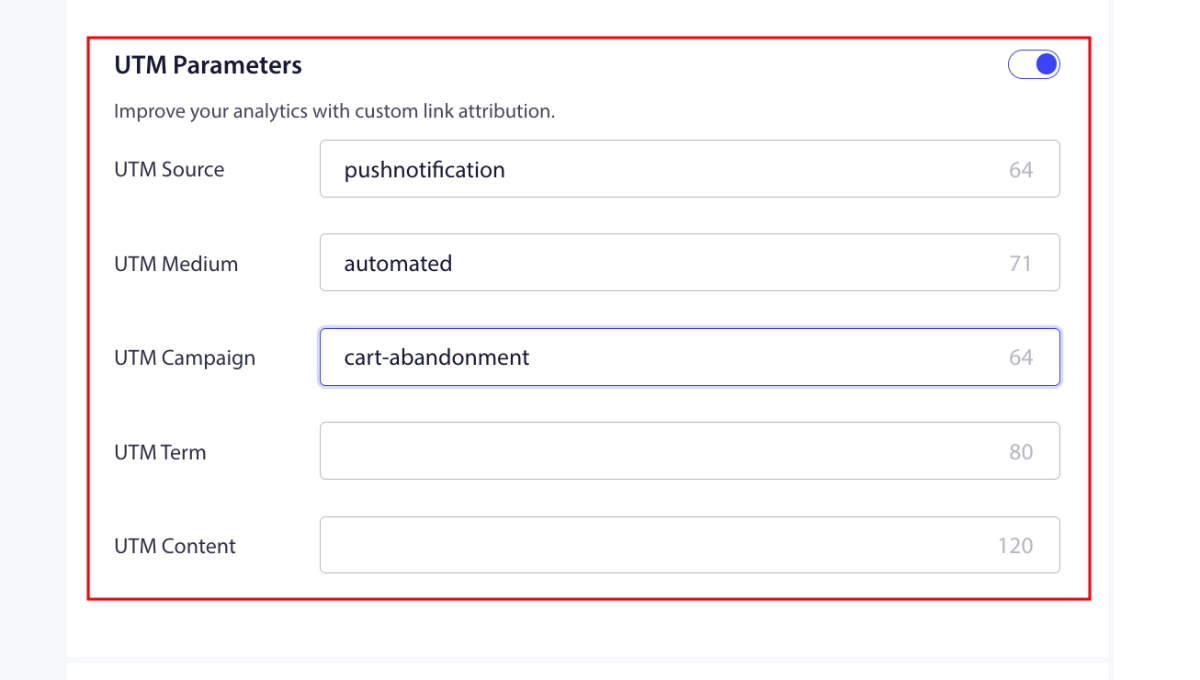
Pode utilizar parâmetros UTM e acompanhamento de objetivos para monitorizar o desempenho das suas campanhas. Para além disso, também podemos ativar o acompanhamento de objetivos. Aqui está o guia que o ajudará a ativar o acompanhamento de objetivos.
É tudo; ativou as Campanhas de Automação Shopify para a sua loja com PushEngage.
Caso se depare com algum problema, não hesite em contactar-nos clicando aqui. A nossa equipa de suporte poderá ajudá-lo.


