O PushEngage permite converter os visitantes do seu website em subscritores de web push. Um subscritor é qualquer pessoa que clique em permitir no popup de subscrição que configura no seu website. Uma campanha de web push não captura informações pessoais como e-mail ou número de telefone. No entanto, pode contactar os seus subscritores mesmo quando eles não estão no seu website.
Instalar PushEngage
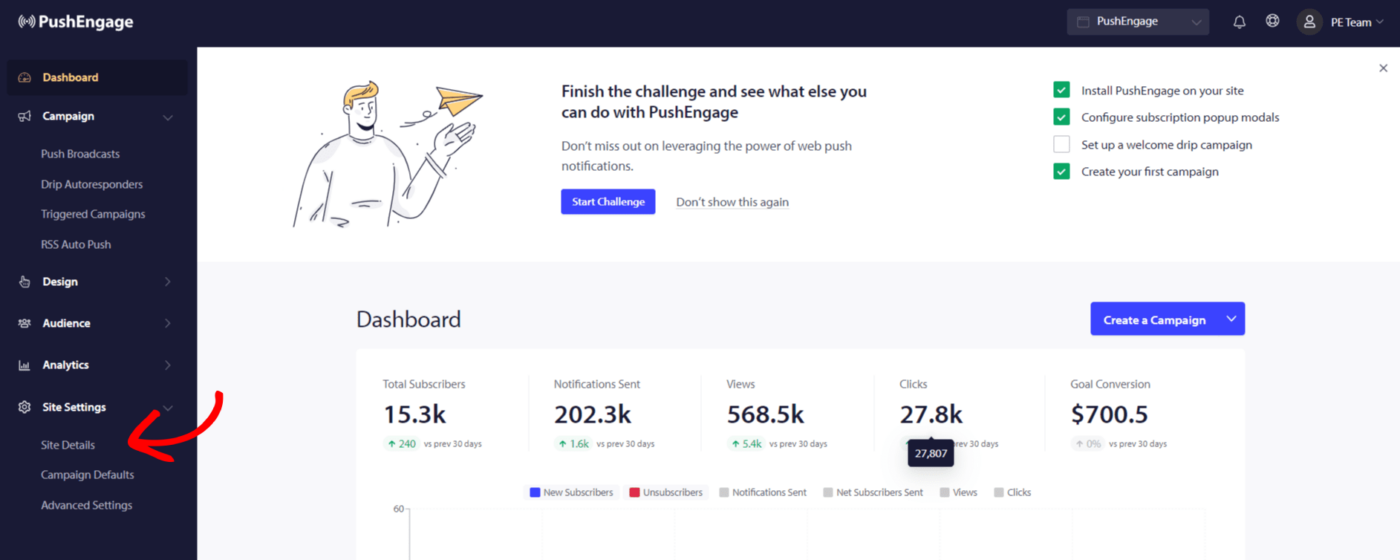
1. Para completar a instalação do PushEngage, navegue para Configurações do Site » Detalhes do Site.
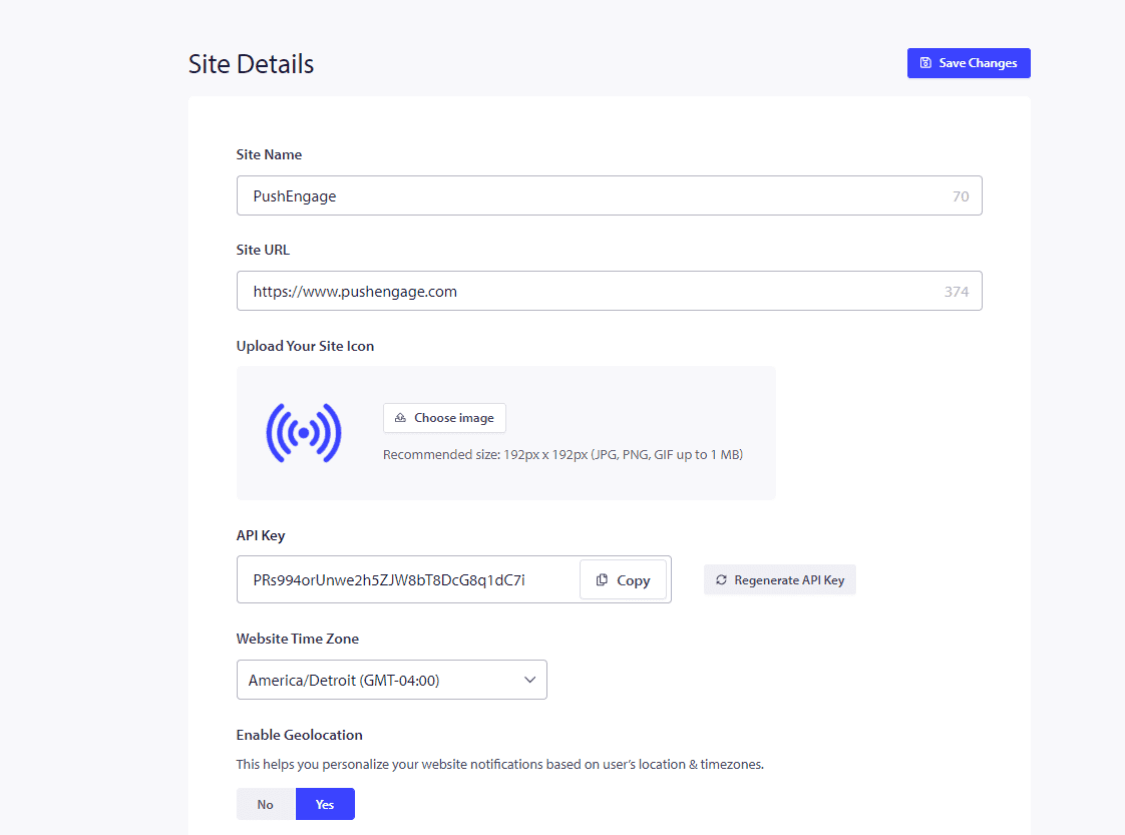
2. Precisa de introduzir as informações do site – Nome do site, o logótipo da sua marca e garantir que o URL do site está correto.
Agora pode atualizar o fuso horário correto, pois a campanha agendada utilizará este fuso horário. Precisa de ativar a geolocalização.
Pode gerar uma chave de API se pretender usar a integração de API em breve. Embora isto possa ser feito mais tarde, este é apenas um passo opcional.
Quando terminar, clique em Clique Aqui para Instruções de Configuração.
3. Se tiver planos pagos, certifique-se de remover a Marca PushEngage. Pode marcar esta caixa e guardar as alterações.

4. Selecione o tipo do seu site a partir da opção mencionada e siga os passos partilhados para completar a instalação.
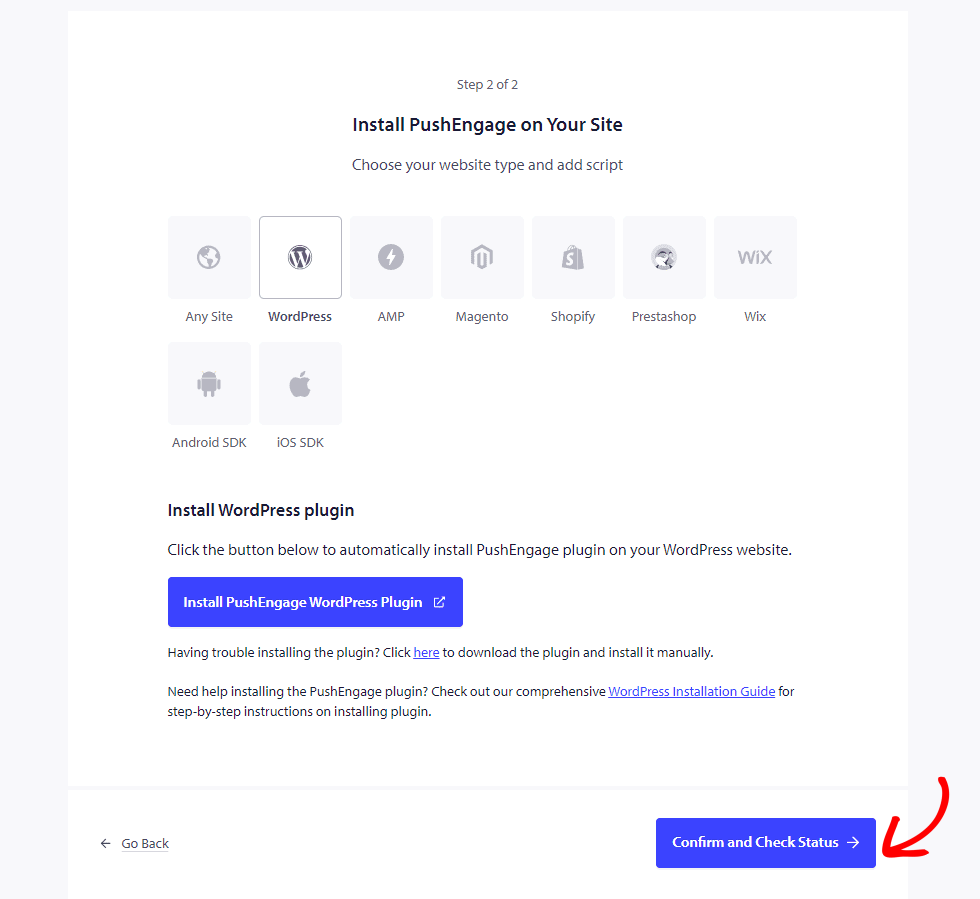
Se a plataforma onde o seu site está alojado não for mencionada, copie o código de instalação e adicione-o ao HTML do seu website. Se tiver acesso ao seu diretório raiz, descarregue o ficheiro service-worker.js e adicione-o ao diretório raiz para que seja publicamente acessível.
Se não tiver acesso ao diretório raiz, pode omitir a adição do ficheiro service-worker.js. Pode adicionar o código e usar qualquer opção de dupla confirmação para recolher subscritores.
Quando isto estiver feito, clique em Confirmar e Verificar Estado e guarde as definições.
Selecionar a Opção de Subscrição
Agora que completou a adição do código. Pode configurar a opção de subscrição.
Pode navegar para Design » Modais de Popup.
Pode escolher um dos estilos de Caixa de Subscrição alternando o botão.
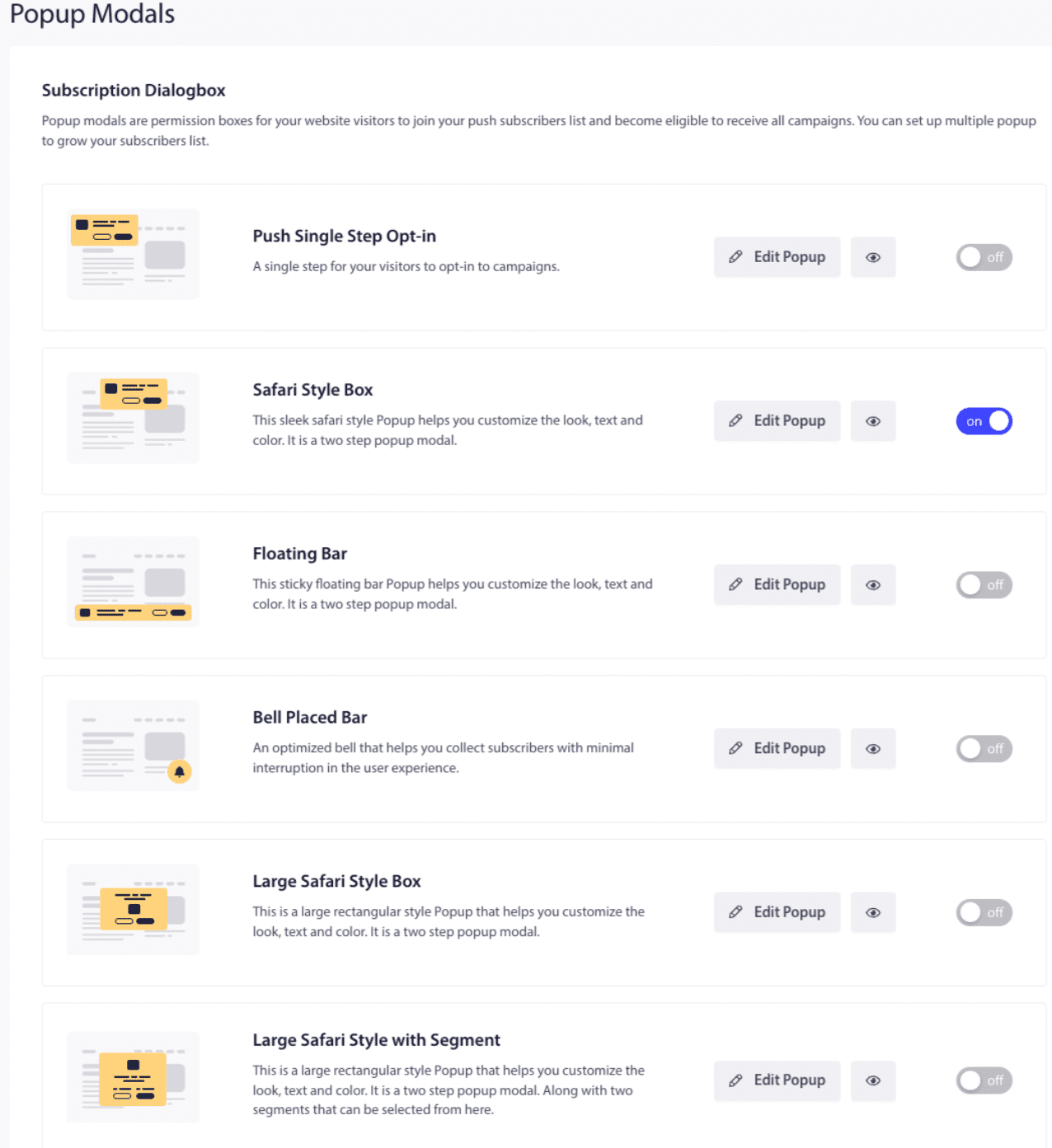
Pode então desenhar os estilos de Opt-in para se adequarem aos requisitos do seu negócio. O Push de Subscrição de Etapa Única é uma subscrição de um passo; os outros são de Dupla Etapa, que permitem aos visitantes personalizar, mas requerem dois passos para se tornarem subscritores.
Quando tiver concluído a edição, clique em Guardar.
Após estilizar o Popup, pode passar para o separador Escolher Opções de Exibição . Quando todas as definições tiverem sido configuradas, pode Guardar e Ativar Popup.
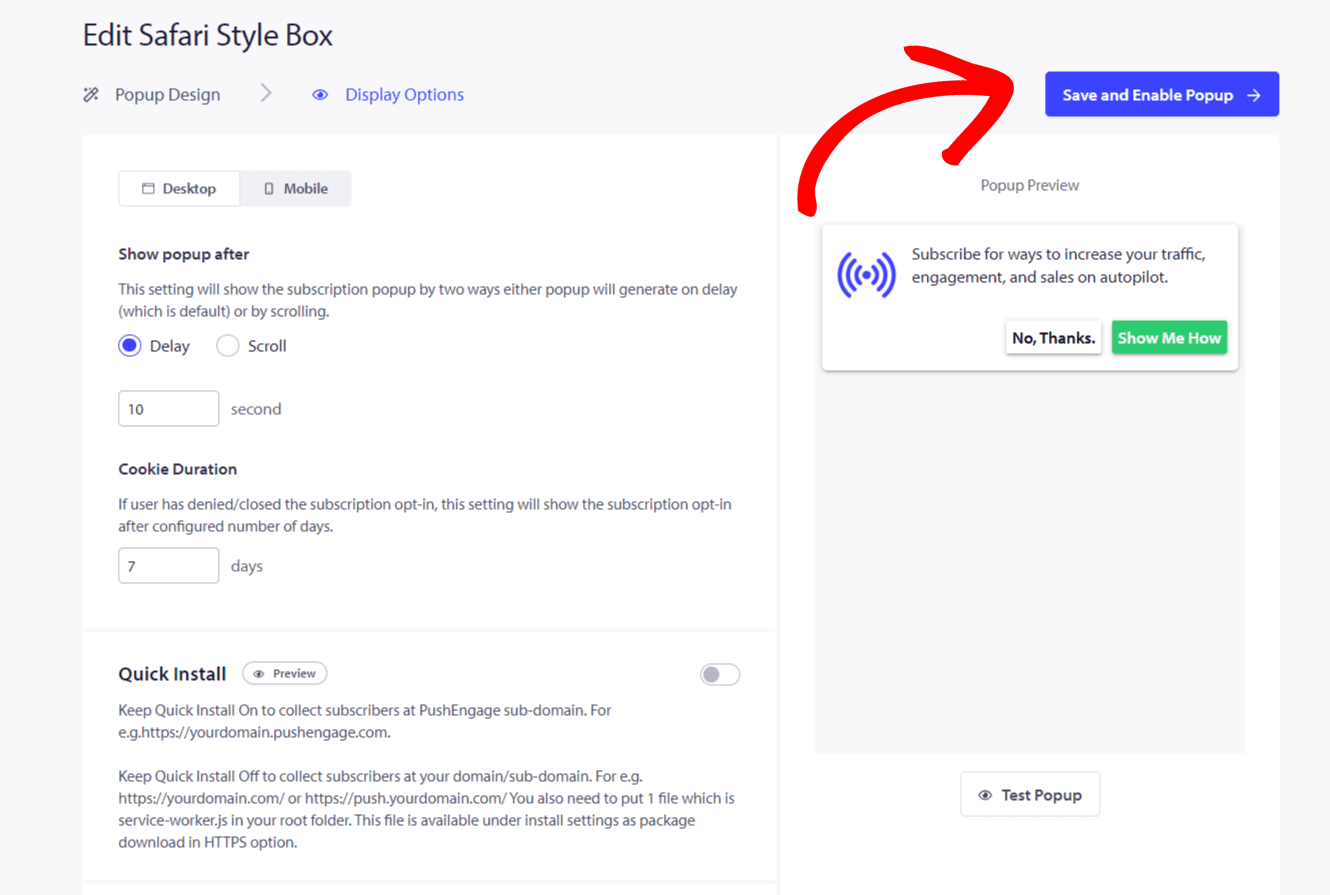
Agora que tudo está configurado. Deve testar você mesmo como o popup aparece no seu website.
Adicionar-se como o Primeiro Subscritor para Testar
1. Adicionar um novo perfil ao seu Chrome/qualquer outro navegador. Navegue até ao ícone Avatar/Foto para o Chrome e clique em Adicionar. O seu novo perfil abrirá assim que tiver adicionado um nome e selecionado um ícone.
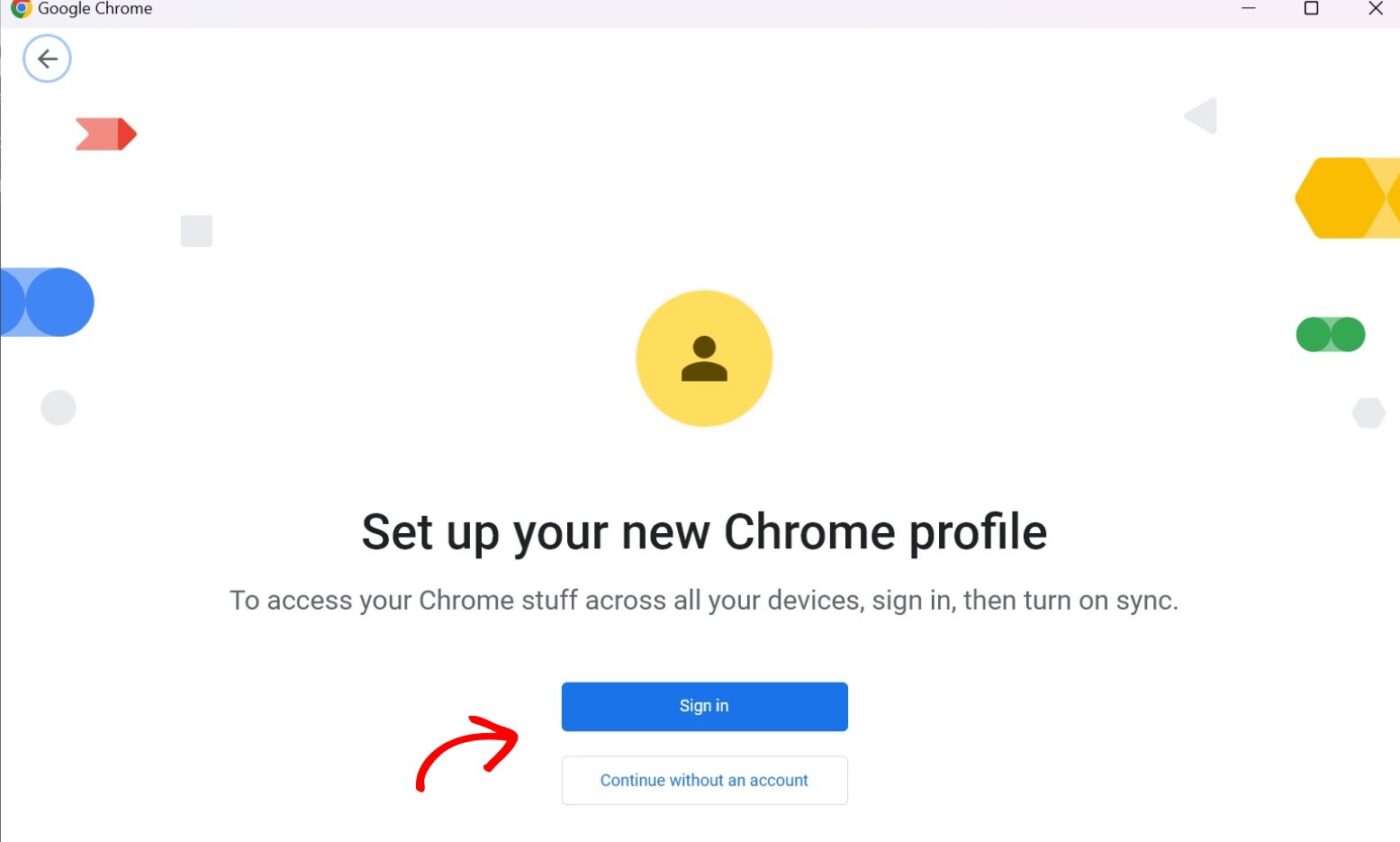
2. Visite o seu website no perfil recém-criado; deverá ver a Opção de Subscrição que selecionou.
3. Pode clicar em permitir. Certifique-se de que permitiu notificações push nas configurações do seu sistema operativo e navegador.
Quando vir os subscritores a crescer no seu Painel de Controlo, pode começar a desenhar as campanhas e a contactar os subscritores.
Se encontrar algum problema, por favor contacte-nos clicando aqui. A nossa equipa de suporte poderá ajudá-lo.