Aviso: Não existe documentação legada disponível para este item, pelo que está a ver a documentação atual.
O PushEngage permite converter os visitantes do seu website em subscritores de web push. Um subscritor é qualquer pessoa que clique em permitir no popup de subscrição que configura no seu website. Uma campanha de web push não captura informações pessoais como e-mail ou número de telefone. No entanto, pode contactar os seus subscritores mesmo quando eles não estão no seu website.
Instalar PushEngage no Seu Site
Adicionar Detalhes do Site
1. Para completar a instalação do PushEngage, navegue para Configurações do Site » Detalhes do Site.
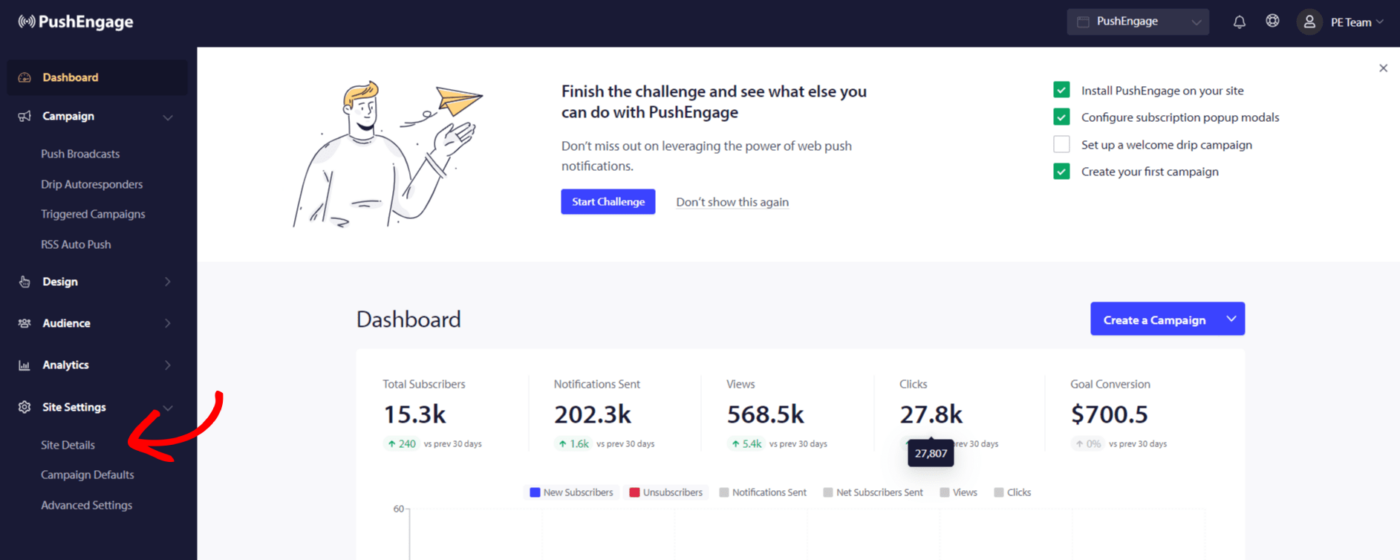
2. Precisa de introduzir as informações do site – Nome do site, o logótipo da sua marca e garantir que o URL do site está correto.
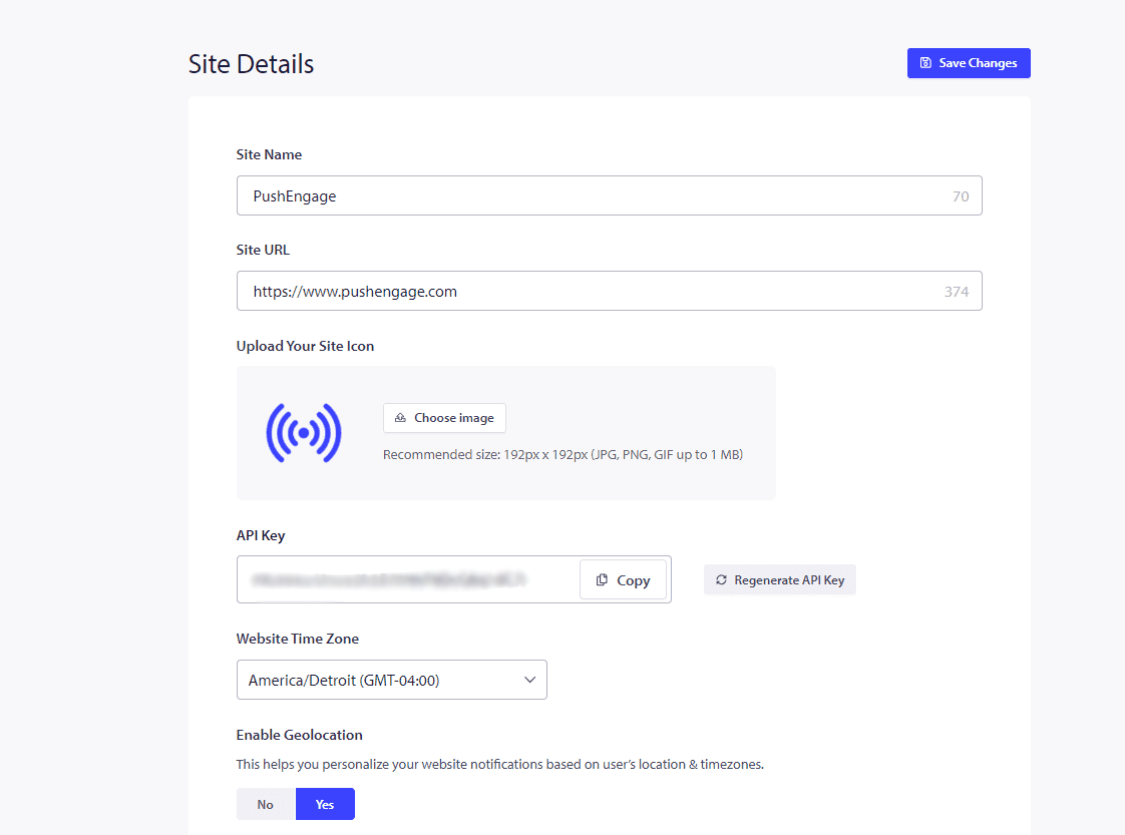
3. Se tiver planos pagos, certifique-se de remover a Marca PushEngage. Pode marcar esta caixa e guardar as alterações.
Após terminar, clique em Clique Aqui para Instruções de Configuração.
4. Selecione o tipo do seu site a partir da opção mencionada e siga os passos partilhados para completar a instalação.
Se a plataforma onde o seu site está hospedado não for mencionada, copie o código de instalação e adicione-o ao HTML do seu website. Se tiver acesso ao seu diretório raiz, descarregue o ficheiro service-worker.js e adicione-o ao diretório raiz de forma a que seja publicamente acessível.
Se não tiver acesso ao diretório raiz, pode saltar o passo de adicionar o ficheiro service-worker.js. Pode apenas adicionar o código e usar qualquer opção de dupla etapa para recolher subscritores.
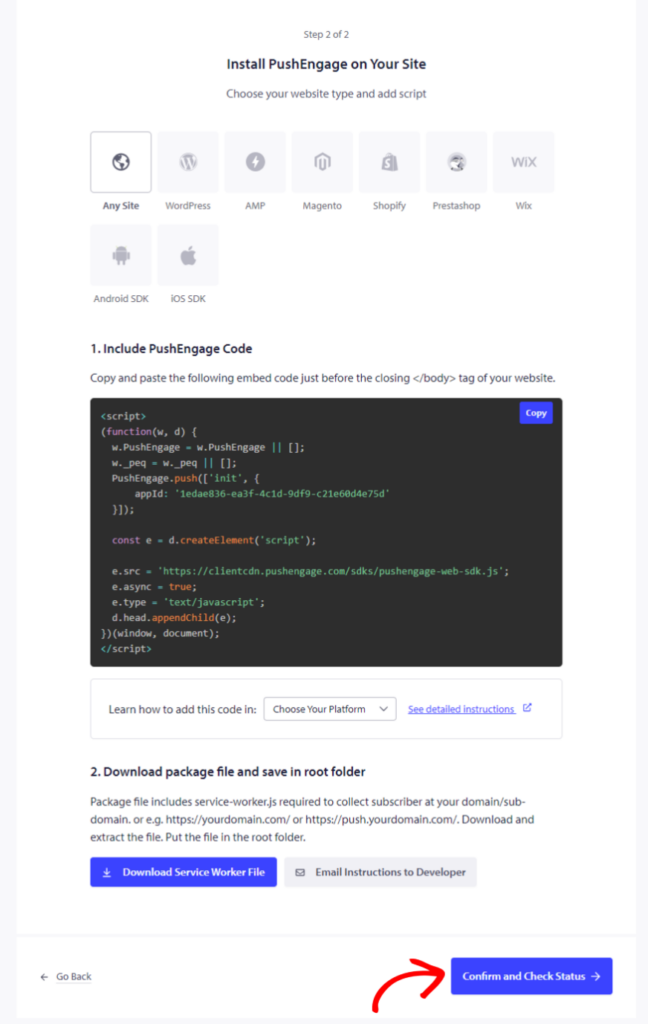
Após isto estar feito, clique em Confirmar e Verificar Estado e guarde as configurações.
Selecionar a Opção de Subscrição
Agora que completou a adição do código. Pode configurar a opção de subscrição.
Pode navegar para Design » Modais de Popup.
Pode escolher qualquer um dos estilos de caixa de diálogo de Subscrição, ativando o botão de Alternância.
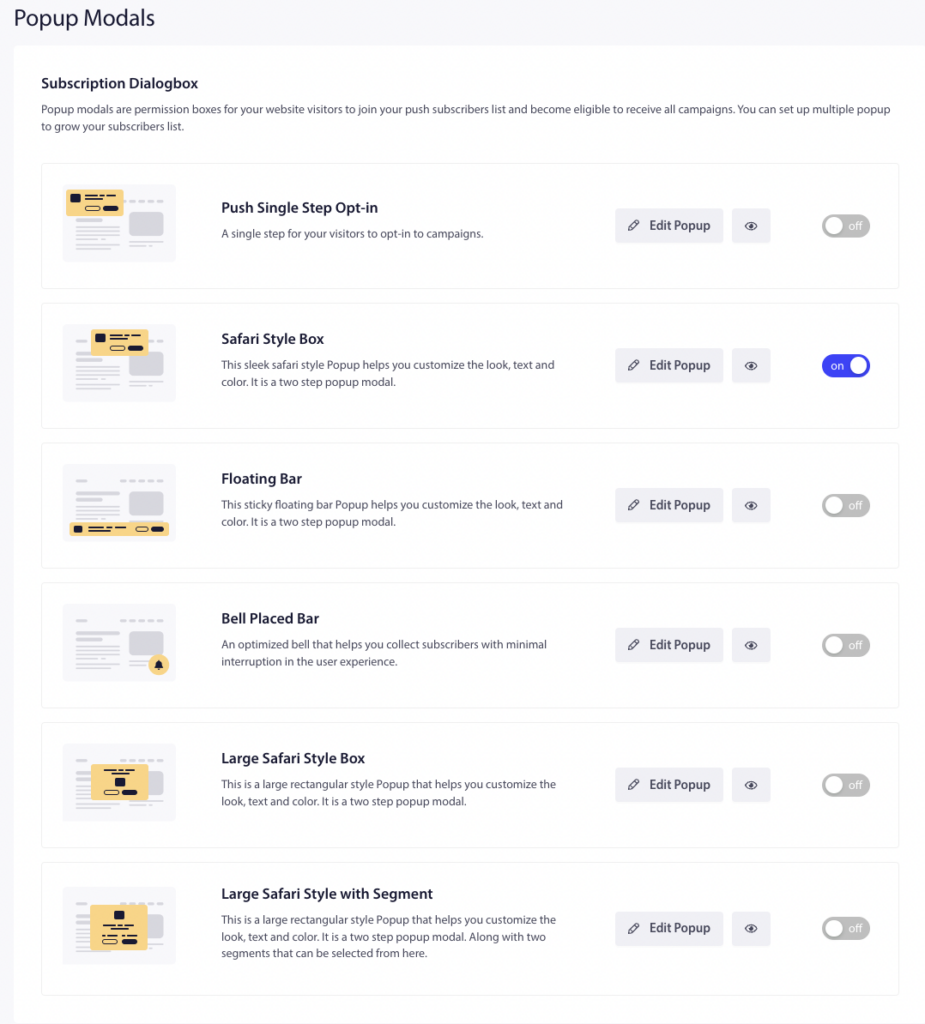
Pode então desenhar os estilos de Opt-in para se adequarem aos requisitos do seu negócio. O Push de Subscrição de Etapa Única é uma subscrição de um passo; os outros são de Dupla Etapa, que permitem aos visitantes personalizar, mas requerem dois passos para se tornarem subscritores.
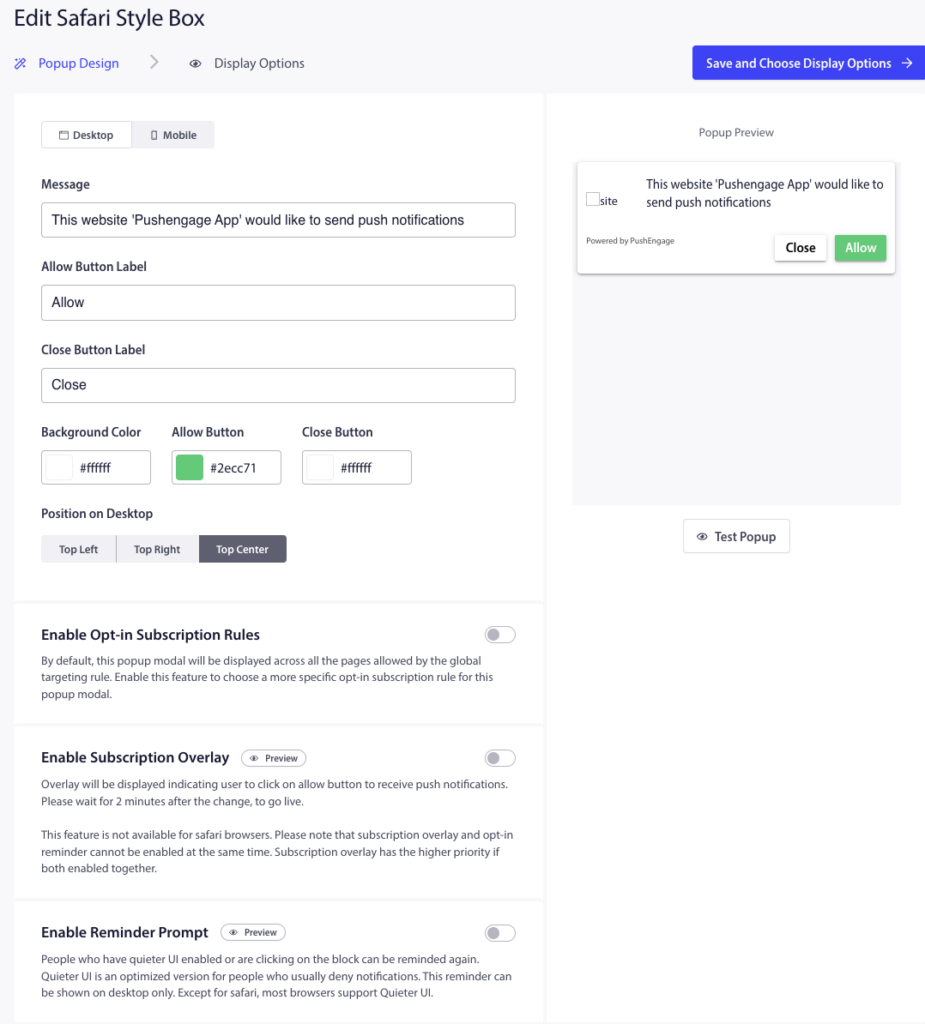
Após ter completado a edição, clique em Guardar e Escolher Opções de Exibição » Guardar e Ativar Popup.
Configurar Campanha de Boas-Vindas
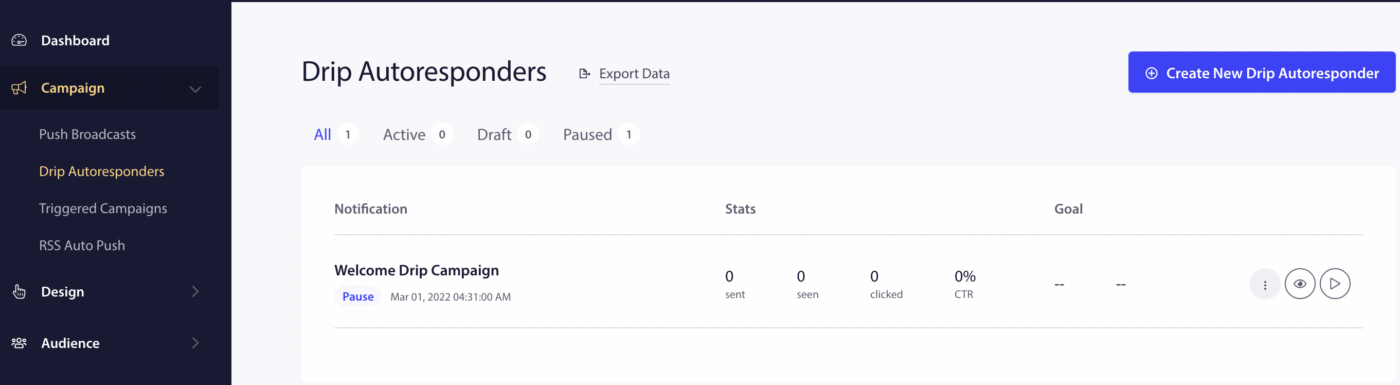
Para criar a campanha de boas-vindas, navegue para Campanhas » Auto-Responders de Drip. Verá um modelo de Drip de Boas-Vindas, que pode ativar clicando no Botão Play.
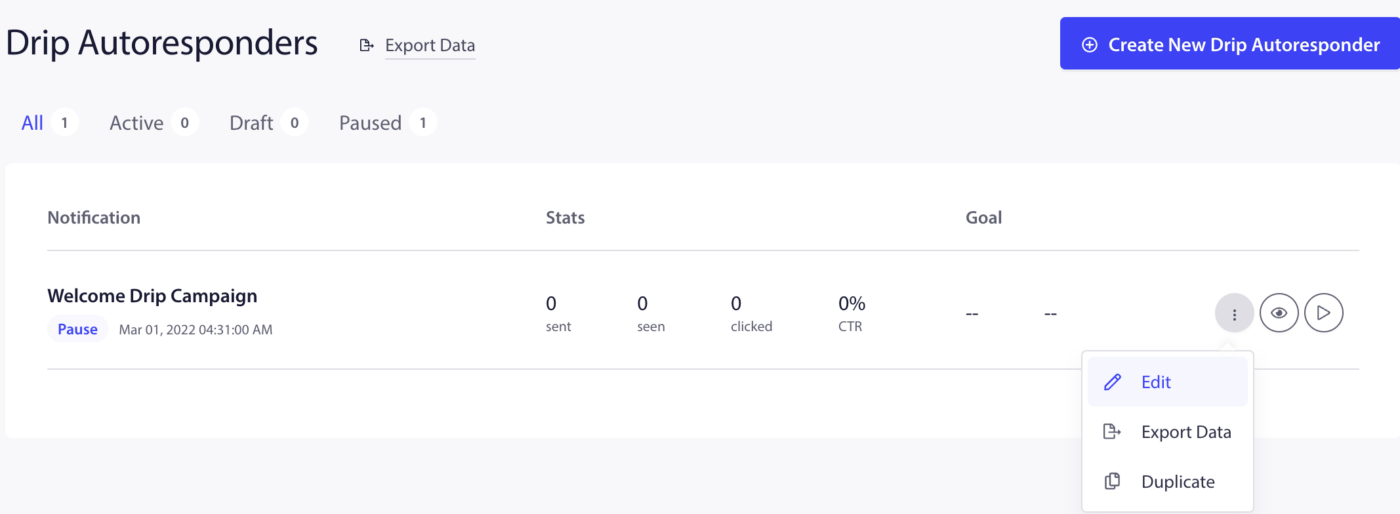
Também pode editar a mesma campanha se desejar, clicando na opção mais e depois selecionando Editar.
Pode enviar as notificações de boas-vindas aos seus subscritores imediatamente ou x horas/minutos após completar a subscrição. Em vez de enviar uma notificação, pode criar uma série de 2-3 notificações também.
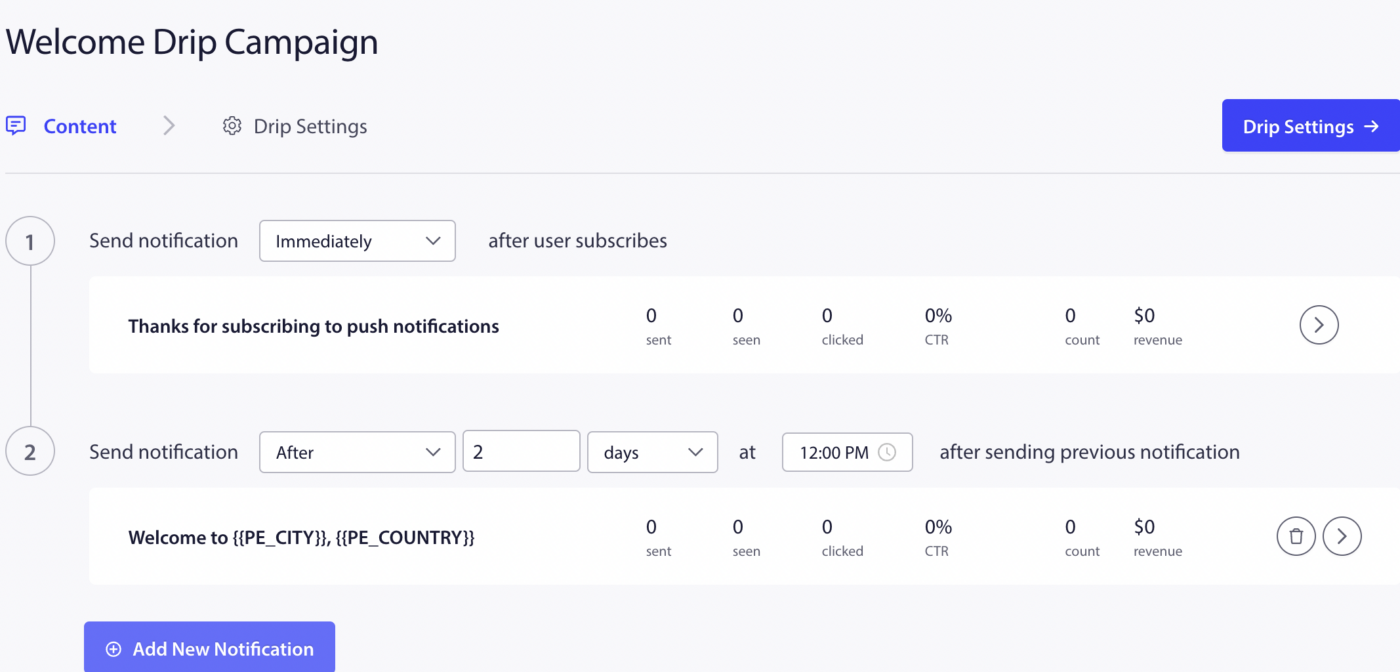
Após terminar, clique em Ativar Autoresponder.
Criar a Sua Primeira Campanha
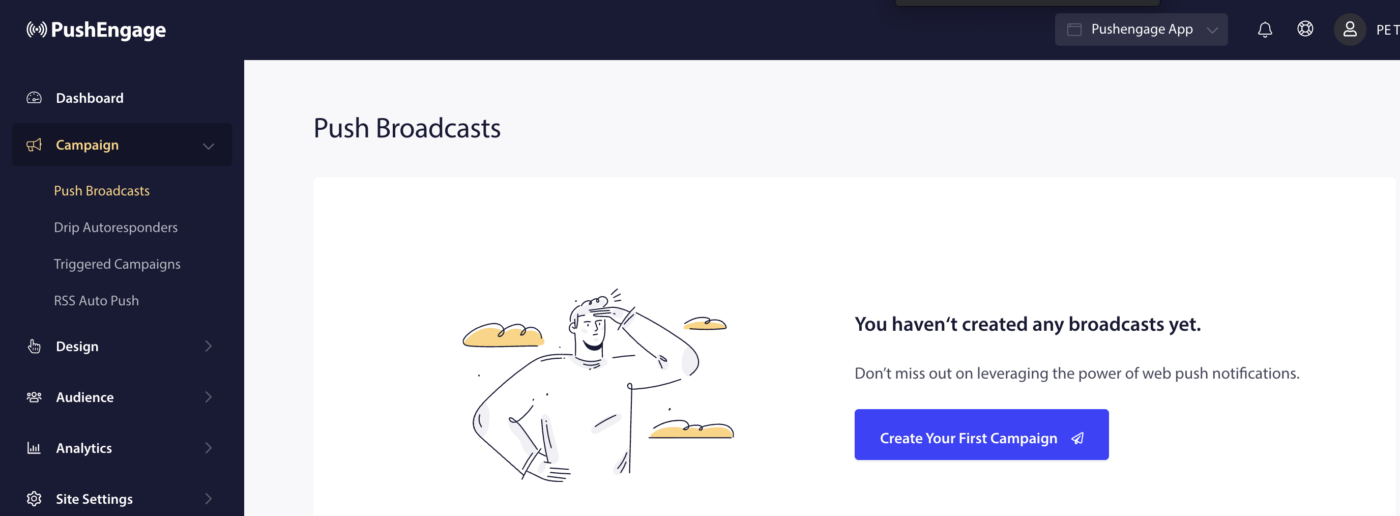
Para criar a primeira transmissão push, navegue até Campanha » Transmissões Push » Criar a Sua Primeira Campanha.
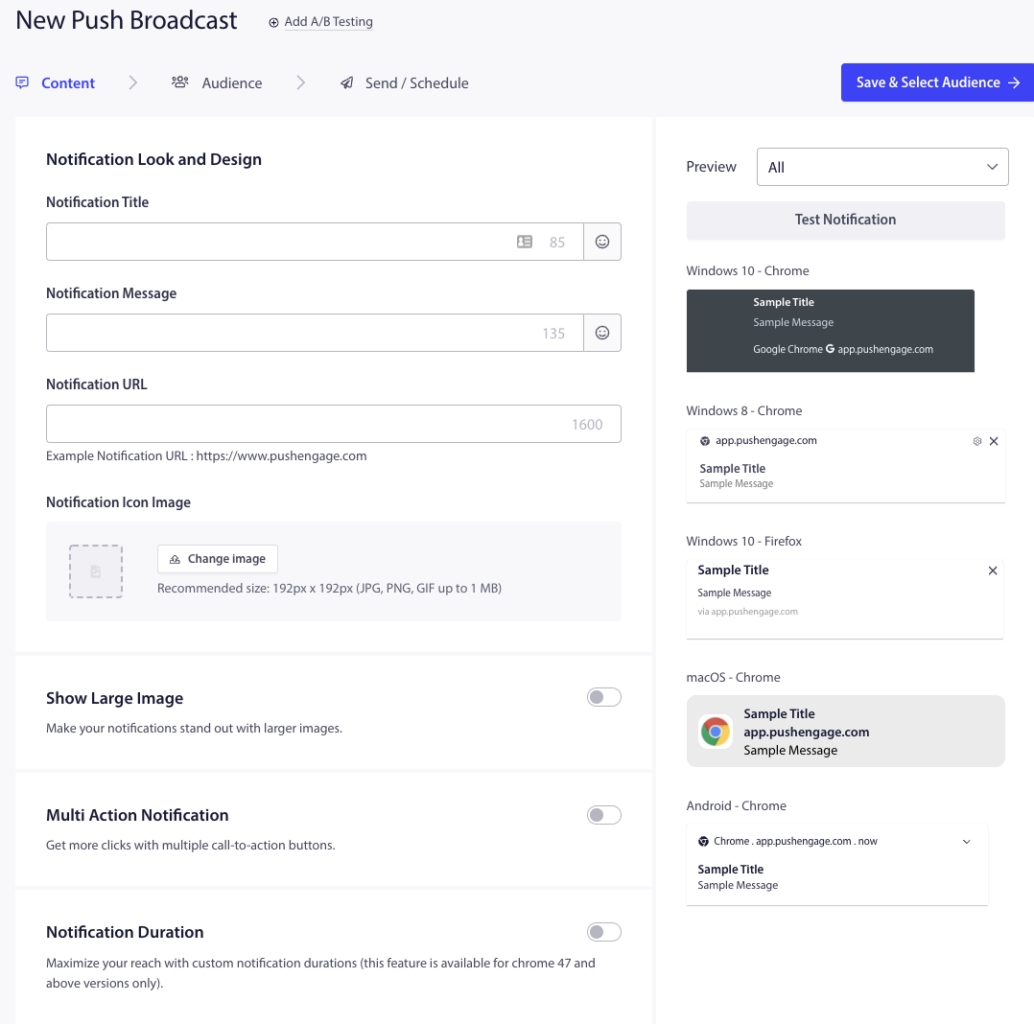
Introduza o título da notificação, a mensagem, o URL e uma imagem em Nova Transmissão Push. Mantenha um controlo do limite de caracteres e do tamanho da imagem ao criar a campanha.
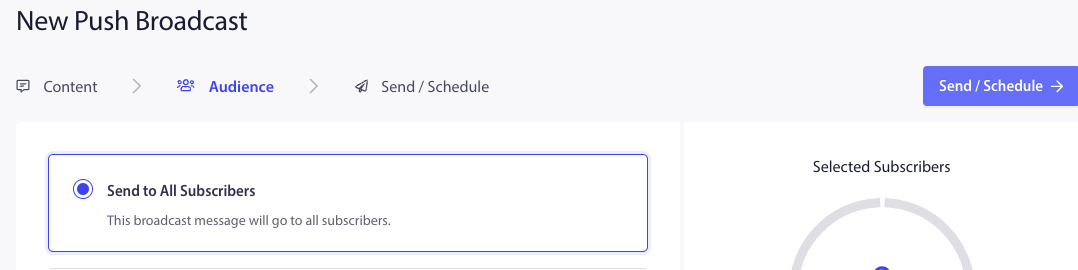
Em seguida, selecione Guardar e Selecionar Audiência e, no separador seguinte, selecione Enviar para Todos os Subscritores » Enviar.
Chegou agora ao fim do desafio e está pronto para usar o PushEngage.
Caso tenha algum problema, não hesite em contactar-nos clicando aqui. A nossa equipa de suporte poderá ajudá-lo.


