
プッシュキャンペーンでダイナミックセグメンテーションをすばやく簡単に利用する方法をお探しですか?
自分に関係のないプッシュ通知を受け取ったときの気持ちは最悪です。Spotifyのサブスクリプションを購入したばかりなのに、Spotifyからプレミアムプランにアップグレードするようにプッシュ通知が届いたと想像してみてください。それは本当に迷惑ですよね?
驚くべきことに、これはあなたが思うよりもはるかに頻繁に起こります。そして、それは中小企業だけでなく、起こり得ることです。
そのインスタンスで起こったのは、Spotifyがあなたを「無料ユーザー」セグメントから外して「有料ユーザー」セグメントに移動させるのを忘れていたということです。もちろん、それを手動で行うのは非常に面倒です。したがって、購読者に同じことをしないように、ビジネスでダイナミックセグメンテーションを使用する必要があります。
幸いなことに、プッシュ購読者を動的にセグメント化する簡単な方法があります。この記事では、15分未満でそれを実行する方法を説明します。
準備はいいですか?始めましょう。
プッシュキャンペーンでダイナミックセグメンテーションを使用する理由
ダイナミックセグメンテーションは、アプリやウェブプッシュ通知を通じてメッセージを送信するための非常にスマートな方法です。
すべての人に同じメッセージを送信する代わりに、ダイナミックセグメンテーションを使用して、各個人の興味や行動に合ったメッセージを送信できます。それは、あなたが好きなことやあなたがすることについてのチャットをしているようなものです!
これが素晴らしい理由は次のとおりです。
- パーソナルであること: あなただけのために、あなたが本当に好きなことについて話しているメッセージを受け取ることを想像してみてください。ダイナミックセグメンテーションは、各個人にとって特別なメッセージを作成するため、はるかにエキサイティングです。
- 理にかなっていること: 無関係なメッセージを受け取ったことはありませんか?ダイナミックセグメンテーションを使用すると、メッセージはあなたがその時にしていることに一致します。したがって、靴を見ていた場合、まったく異なるものではなく、靴に関するメッセージを受け取る可能性があります。
- 現在の状況: 今まさにあなたがしていることを知っているチャットをしているようなものです。オンラインショッピングカートに何かを入れて購入しなかった場合、ダイナミックセグメンテーションが後でそれを思い出させるかもしれません。
- 興味を引くこと: メッセージがあなたのためだけのものだと感じると、それらを読み、クリックする可能性が高くなります。友達からのメッセージを受け取るようなものです。彼らが何を言っているか見たいですよね!
- 新しいことを試すこと: これまでの行動に基づいて、あなたが本当に好きかもしれないものについてメッセージが教えてくれると想像してみてください。ダイナミックセグメンテーションは、自分で見つけられなかったかもしれないクールなものを見つけるのに役立ちます。
- 迷惑なものがないこと: あまりにも多くのメッセージに悩まされたことはありませんか?ダイナミックセグメンテーションを使用すると、あなたにとって重要なメッセージのみを受け取ることができます。したがって、迷惑な通知はもうありません!
- あなたのいる場所を見つけること: あなたの近くで何かクールなことが起こっている場合、ダイナミックセグメンテーションがそれを教えてくれます。ポップアップコンサートやおいしいフードトラックのように、見逃したくないもの!
- より多くの購入を促進: 何かを購入した場合、ダイナミックセグメンテーションは、それに関連する別の商品を提案する可能性があります。新しい電話を購入した場合、それを保護するためのクールなケースを提案するようなものです。
- 満足度を高める: メッセージが自分だけのために送られてきたと感じると、アプリの使用を楽しむ可能性が高まります。それは、あなたの好みを理解している親切な友人がいるようなものです。
したがって、ダイナミックセグメンテーションは、メッセージ送信のための魔法のようなものです。メッセージを特別で、便利で、あなたにぴったりのものにします。そして、プッシュキャンペーンで非常に簡単に実行できます。
プッシュ購読者をダイナミックにセグメント化する方法
ダイナミックセグメンテーションとは何か、そしてなぜそれを行うべきかを知った今、それをどのように実行できるかを見ていきましょう。始める前に、プッシュ購読者のためのダイナミックセグメンテーションは、プッシュ購読者がいる場合にのみ機能することを覚えておいてください。
まだプッシュ購読者を取得していない場合は、今すぐ機会を逃すのをやめる必要があります。今すぐプッシュ購読者を取得するためにPushEngageを使用することをお勧めします。

PushEngage は世界No.1のプッシュ通知プラグインです。
プッシュ通知は、ウェブサイトのトラフィックとエンゲージメントを自動で増やすのに役立ちます。オンラインストアを運営している場合は、PushEngageが自動eコマースプッシュ通知の作成を支援することで、売上を伸ばすのにも役立ちます。
無料で開始できますが、ビジネスの成長に真剣に取り組んでいる場合は、有料プランを購入する必要があります。また、プッシュ通知サービスを購入する前に、プッシュ通知のコストに関するこのガイドを確認してください。
PushEngageで得られるものを簡単に見てみましょう。
- コンバージョン率の高い自動キャンペーン
- 複数のターゲティングおよびキャンペーンスケジュールオプション
- 目標追跡および高度な分析
- インテリジェントなA/Bテスト
- 専任のサクセスマネージャー
ビジネスのトラフィック、エンゲージメント、売上を伸ばしたいのであれば、PushEngageが断然最良の選択肢であることがわかるでしょう。予算が限られている場合は、プッシュ通知で少しクリエイティブになることもできます。
そして、さらに多くの機能があります!
ステップ1:PushEngageのインストールと有効化
次に、PushEngageアカウントを作成します。メールアドレスまたはGmail IDでサインアップすることから始めます。

次に、アカウントの詳細を入力します。

そして、プランを購入するためにクレジットカード情報を追加します。

無料アカウントを選択した場合、プランをアップグレードすることを選択するまで、クレジットカードに請求されることはありません。これで、PushEngageダッシュボードにアクセスする準備が整いました。 登録を完了してすぐにアクセスをクリックするだけです。
以前にOneSignalやPushAlertを使用したことがある場合、PushEngageはダッシュボードからよりクリーンなエクスペリエンスを提供することがわかります。OneSignalダッシュボードは高度なキャンペーン向けではありません。そのためには、OneSignalプラグインよりもAPIが必要になります。
ステップ2:Web通知WordPressプラグインのインストール
注意: WordPressサイトを運営していない場合は、インストールガイドを確認して開始してください。WordPressサイトを運営している場合は、Web通知WordPressプラグインをインストールしてください。
アカウントの作成が完了しました。 PushEngageダッシュボードにアクセスし、以下に従ってください:

サイト設定 » サイト詳細をクリックし、セットアップ手順はこちらをクリックボタンをクリックしてください:

WordPressタブをクリックし、PushEngage WordPressプラグインをインストールボタンをクリックして、ウェブサイトにプラグインをインストールしてください。

ここが素晴らしい点です: PushEngageアカウントを作成したときに、すでにウェブサイトをPushEngageアカウントと同期しています。そのため、PushEngageダッシュボードのインストールリンクをクリックして、PushEngage WordPressプラグインをウェブサイトに自動的にインストールしてください。
ステップ3:WordPressウェブサイトとPushEngageの接続
PushEngage WordPressプラグインのインストールと有効化が完了すると、PushEngageのオンボーディングウィザードが表示されます。

ウィザードは非常にわかりやすいです。新規ユーザーの場合は、新規?無料アカウントを請求をクリックしてください。すでにサインアップ済みの場合、既存のアカウントを接続をクリックしてください。
次に、サインアップ中にサイトを登録した場合、登録済みサイトを接続の下にあるサイトを選択ドロップダウンからサイトを選択できます:

または、 プレミアムプラン以上をお持ちの場合は、新規サイトを登録をクリックして新しいサイトを追加できます。次のステップでは、オンボーディングウィザードが他の 必須のWordPressプラグインをインストールするように促します。

ウィザードで、すべてのステップを正しく実行した場合、この成功メッセージが表示されます。

これで、キャンペーンやプッシュ通知ポップアップモーダルを作成する準備が整いました。
ステップ4:プッシュキャンペーン用のダイナミックセグメントの作成
キャンペーンを作成する前に、セグメントとオーディエンス グループを設定して、パーソナライズされた プッシュ メッセージを送信する必要があります。
プッシュ通知購読者向けのセグメントとオーディエンスグループを作成することで得られるパーソナライゼーションのレベルを超えるものはありません。 PushEngage » オーディエンスにアクセスし、すぐにセグメントとオーディエンスグループの作成を開始してください。
セグメントタブの下で、新しいセグメントを作成したり、既存のセグメントを編集したりできます:

新しいセグメントを作成し、希望の名前を付けます。私たちの例では、セグメントの名前として「最近のコンバージョン」を使用します。好きな名前を付けることができます。
注意: ランディングページにダイナミックセグメンテーションコードを追加する前に、コード内のセグメントと同じ名前のセグメントを作成する必要があります。名前が一致しない場合、そのコードスニペットは機能しません。
ステップ5:お礼ページにダイナミックセグメンテーションコードを追加する
ウェブサイトにまだお礼ページがない場合は、作成してください。お礼ページにHTMLブロックを追加します。次に、このコードをHTMLブロックに追加します。
<script>
var days = 15;
window._peq.push(["add-to-dynamic-segment", "Recent Conversions", days]);
</script>
ダイナミックセグメンテーションコードスニペットを使用して、お礼ページにアクセスした購読者を「最近のコンバージョン」という名前のセグメントに追加できます。最も素晴らしい点は、各購読者がそこに15日間しか滞在しないことです。
コードのこの部分を見てください。
var days =15;その1行は、購読者がそのページを訪問したときに、そのセグメントにどれだけ長く滞在するかを決定します。その行を編集すると、任意のカスタム日数範囲に設定できます。その日数範囲が終了すると、購読者は自動的にそのセグメントから削除され、すべての購読者のセグメントに送信されます。他のセグメントにも購読している場合、それらは影響を受けません。
次に、コードのこの部分を見てください。
window._peq.push(["add-to-dynamic-segment", "Recent Conversions", days]);ここで、セグメントの名前を変更できます。単に「最近のコンバージョン」をセグメントの名前に置き換えてください。
また、任意のランディングページに対してダイナミックセグメントを作成できます。そのため、このようないくつかのeコマースプッシュ通知しか送信できないわけではありません。
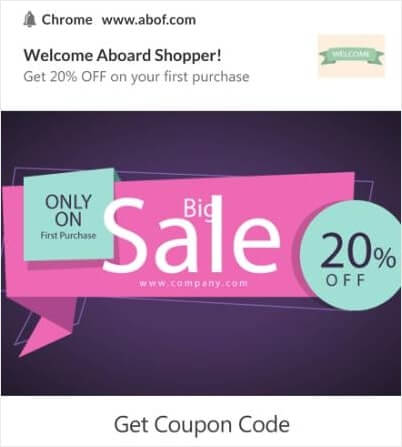
あらゆるサイトでの通常のコンバージョンを考えてみてください。無料の電子書籍をダイナミックセグメントに送信することを試すことができます。

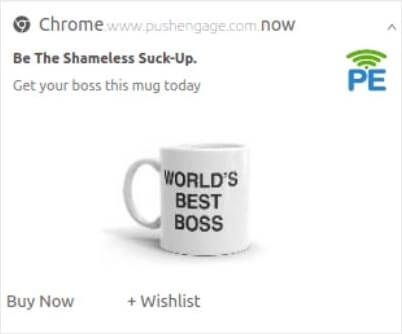
特定のセグメントにアフィリエイトオファーを送信することもできます。
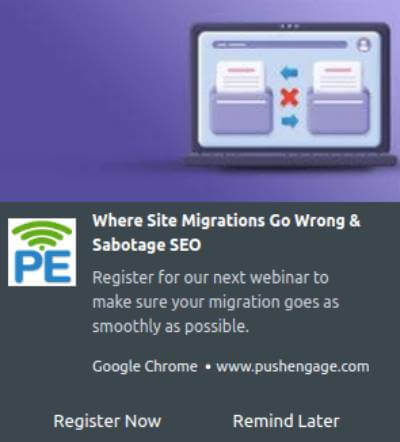
ウェビナーの招待状を送信する:
コンテンツの推奨事項を送信することもできます。

この記事の次のいくつかは、ダイナミックセグメントを最大限に活用することについてです。ただし、プッシュキャンペーンのインスピレーションが必要な場合は、プッシュ通知の例のリストを確認してください。
ターゲットを絞ったプッシュ通知キャンペーンの作成方法
PushEngage ダッシュボードに移動し、キャンペーン » ドリップ自動応答 に進み、新しいドリップ自動応答を作成 をクリックします。

次に、キャンペーンに名前を付け(「ウェルカムドリップ」のような名前をお勧めします)、コンテンツの下で、「ユーザー登録直後に通知を送信」というオプションを選択します。

この時点で、通知の横にある矢印をクリックして、通知の内容を編集できます。
PushEngageのプレミアムまたはエンタープライズプランをご利用の場合、複数の通知を追加して一連の自動ウェルカムメッセージを作成できます。新しい通知を追加をクリックしてコンテンツを編集するだけです。
完了したら、ドリップ設定をクリックし、ウェルカムキャンペーンをすべての購読者に送信するオプションを選択します。

次に、下にスクロールして独自のUTMパラメータを設定し、プッシュ通知を追跡します。

完了したら、上にスクロールして戻り、自動応答を有効にするボタンをクリックします。

これで完了です!
ターゲットを絞ったプッシュ通知のブロードキャストを送信する方法
「PushEngageダッシュボード」にアクセスし、「Campaign » Push Broadcasts」に移動して、「Create a New Push Broadcast」ボタンをクリックします。

「Content」タブで、プッシュ通知のコンテンツを追加します。

また、クリック率を向上させるためにA/Bテストを設定したり、より多くの表示回数を獲得するためにプッシュブロードキャストをスケジュールしたりすることもできます。いずれの場合も、最良の結果を得るために、プッシュ通知のベストプラクティスを確認してください。
プッシュ通知ポップアップモーダルを作成する方法
プッシュ通知ポップアップモーダルとは、ウェブサイト訪問者にメッセージや通知を表示するために、ウェブサイトまたはモバイルアプリのインターフェイスの上に表示される小さなウィンドウのことです。
ポップアップモーダルは、さまざまなイベントによってトリガーされる可能性があります。ページ訪問時、スクロール深度時、さらにはボタンクリックのようなカスタムアクション時にトリガーされるようにポップアップを設定できます。
通常、ポップアップモーダルには、「購読」や「許可」などの行動喚起が表示され、訪問者からプッシュ通知を送信することへの同意を得ます。このチュートリアルに従えば、次のようなポップアップを作成できます。

登録者を直接セグメント化できるポップアップモーダルを作成したり、ジオロケーションやブラウザなどのデフォルト属性で登録者を収集するだけの通常のポップアップを作成したりできます。
WordPressダッシュボードに戻ります。PushEngage » デザインに移動します。

そして、好きなだけ多くのポップアップモーダルを作成できます。もちろん、各ポップアップモーダルの表示オプションの下で、異なる時間にトリガーされるようにすることができます。

ここでのアイデアは、訪問者に購読する確かな理由を与えることです。そのためのヘルプが必要な場合は、カスタムプッシュ通知オプトインを作成する方法 に関する記事を確認してください。
よりターゲットを絞ったポップアップモーダルを作成したい場合は、ターゲティングルールタブの下にあるターゲティングルールを使用できます。

これらはグローバルなターゲティングルールであり、個々のポップアップモーダルのターゲティングルールよりも優先されます。ただし、必要に応じて、それらを編集することで、各モーダルに堅牢なターゲティングルールを作成できます。

たとえば、さまざまな国の訪問者をターゲットにするために、さまざまな言語でポップアップモーダルを作成できます。
開始するためにクリック率の高いテンプレートが必要な場合は、コンバージョン率の高いプッシュ通知オプトイン に関するこの記事を確認してください。
ダイナミックセグメンテーションを使用する前にやること
ほぼ完了です。
プッシュ通知の送信を開始する前に、ウェブサイトのサブスクリプションオプトインを設定する必要があります。オプトインにより、ウェブ訪問者はプッシュ通知の購読者になります。したがって、これは重要な要素です。
インスピレーションが必要な場合は、コンバージョン率の高いプッシュ通知オプトインに関するこの記事を確認できます。オプトインの設定が完了したら、サイトは登録者情報を収集できます。しかし、オプトインが正常に機能していることをどのように確認しますか?
プッシュキャンペーンのダイナミックセグメンテーションの使用を開始する前に、エンゲージメントとコンバージョンが期待できる他のプッシュキャンペーンを設定する必要があります。
したがって、賢明なのは、ウェルカムプッシュ通知を設定することです。

ヒント: 本格的なプッシュ通知のテストに時間をかけるべきです。これにより、最も一般的な問題がトラブルシューティングされ、後で問題を解決しようと時間を無駄にすることはありません。
ダイナミックセグメンテーションを使用した後にやること
今回は以上です、皆さん!
この記事がお役に立った場合は、ぜひ下記のコメント欄にご記入ください。
ターゲットを絞ったプッシュ通知の開始は、気が遠くなるような作業に思えるかもしれません。しかし、目標追跡と分析に注目していれば、問題ないはずです。さらに重要なのは、プッシュ通知キャンペーンの助けを借りて、より多くの利益を生み出すことです。以下に、開始に役立ついくつかのクールなリソースを紹介します。
- リターゲティングプッシュ通知を使用して収益を2倍にする方法
- プッシュ通知の並べ替え方法と、成果の出るキャンペーンの見つけ方
- プッシュ通知購読者リストをクリーンアップする方法(簡単)
- RSSプッシュ通知を自動送信する方法
- プッシュ通知を使用してニュースサイトを宣伝する方法
- クロスセルプッシュ通知を使用して売上を2倍にする方法
- 閲覧放棄プッシュ通知の使用方法(4つのステップ)
プッシュ通知が初めての場合は、PushEngageを試してみてください。PushEngageは市場でNo.1のプッシュ通知ソフトウェアです。あなたのキャンペーンは安全な手に委ねられます。
ですので、まだの場合は、今すぐPushEngageを使い始めましょう!


