このガイドでは、プッシュ通知を購読しているにもかかわらず、キャンペーンを受信できない場合のトラブルシューティング手順を説明します。Webプッシュ通知は、サイトからの最新情報をお客様に簡単に通知できる方法です。しかし、お客様ご自身がキャンペーンの受信に問題がある場合は、権限のトラブルシューティングをお手伝いできます。
サイトのプッシュ通知権限
ウェブサイトでプッシュ通知を許可する必要があります。多くの場合、お客様が気づかないうちに、プッシュキャンペーンの送信をブロックまたは拒否してしまい、プッシュ通知を受信できないことがあります。
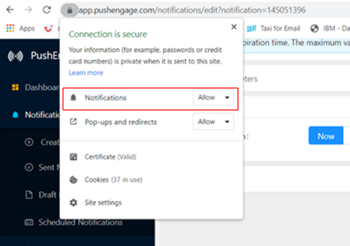
ウェブサイトにアクセスし、以下の画像に示すようにURLの右側にあるサイト設定アイコンをクリックして、通知が「許可」に設定されていることを確認する必要があります。再購読したい場合は、「権限をリセット」をクリックして再度購読することもできます。
許可するように設定したら、ページをリロードしてください。
システム設定からのブラウザ権限
多くの場合、オペレーティングシステムレベルでプッシュ通知が拒否されているため、送信数は増加しているように見えても、表示数は加算されません。お使いのオペレーティングシステムに応じて、以下の手順でシステム設定を確認し、プッシュキャンペーンを有効にすることができます。
macOS
MacOSの場合、設定を確認するために以下の手順に従う必要があります。
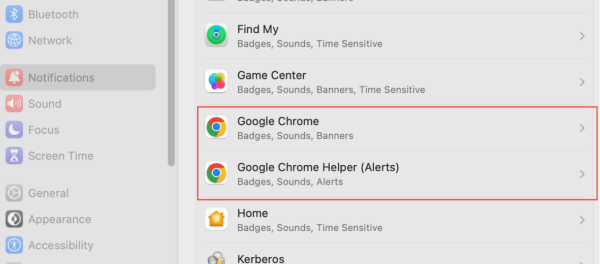
左上隅のAppleロゴをクリックし、次にシステム設定を選択し、通知を選択します。通知の下で、Google ChromeとGoogle Chrome Helper Alertsの両方で通知が有効になっていることを確認する必要があります。
Windows
Windowsの場合、設定を確認するために以下の手順に従う必要があります。
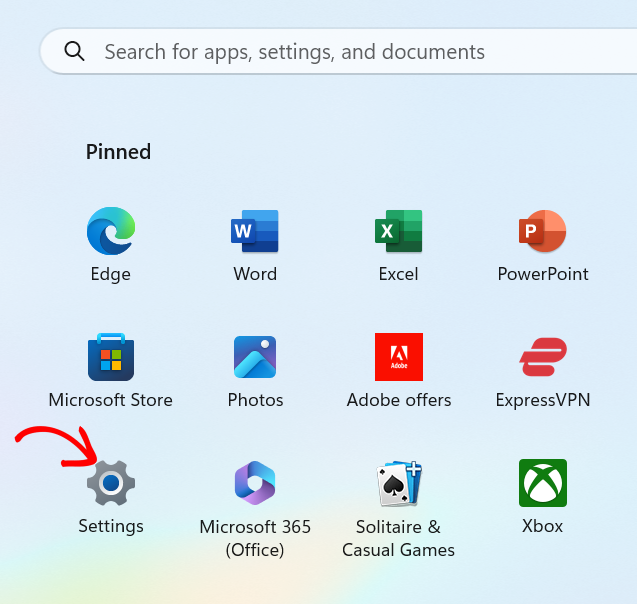
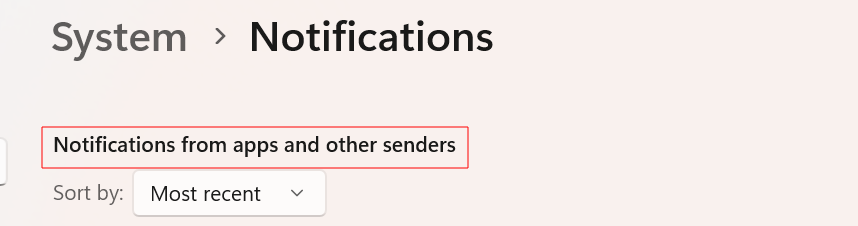
設定タブをクリックし、システム » 通知に移動して、以下のスクリーンショットで共有されているように、アプリやその他の送信者からの通知を取得するためにトグルをオンにします。
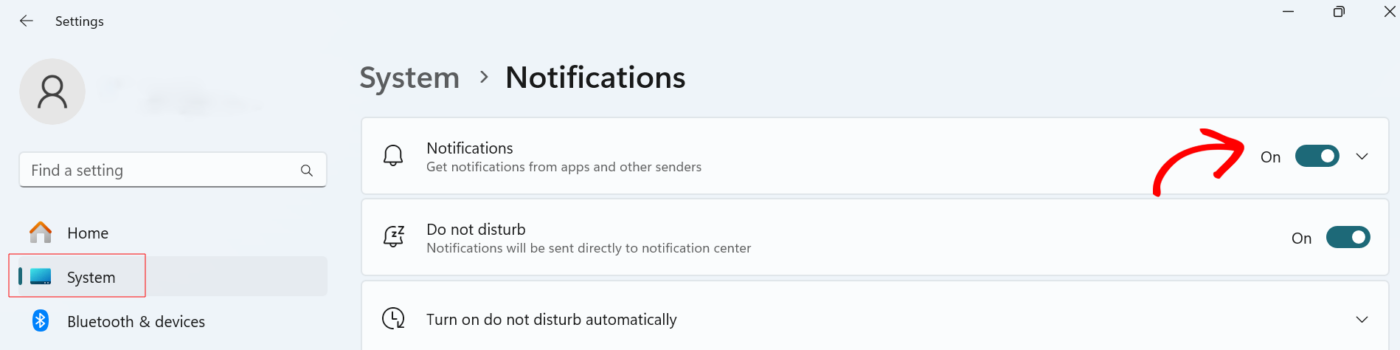
特定のシナリオでは、特定のサイトの通知がオフになっています。トグルをオンにするには、システム » 通知に移動する必要があります。アプリやその他の送信者からの通知までスクロールダウンし、通知トグルをオンにする必要があるアプリを選択します。

これらの権限がすべて有効になっていてもプッシュキャンペーンを受信できない場合は、ここをクリックしてお気軽にお問い合わせください。サポートチームがお手伝いします。