UTMパラメータはプッシュ通知のURLにトラッキングタグを追加するため、Googleアナリティクスは特定のPushEngageキャンペーンからのサイトトラフィックを正確に把握できます。デフォルトのUTM値を設定してすべてのキャンペーンに適用し、その後キャンペーンレベルで上書きすることで、より詳細なトラッキングが可能です。
開始する前に
- PushEngageがお客様のShopifyストアにインストールされています。
- Googleアナリティクスまたは類似のツールがShopifyストアに接続されていること。
ステップ1:デフォルトのUTMパラメータを設定する
デフォルトのUTMパラメータは、キャンペーンが上書きしない限り、アカウントから送信されるすべてのプッシュ通知に自動的に適用されます。
- PushEngage ダッシュボードにログインします。
- サイト設定 » キャンペーンのデフォルト » UTMパラメータに移動します。
- フィールドに入力し、変更を保存をクリックします。
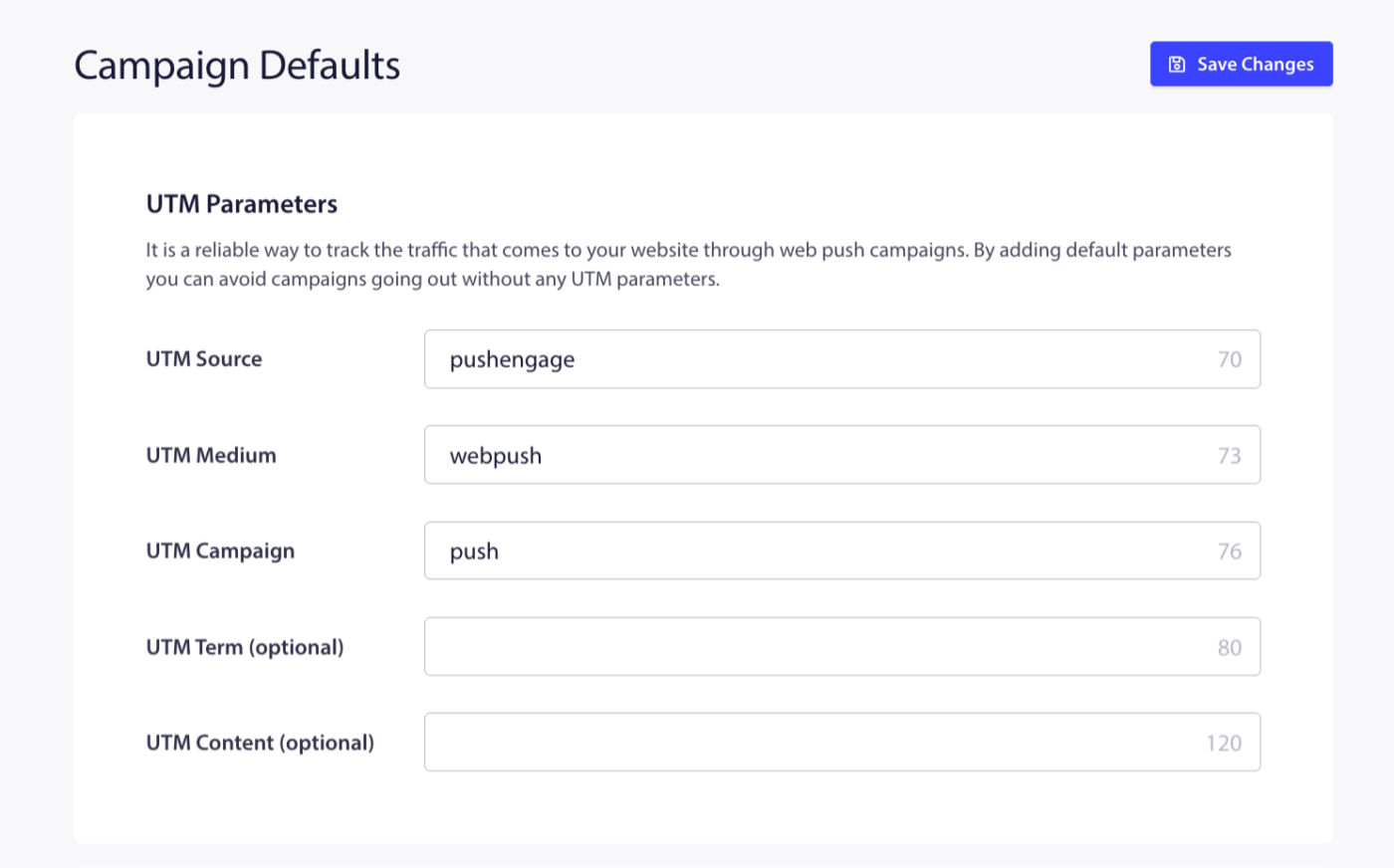
| フィールド | 必須 | Shopifyの推奨値 |
|---|---|---|
| UTMソース | はい | エンゲージメントをプッシュ |
| UTMメディア | はい | プッシュ |
| UTMキャンペーン | はい | shopify-push またはストア名 |
| UTMターム | いいえ | 空白のままにするか、季節のタグに使用します |
| UTMコンテンツ | いいえ | 空白のままにする(代わりにキャンペーンごとに設定) |
保存すると、特定のキャンペーンが独自の値を設定しない限り、すべてのキャンペーンにこれらのタグが付けられます。
ステップ2:キャンペーンごとにUTMを上書きする
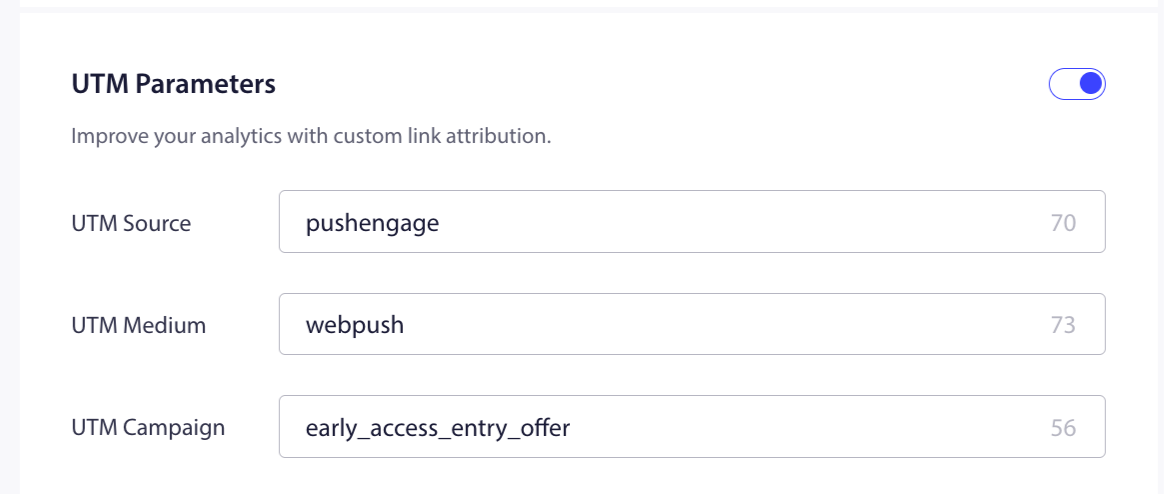
キャンペーンレベルのUTMを設定して、Googleアナリティクスで異なるキャンペーンタイプからのトラフィックを区別します。utm_campaignを使用してタイプを特定し、utm_contentを使用して特定の通知ステップを特定します。
プッシュブロードキャスト
- 「キャンペーン » プッシュブロードキャスト」でブロードキャストを開きます。
- キャンペーンエディタで、「UTM設定」または「キャンペーン設定」タブを見つけます。
- キャンペーン固有の名前で
utm_campaignを上書きします。
| キャンペーン | utm_campaign | utm_content |
|---|---|---|
| フラッシュセール | フラッシュセール6月 | — |
| 新着商品 | 新着商品 | — |
| 季節のプロモーション | サマーセール | — |
カート放棄(トリガーキャンペーン)
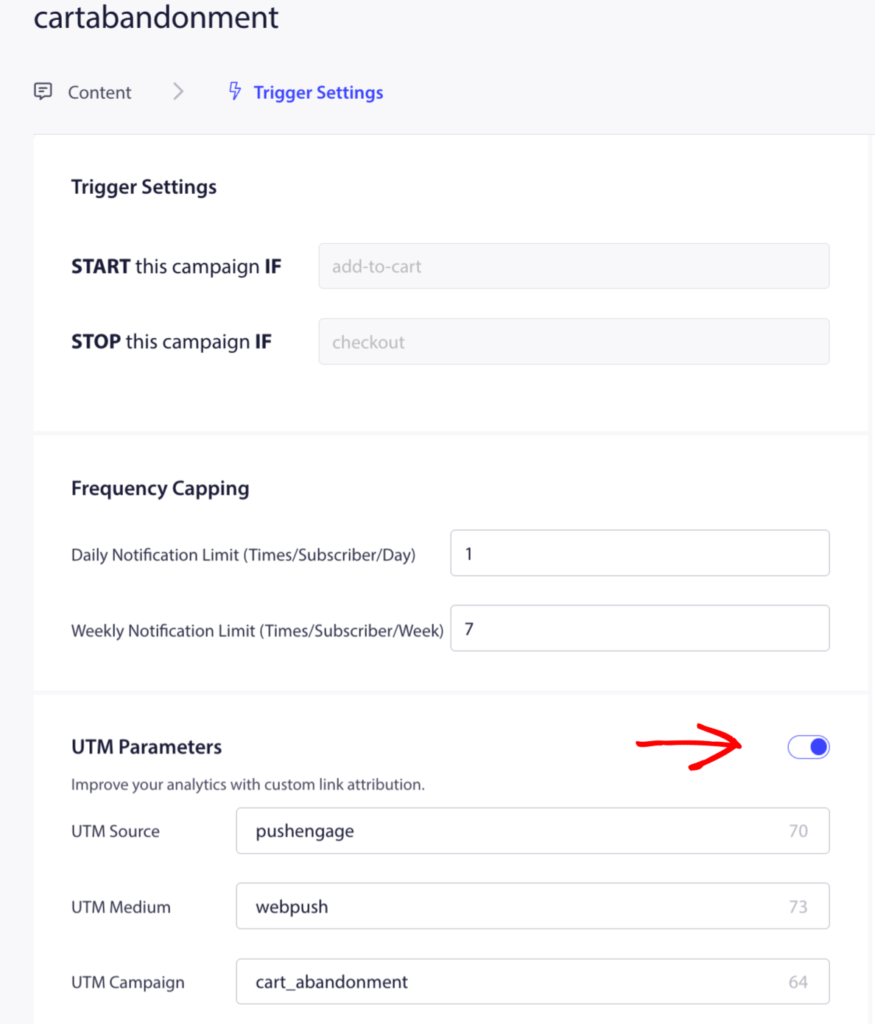
シーケンス内の3つの通知を区別するためにutm_contentを使用します。
| 通知 | utm_campaign | utm_content |
|---|---|---|
| プッシュ1 — リマインダー | カート放棄 | プッシュ1リマインダー |
| プッシュ2 — 緊急性 | カート放棄 | プッシュ2-緊急性 |
| プッシュ3 — 割引 | カート放棄 | プッシュ3-割引 |
- キャンペーン » トリガーキャンペーンに移動し、カート放棄を開きます。
- 各通知をクリックし、URLフィールドに直接UTMパラメータを追加するか、利用可能な場合はキャンペーンのUTM設定パネルを使用します。
閲覧放棄(トリガーキャンペーン)
| 通知 | utm_campaign | utm_content |
|---|---|---|
| プッシュ 1 | 閲覧放棄 | プッシュ1 |
| プッシュ2(使用する場合) | 閲覧放棄 | プッシュ2 |
価格変動および在庫あり通知(トリガーキャンペーン)
これらは単一通知キャンペーンです。通知URLでutm_campaignを設定します。
| キャンペーン | utm_campaign |
|---|---|
| 価格下落アラート | 値下げアラート |
| 在庫あり通知 | 再入荷アラート |
ウェルカムドリップ(ドリップ自動応答)
- キャンペーン » ドリップ自動応答でウェルカムドリップを開きます。
- ドリップ設定をクリックします。
- UTM値を入力します。3つのプッシュを区別するために
utm_contentを使用します。
| 通知 | utm_campaign | utm_content |
|---|---|---|
| プッシュ1 — ウェルカム | ウェルカムドリップ | プッシュ1-ウェルカム |
| プッシュ2 — ベストセラー | ウェルカムドリップ | プッシュ2-ベストセラー |
| プッシュ3 — 割引 | ウェルカムドリップ | プッシュ3-割引 |
Google Analyticsで結果を確認する
UTMが設定されたら、プッシュトラフィックを以下で見つけます:
- 獲得 » すべてのトラフィック » ソース/メディア —
pushengage / pushでフィルタリングします - Acquisition » Campaigns —
utm_campaign名で結果を表示 - セカンダリディメンション:
Ad Contentを追加して、通知ステップごとのutm_contentの内訳を表示
よくある質問
UTMパラメータは通知自体に表示されますか? いいえ。送信先URLにのみ追加されます。購読者は、通常の通知タイトルとメッセージを表示します。
デフォルトのUTMはトリガーキャンペーンに自動的に適用されますか? はい。キャンペーンごとのオーバーライドを設定しない場合、サイト設定のデフォルトのUTM値が使用されます。
UTMパラメータを {notificationurl} 変数で使用できますか? {notificationurl} 変数はストアから商品URLを取得し、UTMタグの自動追加はサポートしていません。商品変数を使用するトリガーキャンペーンでは、UTMを手動で追加するか、キャンペーンエディタにURLフィールドとは別のUTMフィールドパネルがあるか確認してください。
問題が発生した場合は、ここをクリックしてお気軽にお問い合わせください。サポートチームがお手伝いします。