PushEngageを使用すると、購読者は、 自動応答 および トリガー通知 を介して受信した通知をオプトアウトする権利があります。
ウェブプッシュ通知のオプトアウトは常にユーザーの選択であり、ブラウザの設定を通じてユーザーが管理できますが、PushEngageでは、ブラウザ設定での解除が難しい場合に備えて、簡単に解除できる方法も提供しています。
注:このウィジェットは購読済みのユーザーにのみ表示されます。つまり、すでにプッシュキャンペーンを受信しているユーザーです。許可をクリックしなかったユーザーには、購読解除ウィジェットは表示されません。
デザイン > ウィジェット > 購読解除ウィジェットに移動して、PushEngage通知のオプトアウトを簡単に有効にすることで、ウェブプッシュ通知のGDPR準拠を維持できます。
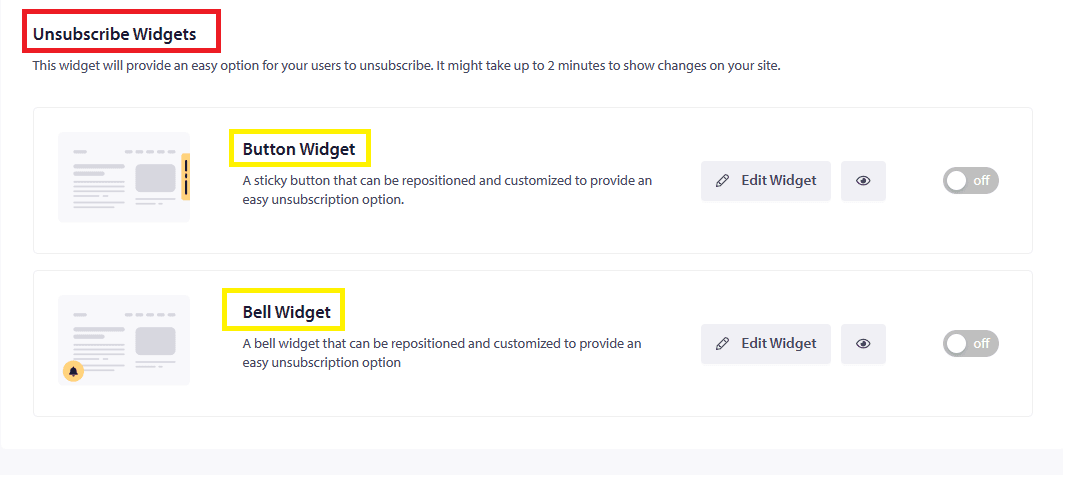
購読解除ウィジェットのスタイル
購読解除ウィジェットには2つのスタイルがあります。
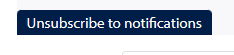
1) ボタンウィジェット:ボタンとして表示されます。ユーザーはこのボタンをクリックして、プッシュ通知の購読を解除できます。
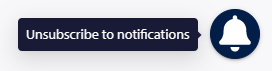
2) ベルウィジェット:ページにベルとして表示されます。ワンクリックで、ユーザーはプッシュ通知の購読を解除できます。
ダッシュボードで利用可能な編集オプションを使用して、購読解除ウィジェットのメッセージングをカスタマイズすることもできます。
ウィジェットのカスタマイズ
ボタンの外観とデザインを編集できます。ここで、ボタンラベルのテキストを変更し、背景色とテキストの色をカスタマイズできます。
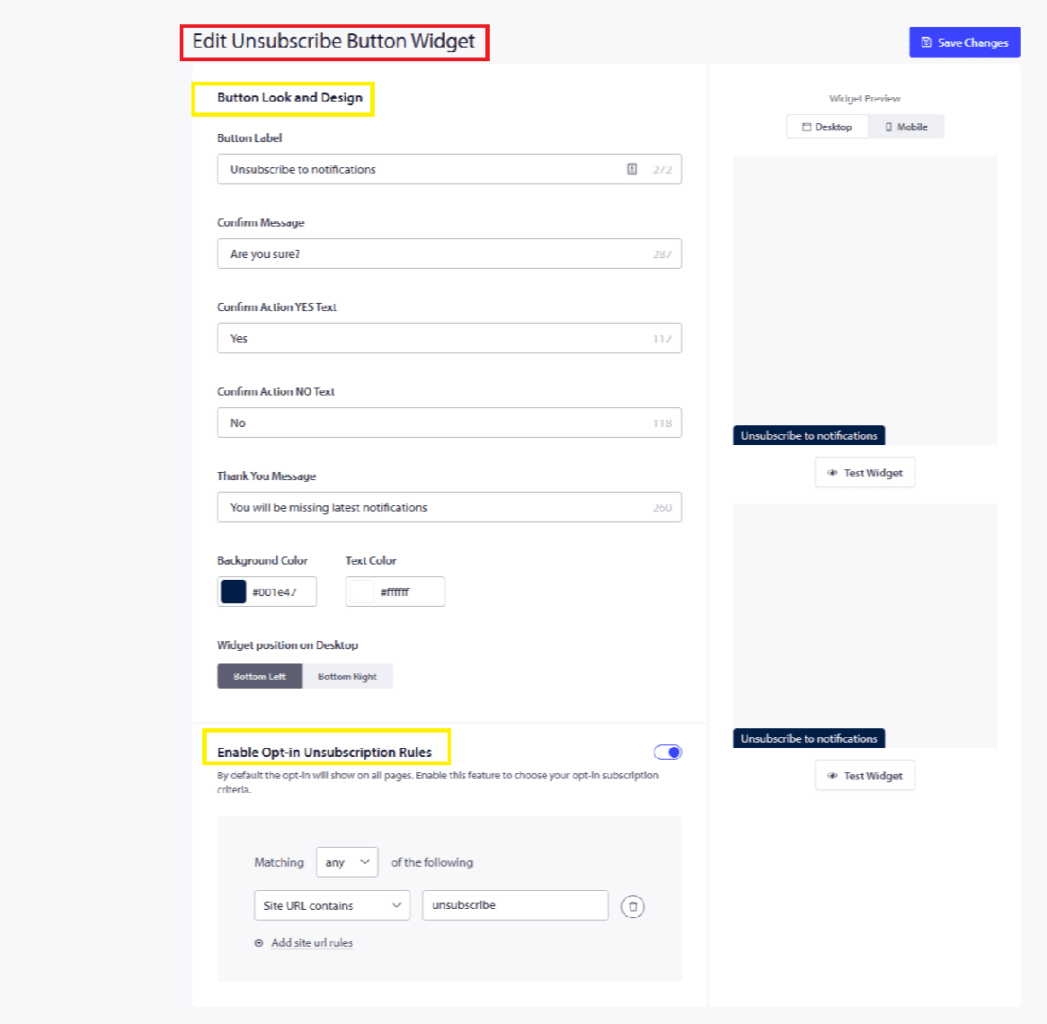
ウィジェットのスタイル設定方法
ボタンラベル:購読解除ボタンに表示されるタイトルです。ユーザーが理解しやすいようにテキストメッセージを編集できます。
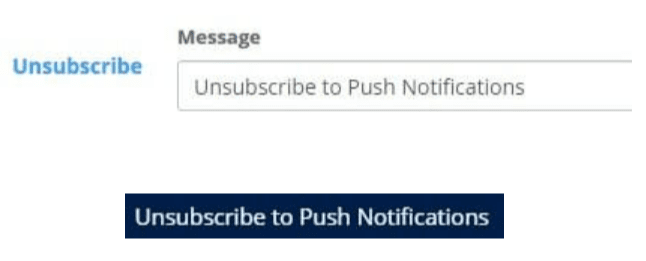
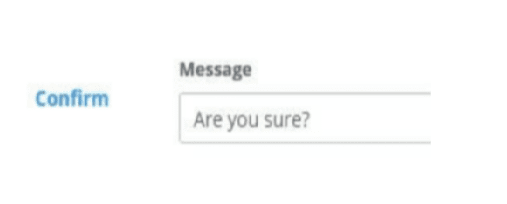
確認メッセージ:ユーザーが購読解除ボタンをクリックしたときに表示されるメッセージです。
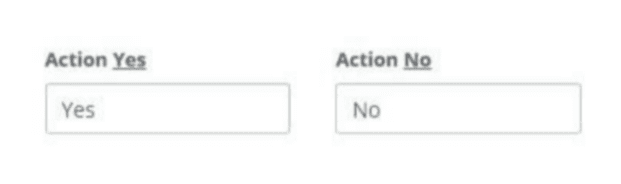
確認アクション「はい」テキストと確認アクション「いいえ」テキスト:はい/いいえ、または購読解除/購読解除しないなどのアクション名を提案できます。購読者はそれに応じてアクションを実行します。
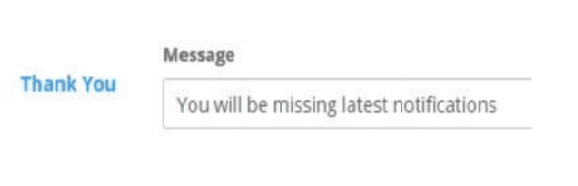
サンキューメッセージ:購読者がボタンをクリックした後、最後に表示されます。
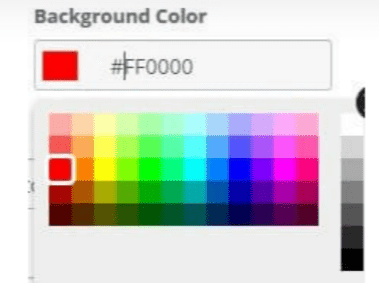
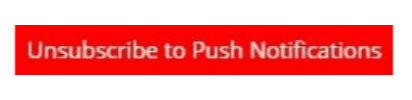
背景色と文字色:購読解除オプトインの背景色もカスタマイズできます。完了したら保存すると、購読解除オプトインに同じものが反映されます。
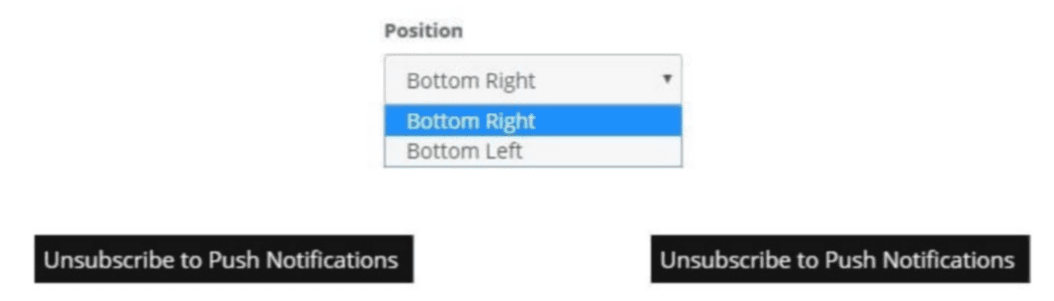
デスクトップでのウィジェット位置:購読解除のオプトインをどこに表示するかを選択できます。オプトインは、ページの左下隅または右下隅に表示できます。
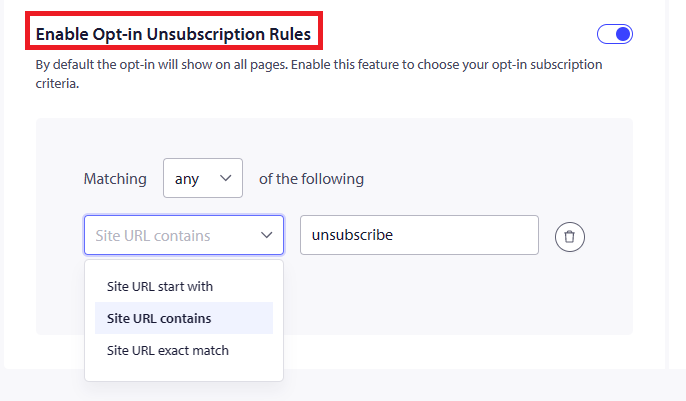
表示ルールのカスタマイズ方法
これにより、ユーザーに購読解除オプションを表示したい場所を選択できます。
- 全ページ:購読解除ウィジェットは、購読済みのユーザーに対してウェブサイトのすべてのページに表示されます。
- Custom Pages: Unsubscribe Widgetを表示したいページのURLパターンを選択します。このオプションは、購読解除を容易にしたいが、同時に簡単すぎないようにしたい場合に推奨されます。カスタムページにこれを追加すると、チームは苦情を申し立てる人に送信できます。
以下のスクリーンショットは、Unsubscribe Button Widgetのプレビューを示しています
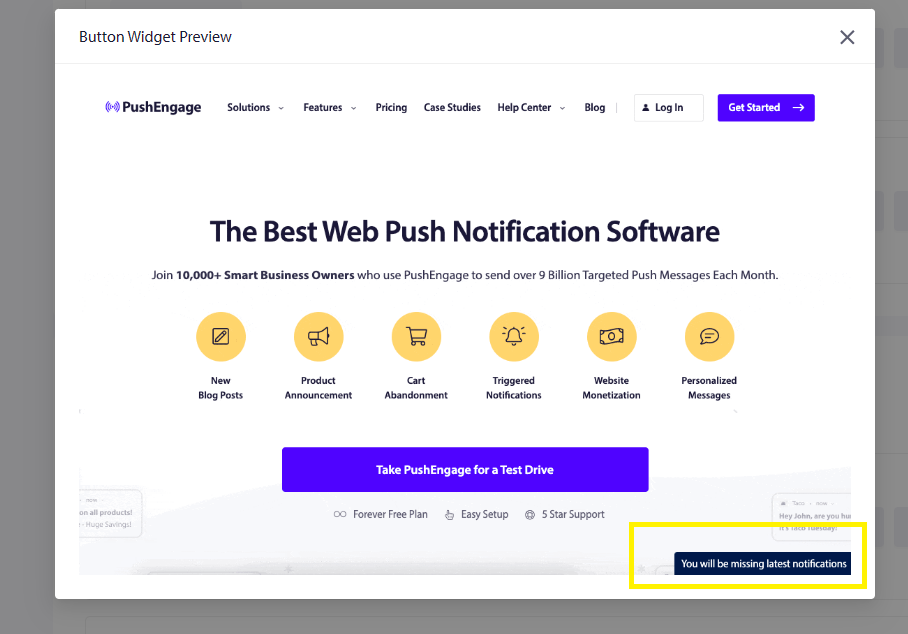
すべての設定が完了したら、保存をクリックします。 Unsubscribe Widget がウェブサイトでアクティブになります。
万が一問題が発生した場合は、お気軽にお問い合わせください。サポートチームがお手伝いいたします。