購読オプトインまたはポップアップモーダルは、ウェブサイト訪問者が最初に目にするものです。必要に応じて、ウェブサイトのテーマに合わせて購読ポップアップをスタイル設定できます。
開始する前に
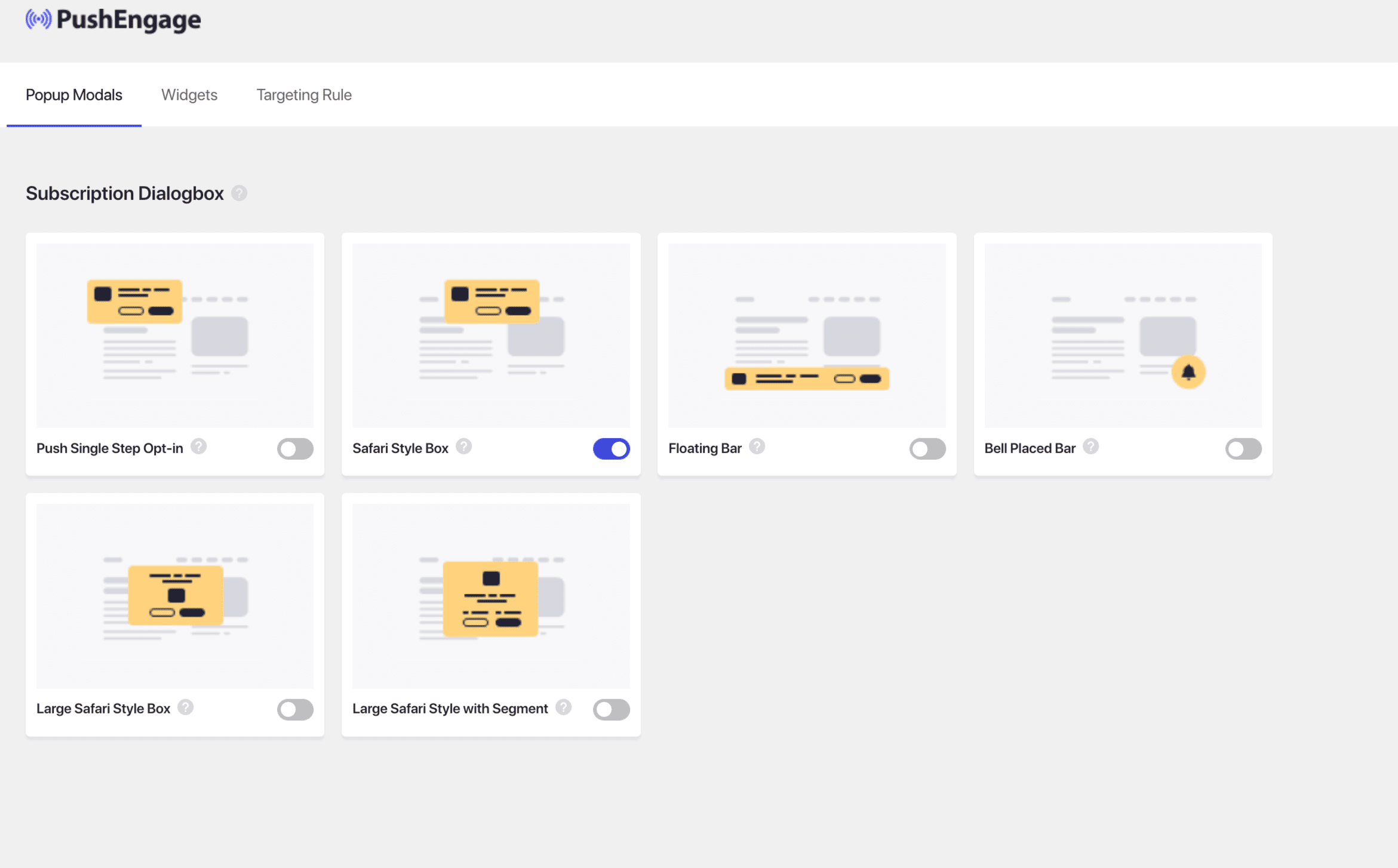
サブスクリプションポップアップには様々なスタイルがあります
- Safariスタイルボックス
- フローティングバー
- ベル配置バー
- 大きなSafariスタイルボックス
- セグメント付きの大きなSafariスタイル
- シングルステップオプトイン
注意: シングルステップオプトインを除き、すべての購読ポップアップスタイルは編集またはカスタマイズできます。シングルステップオプトインはブラウザのデフォルトスタイルであり、編集またはカスタマイズすることはできません。
シングルステップオプトインの選択
サービスワーカーが自動的にインストールされるため、シングルステップオプトインを選択でき、自動的に購読者の収集を開始できます。
ツーステップオプトインのスタイリング
以下のガイドは、ツーステップのサブスクリプションポップアップの編集方法を理解するのに役立ちます。
デザイン > ポップアップモーダルに移動してください。選択したスタイルで、ホバー後に編集ポップアップをクリックできます。
ポップアップデザインの下で、オプトインの配置、背景色、許可ボタン、ブロックボタンを変更できます。より親しみやすくするために、ブランドやウェブサイトのテーマに合わせてポップアップをより親しみやすくすることができます。
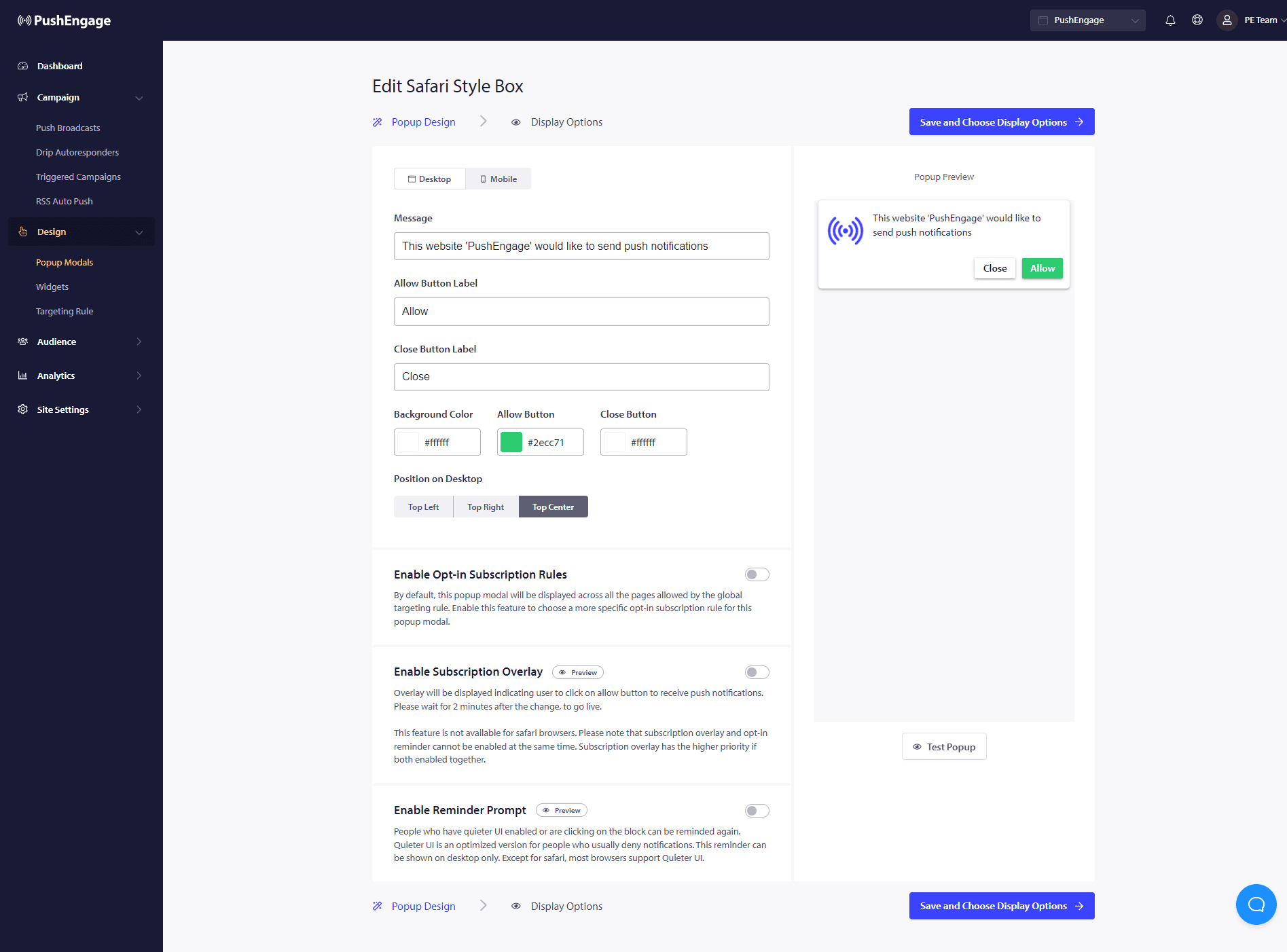
ポップアップモーダルの機能を強化するためのオプションの理解
オプトイン購読を有効にするルール
このポップアップモーダルは、グローバルターゲティングルールによって許可されたすべてのページに表示されます。ただし、必要に応じて、これらのポップアップを特定のウェブページに追加することもできます。
購読オーバーレイを有効にする
オーバーレイは、許可をクリックするように人々をハイライトするオプションであり、ユーザーに許可ボタンをクリックしてプッシュ通知を受信するように促します。
リマインダープロンプトを有効にする:
ChromeやEdgeなどのブラウザは、ブロックを頻繁にクリックしたウェブサイト訪問者の過去の行動に基づいています。アドレスバーにベルアイコンが表示される、より静かなUIを有効にします。これは、通常通知を拒否する人々のための購読ポップアップの最適化されたバージョンです。このリマインダーはデスクトップでのみ表示できます。これは、人々がWebプッシュキャンペーンを購読するように教育するためです。
購読ポップアップ:
これは、コードがインストールされているページにオプトインを表示するかどうかを無効または有効にするトグルボタンです。このトグルをオフにすると、購読者の収集が停止します。
表示オプションの理解
この画面は、サブスクリプションポップアップの表示方法を最適化するのに役立ちます。
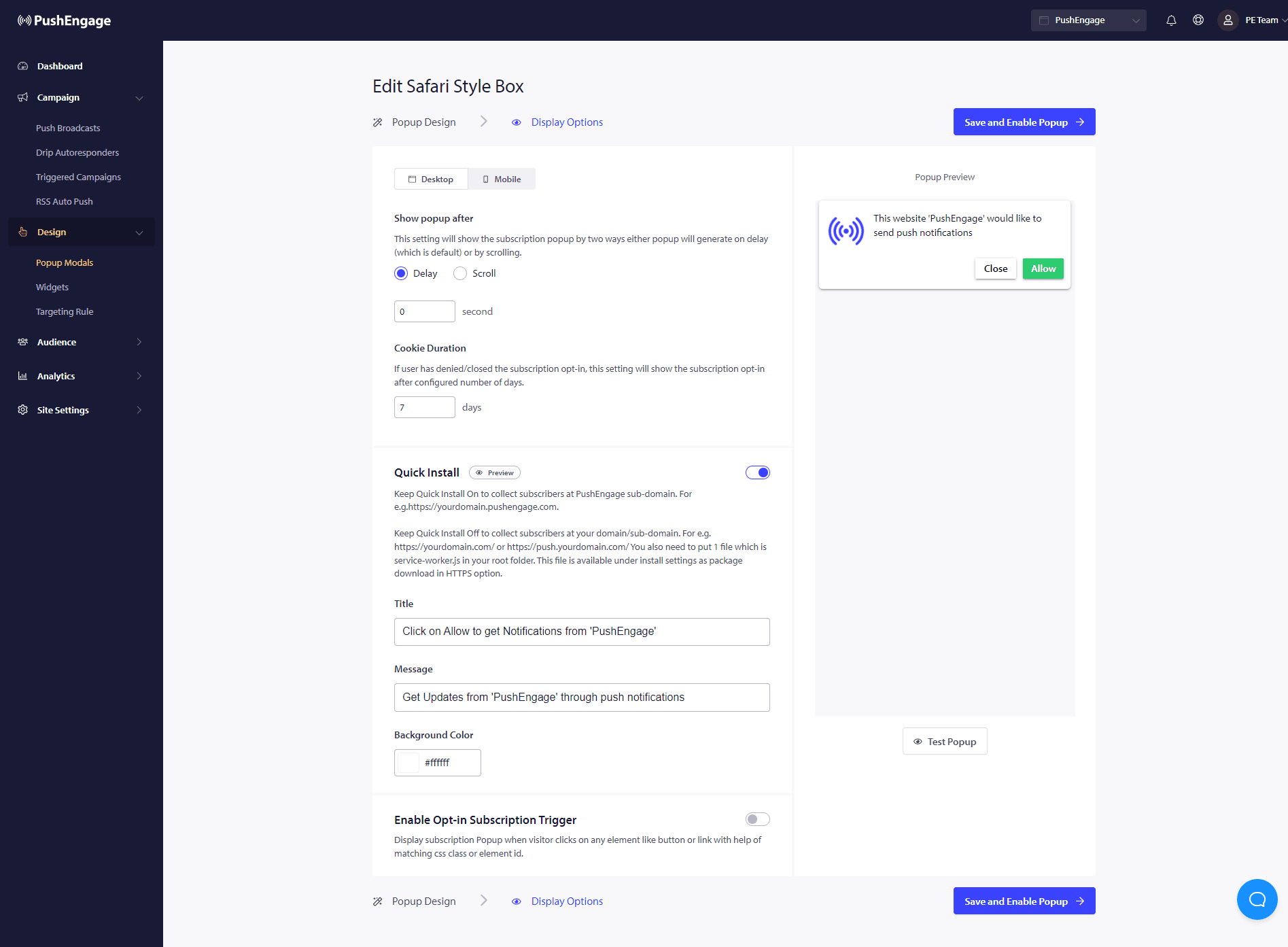
クイックインストール:
このオプションは常にオフにしておくことをお勧めします。そのため、購読者はあなたのドメインで収集されます。このオプションは、サービスワーカーをウェブサイトに追加してドメインで購読を収集できない人のためのものです。
オプトイン購読トリガーを有効にする:
ページ読み込み以外にも、ポップアップは、一致するCSSクラスまたは要素IDを持つボタンやリンクのいずれかをクリックしたときなど、他のあらゆるイベントでトリガーできます。コードベースを変更せずにポップアップをトリガーできます。
オプトインを表示:
ここで、遅延後にオプトインを表示するか、ページの特定割合をスクロールした後に表示するかを設定するルールを設定できます。
- 遅延 – サブスクリプションポップアップが表示されるまでの時間。ベストプラクティスとして5秒未満、または最大10秒をお勧めします。
- スクロール – 訪問者が画面のXパーセントをスクロールした場合にサブスクリプションポップアップをトリガーできるかどうかを決定できます。
- Cookieの有効期間 – 人がキャンセルしてサブスクリプションポップアップを許可しない/ブロックしないと判断した場合、リセットCookieの有効期間を定義できます。それらの日数が経過すると、訪問者は再びポップアップを見ることができます。
これで完了です。サブスクリプションポップアップをニーズに合わせてカスタマイズしたら、変更を保存できます。
これで、ウェブサイトの訪問者がウェブプッシュサブスクライバーにコンバージョンするのを見る準備が整いました。
万が一問題が発生した場合は、こちらをクリックしてお気軽にお問い合わせください。サポートチームがお手伝いします。