ワークフローを使用すると、購読、目標の完了、セグメントの一致など、訪問者がサイトで何かを行ったときに何が起こるかを自動化できるため、手動キャンペーンなしで適切なプッシュを適切なタイミングで送信できます。このガイドでは、ワークフローの見つけ方、作成方法、および有効化する方法を説明します。
開始する前に
- PushEngageはサイトにインストールされており、サイトはダッシュボードで接続されています。
- ワークフローはすべてのプランで利用可能ですが、制限と高度な機能はプランによって異なります(以下の「プランと制限」を参照)。キャンペーンの下にワークフローが表示されない場合は、価格ページでプランを確認してください。
プラン容量
自動化のボリュームに合ったプランを選択して、インパクトを最大化しましょう。
| プラン | 最大ワークフロー数 | ワークフローあたりの最大ステップ数 | 最も適しているのは... |
| 無料 | 1 | 5 | 基本から始める。 |
| ビジネス | 5 | 10 | コア自動化を成長させる。 |
| プレミアム | 10 | 25 | 高度な分岐とロジック。 |
| 成長 | 10,000 | 100 | 無制限 |
| エンタープライズ | 10,000 | 100 | 無制限 |
注意:制限に達した場合は、既存のワークフローを削除するか、アップグレードして、より多くのワークフローを作成するか、より多くのステップを追加する必要があります。
ワークフローの設定
1. PushEngageダッシュボードにログインします。
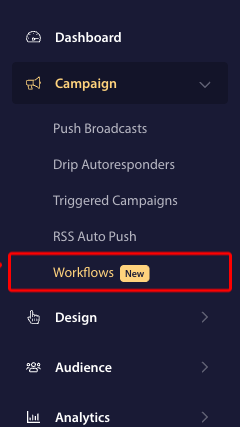
2. キャンペーン » ワークフローに移動します。
ワークフローのリストが表示されるか、まだワークフローがない場合は、最初のワークフローを作成するか、テンプレートを使用するオプションが表示されます。
ワークフローを作成するには、テンプレートから開始するか、ゼロから開始するかの2つのオプションがあります。
A. テンプレートからワークフローを作成する
1. キャンペーン » ワークフローに移動します。
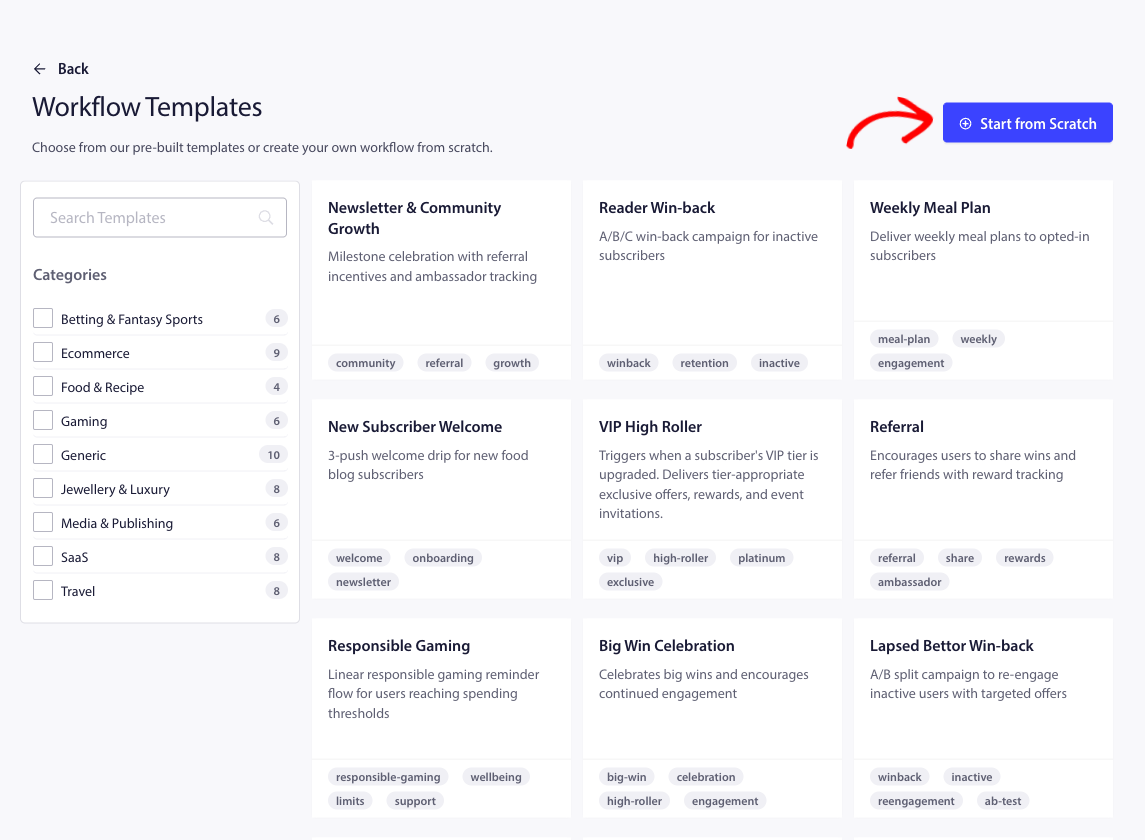
2. ワークフローを作成をクリックし、テンプレートタブを開きます。
3. ユースケースに合ったテンプレートを選択します。一部のテンプレートは、上位プランに制限されている場合があります。
テンプレートカードをクリックして、そこから新しいワークフローを作成します。ワークフロービルダーに移動して編集します。
B. ゼロからワークフローを作成する
1. キャンペーン » ワークフローに移動します。
2. ワークフローを作成をクリックし、空白のワークフローを作成することを選択します。
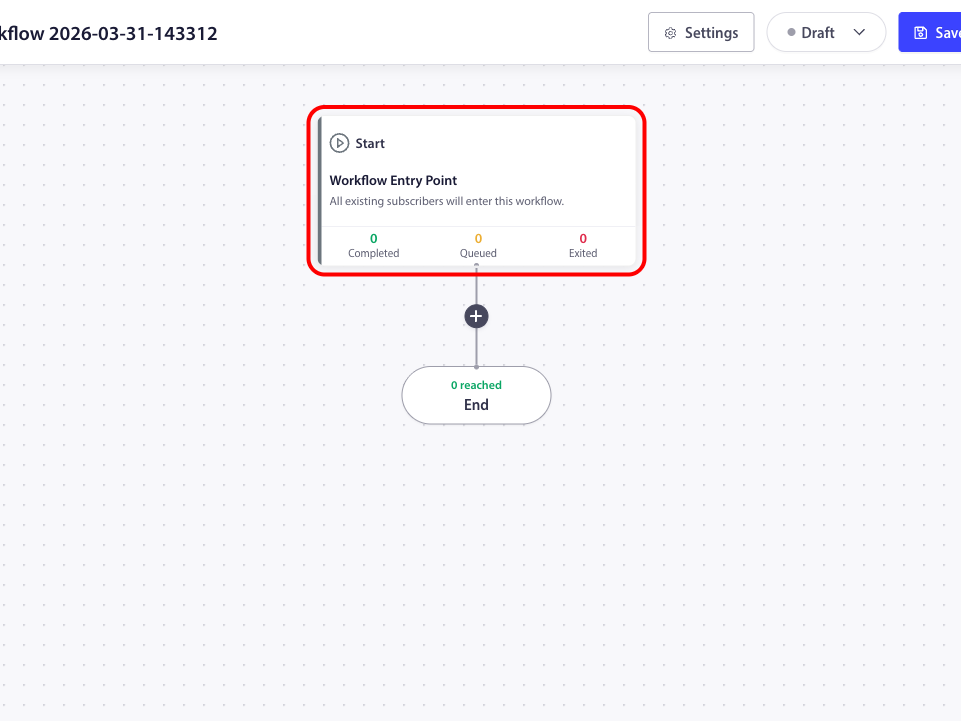
3. 単一の開始ノードと終了ノードを持つワークフロービルダーが開きます。
ワークフローの構築
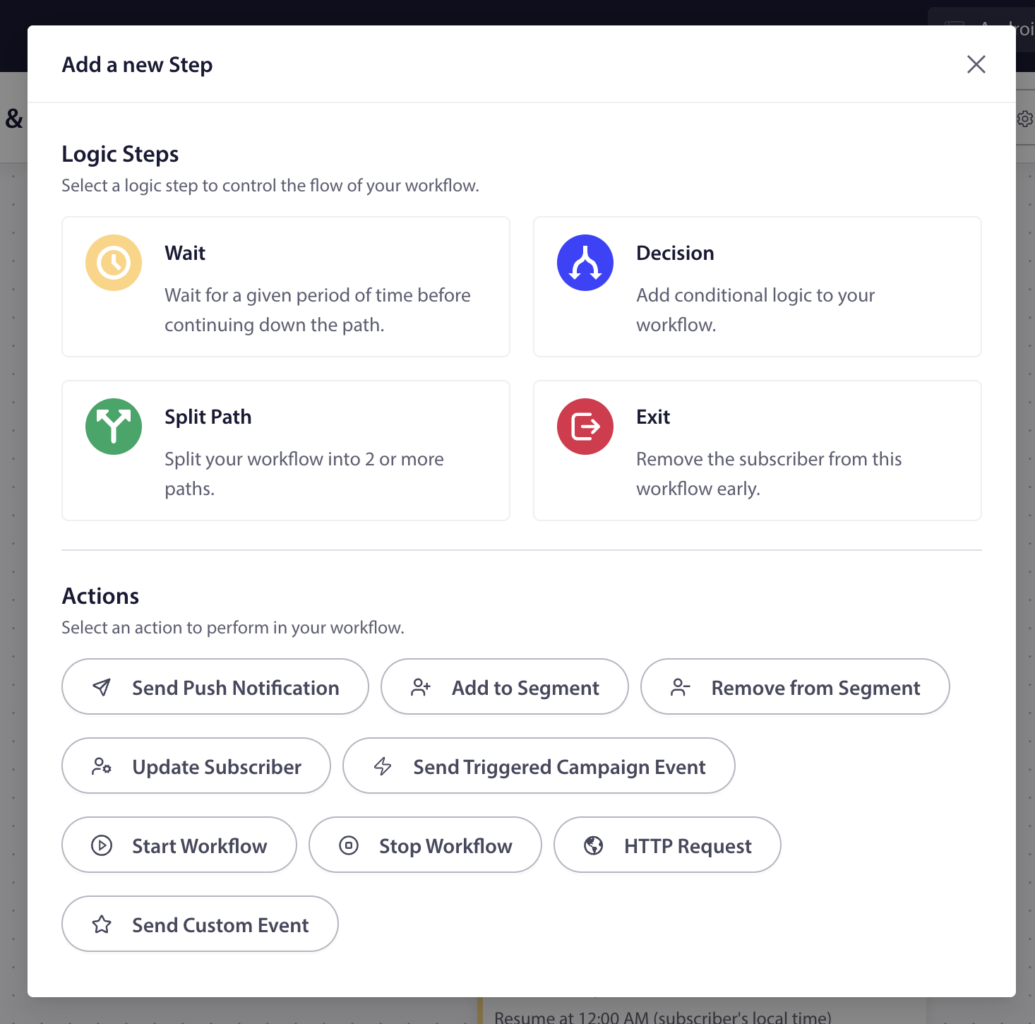
ワークフローは、パスで接続されたノードで構成されます。常に開始と終了があります。それらの間に、待機、決定、パス分割、アクション、およびオプションで終了ノードを追加します。
チームが目標を理解できるように、明確なタイトルと説明を付けます。
ステップ1:開始トリガーの設定
開始ノードは、ワークフローの開始タイミングを指示する「青信号」です。
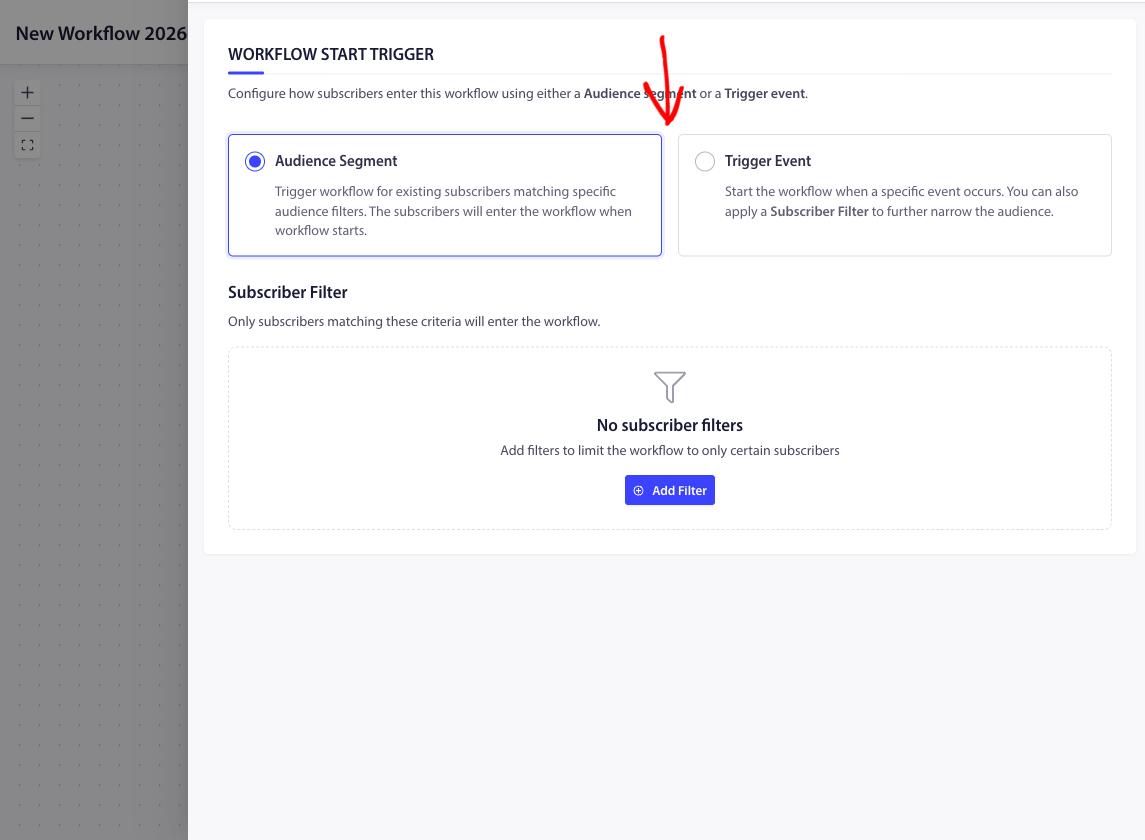
- イベントによるトリガー:購読者がアクション(プッシュ購読、属性更新、目標達成など)を実行した瞬間にワークフローを実行します。
- オーディエンスによるトリガー:特定の基準を満たす既存の購読者を自動的に登録します(例:「VIP」セグメントの全員)。
1. キャンバス上の開始ノードをクリックします。
2. サイドパネルでトリガータイプを選択します。
3. オーディエンスフィルターを追加して、誰が参加すべきかを正確に絞り込みます(例:「ニューヨークからの購読者のみ」)。これはオプションのステップです。
4. 保存をクリックします。
ステップ2:ジャーニーのデザイン
開始ノードと終了ノードの間にステップを追加して、パーソナライズされた体験を作成します。パスを拡張するには、いずれかのノードの(+)アイコンをクリックします。
ロジックとフロー
- 待機:購読者に少しの間を置きます。指定した期間(2時間)または特定の日時まで一時停止します。
- 決定:進路を分岐させます。購読者の行動に基づいて「はい」または「いいえ」のパスに送信します。
- パス分割:A/Bテストに最適です!トラフィックをパーセンテージで分割し、どの戦略が最も効果的かを確認します。
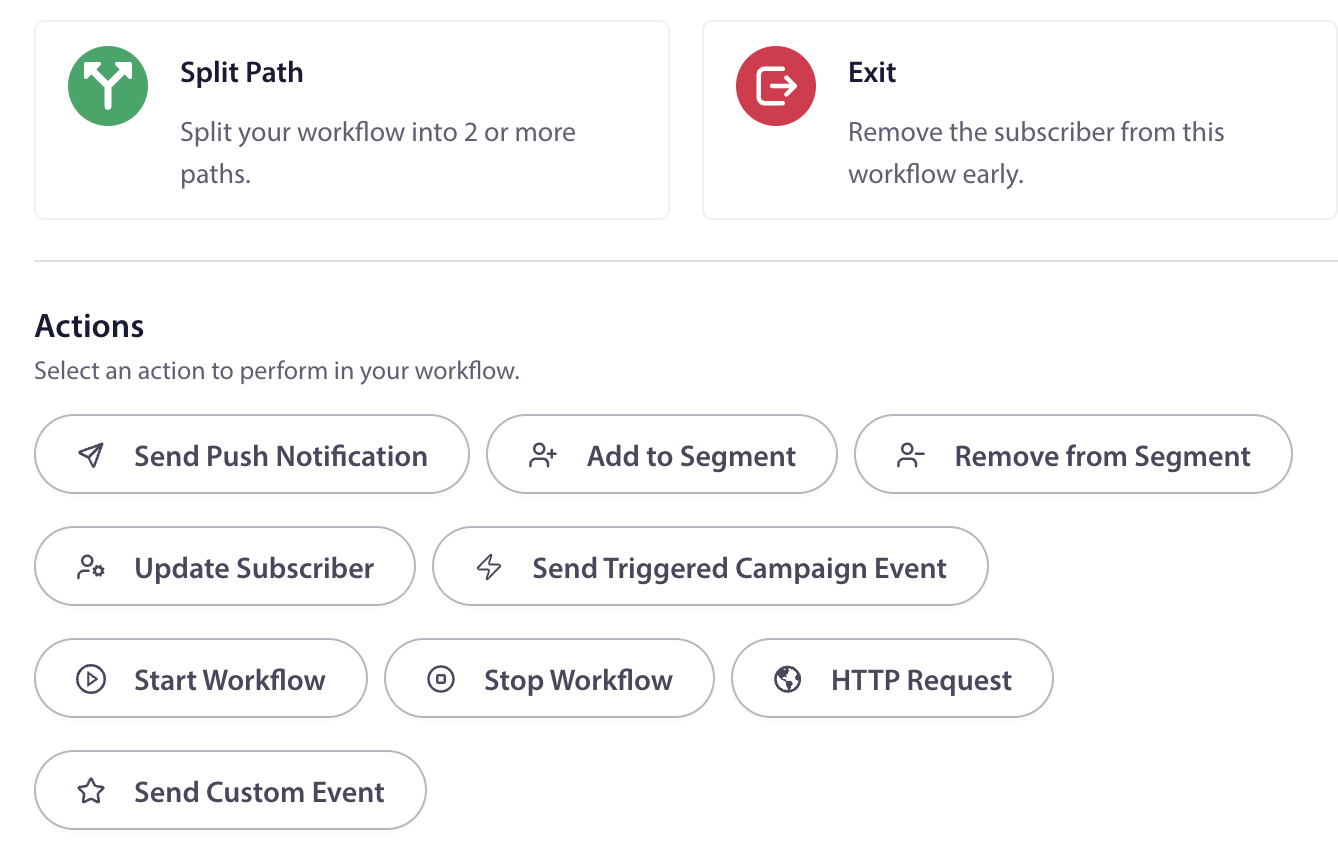
アクション
- プッシュ通知の送信:カスタムタイトル、画像、リンクでメッセージを配信します。
- セグメントの管理:フローを通過する際に、購読者をリストに追加または削除します。
- データの更新:購読者属性を自動的に更新して、レコードを最新の状態に保ちます。
- 高度な連携:HTTPリクエストまたはカスタムイベントを使用して、外部ツールやAPIと同期します。
注意:特定のノードにロックアイコンが表示されている場合、その機能は上位プランで利用可能です。ドラフトに追加してどのように表示されるかを確認できます。
決定ポイントの理解
決定ポイントは、ワークフローが分岐する場所です。各タイプは異なる目的を果たします。それらがどのように機能し、いつ使用するかを説明します。
待機ノード
ビジネスプラン以上が必要です。
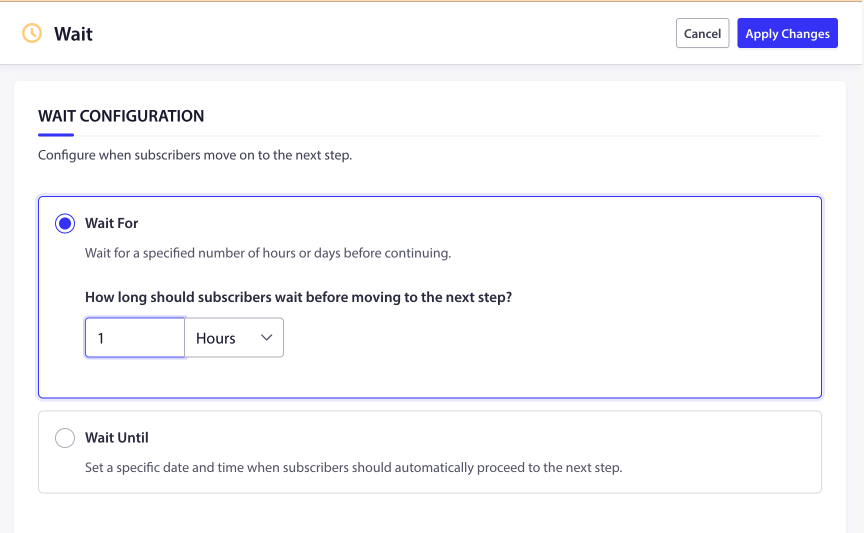
待機ノードは、次のステップに進む前に購読者のジャーニーを一時停止します。アクションの間に余裕を持たせるために使用します。たとえば、ウェルカムプッシュの24時間後にフォローアップを送信する前に待機します。
2つの待機モードがあります:
期間を待つ:
- 分、時間、または日の数を設定します。
- 日数については、特定の日時とタイムゾーン(購読者の現地時間またはサイトのタイムゾーン)を選択することもできます。
- オプションで、曜日を制限することもできます。たとえば、「3日間待機し、平日の午前9時に再開する」などです。
特定の日付まで待機:
- 正確な日時を選択します。
- 購読者のタイムゾーンまたはサイトのタイムゾーンを選択します。
- イベントベースのキャンペーンに使用します。例:「ブラックフライデー午前10時まで待機」
決定ノード
ビジネスプラン以上が必要です。
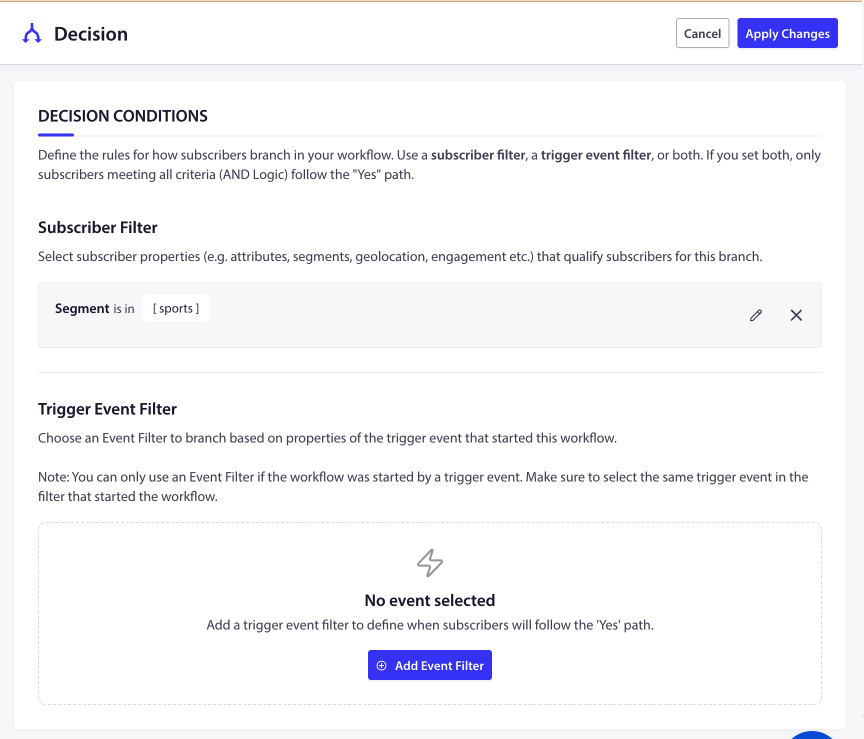
決定ノードは、ワークフローにはい/いいえの分岐を作成します。条件に一致する購読者は「はい」のパスをたどり、それ以外は全員「いいえ」のパスをたどります。これはワークフローの中で最も強力な分岐ツールです。
決定ノードは、次のいずれかまたは両方のフィルタータイプで設定します。
購読者フィルター:セグメント、属性、ジオロケーション、エンゲージメントレベルなど、購読者のプロパティに基づいた条件を定義します。例:
- 「購読者は「VIP顧客」セグメントにいますか?」
- 「購読者の都市属性は「ニューヨーク」と一致しますか?」
- 「購読者は過去7日間アクティブでしたか?」
トリガーイベントフィルター:このワークフローを開始したトリガーイベントのプロパティに基づいて分岐します。たとえば、ワークフローがカスタムイベントから開始された場合、そのイベント内の特定のデータフィールドが値と一致するかどうかを確認できます。
2つのフィルターの組み合わせ方:
- 購読者フィルターのみを設定した場合、分岐は購読者のプロパティのみに基づいて行われます。
- トリガーイベントフィルターのみを設定した場合、分岐はイベントデータのみに基づいて行われます。
- 両方を設定した場合、「はい」のパスをたどるには、購読者はすべての条件(ANDロジック)に一致する必要があります。
決定ノードを使用するタイミング:
- VIP購読者を特別オファーにルーティングし、その他には標準メッセージを送信します。
- フォローアップを送信する前に、購読者がオンボーディングを完了したかどうかを確認します。
- 地域固有のコンテンツを送信するために場所でフィルターします。
- エンゲージしている購読者とエンゲージしていない購読者を分離し、異なる再エンゲージメント戦略を適用します。
パス分割ノード
プレミアムプラン以上が必要です。
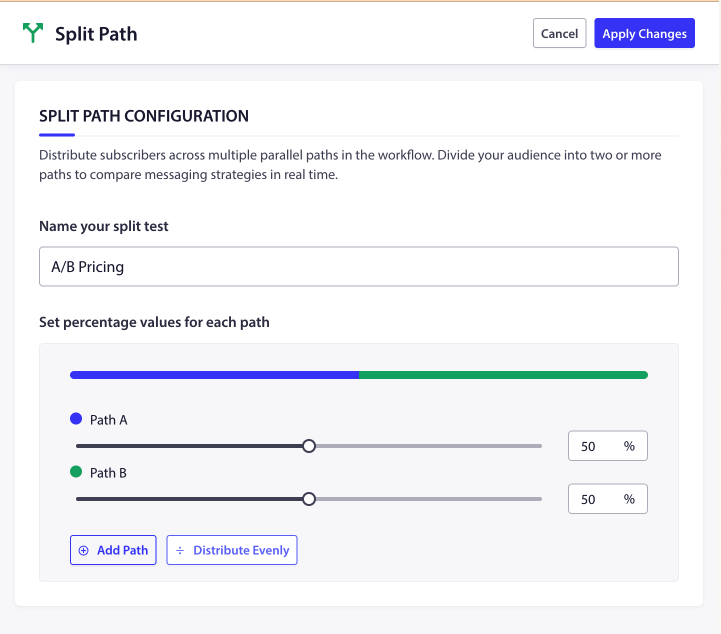
パス分割ノードは、トラフィックを2〜5の並列パスに分割し、各パスに定義した割合を割り当てます。割合の合計は正確に100%にする必要があります。これは、異なるメッセージや戦略のA/Bテストに最適です。
各パスはアルファベット順(パスA、パスB、パスCなど)にラベル付けされ、キャンバス上で色分けされます。
パス分割の設定方法:
- (+)アイコンをクリックし、パス分割を選択します。
- 分割にわかりやすい名前を付けます(例:「ウェルカムメッセージA/Bテスト」)。
- パスの数(2〜5)を設定します。
- 各パスに割合を割り当てます。合計は100%にする必要があります。
勝者の宣言: テストを実行した後、勝者パスを宣言できます。勝者は将来のトラフィックの100%を受け取り、他のパスは0%に低下します。これにより、ワークフローを再構築することなく、最もパフォーマンスの高いアプローチを確定できます。
分割パスノードを使用するタイミング:
- 2つの異なるプッシュ通知メッセージをA/Bテストして、どちらが多くクリックされるかを確認します。
- トラフィックを80/20に分割して、新しい通知戦略を段階的に展開します。
- 50/50の分割を実行して、2つの完全に異なるエンゲージメントアプローチを比較します。
終了ノード
ビジネスプラン以上が必要です。
終了ノードは、サブスクライバーをワークフローから即座に削除します。この時点以降、それ以上のステップは実行されません。
条件に基づいてサブスクライバーのジャーニーを早期に終了するために使用します。たとえば、コンバージョン済みサブスクライバーを削除するために、決定ノードの「はい」パスの後に終了ノードを配置します。これにより、無関係なフォローアッププッシュを受信するのを防ぐことができます。
アクションの使用
アクションは、サブスクライバーに対して何かを実行するステップです。利用可能なものは次のとおりです。
| アクション | 機能 | プラン |
|---|---|---|
| プッシュ通知を送信 | カスタムタイトル、メッセージ、画像、リンク付きのプッシュ通知を配信します。 | すべてのプラン |
| セグメントに追加 | サブスクライバーを1つ以上のセグメントに追加して、将来のターゲティングに備えます。 | ビジネス+ |
| セグメントから削除 | サブスクライバーを指定されたセグメントから削除します。 | ビジネス+ |
| サブスクライバーを更新 | サブスクライバーのデータフィールドとカスタム属性を更新します(値の設定、削除、インクリメント、またはデクリメント)。 | ビジネス+ |
| トリガーキャンペーンイベントを送信 | 別のトリガーキャンペーンをアクティブ化するイベントを発生させます。 | グロース+ |
| ワークフローを開始 | このサブスクライバーのために別のワークフローを開始します。 | グロース+ |
| ワークフローを停止 | このサブスクライバーの特定の実行中のワークフローを停止します。 | グロース+ |
| HTTPリクエスト | GET、POST、PUT、またはDELETEリクエストを使用して、外部システムにデータを送信します。 | グロース+ |
| カスタムイベントを送信 | 他のワークフローがリッスンできるカスタムイベントを送信します。 | グロース+ |
アクションを設定するには、キャンバス上のアクションをクリックして設定パネルを開き、必須フィールドに入力して保存をクリックします。
ステップ3:設定の調整
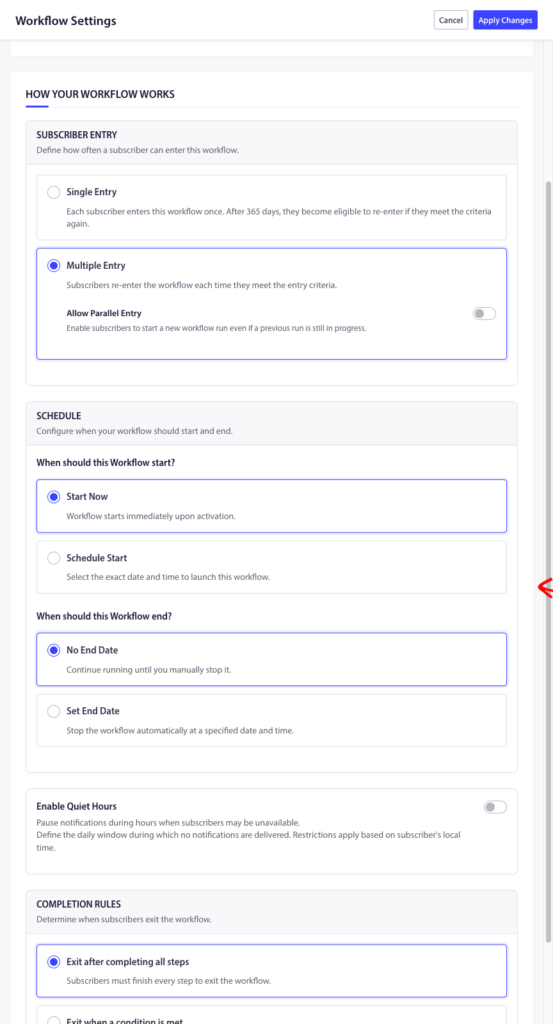
購読者のエントリ
購読者がこのワークフローに入ることができる頻度を制御します:
- 単一エントリ — 各購読者は一度だけ入ります。365日後、基準を再度満たした場合、再入可能になります。
- 複数エントリ — 購読者は、エントリ基準を満たすたびにワークフローに再入します。
また、並列エントリを許可するを切り替えて、以前の実行がまだ進行中の場合でも、購読者が新しい実行を開始できるようにすることもできます。
スケジュール
ワークフローがアクティブになる時間を定義します:
- 今すぐ開始 — ワークフローはアクティブ化されるとすぐに開始されます。
- 開始をスケジュール — 開始する特定の日時を選択します。
- 終了日なし — 手動で停止するまで実行されます。
- 終了日を設定 — 指定された日時で自動的に停止します。
完了ルール
購読者がワークフローを終了するタイミングを決定します:
- すべてのステップを完了した後に終了 — 購読者は、すべてのステップを完了しないと終了できません。
- 条件が満たされたら終了 — 購読者は、購読者フィルターに一致するか特定のトリガーイベントを実行するとすぐに終了します。「購入時に終了」のような目標に使用します。
サイレントアワー
都合の悪い時間に購読者を邪魔しないように、設定した時間帯は通知を一時停止します:
- 静寂時間の開始時刻と終了時刻を設定します。
- フォールバック動作を選択します:
- スキップ — 静寂時間中にスケジュールされた通知はスキップされ、ワークフローは次のステップに進みます。
- 再スケジュール — 通知は静寂時間が終了するまで遅延され、その後送信されてから続行されます。
ワークフローの準備ができたら、公開する時です。
下書きとして保存するか、ステータスをアクティブに切り替えることができます。

ワークフローのアクティブ化と管理
キャンペーン » ワークフローに移動してすべてのワークフローを表示し、ステータスでフィルター処理、複製、または削除できます。
また、ワークフローを編集して変更を加えることもできます。ワークフローを開いてビルダーで編集します。トリガーを変更したり、ノードを追加/削除したり、アクションを更新したりできます。
また、ワークフロー全体のアナリティクスやノードレベルのアナリティクスを表示して、何人の購読者が参加、完了、または終了したかを確認できます。
万が一問題が発生した場合は、こちらをクリックしてお問い合わせください。サポートチームがお手伝いします。