PushEngageは、顧客がフォームを不完全に残していても、Webプッシュ購読者であれば、Webプッシュ通知を通じて連絡してフォームを完了させることができる方法を提供します。これらのキャンペーンに適した例としては、サインアップフォーム、ウェビナー登録、デモフォーム、またはメールニュースレターの購読、プロフィールの完全なオンボーディング、またはここで言及し忘れた可能性のあるその他のフォームがあります。
仕組みは?
フォーム放棄とは、ユーザーがHTMLフォームに入力し、送信せずに離脱した場合に発生します。フォームはシングルページまたはマルチページの場合があります。フォームを放棄した購読者は「放棄されたリード」セグメントに入れられ、キャプチャされた後にのみこのバケットから削除され、「キャプチャされたリード」に入れられます。
セグメントコードの追加
まずPushEngageダッシュボードでセグメントを作成する必要があります。次に、フォームを放棄したユーザーをそのセグメントに追加できます。
セグメントを作成するには、Audience » Segments » Create a New Segment.に移動します。
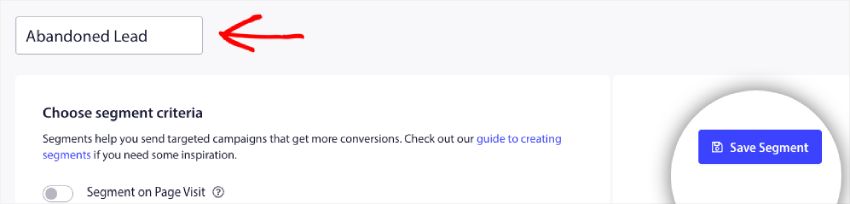
イベントに直接コードを追加するため、ルールを追加する必要はありません。セグメントに名前を付けて、Save Segmentをクリックするだけです。
同様に、必要な他のセグメントを作成します。シングルステップフォームの例を共有しているので、「Captured Lead」という別のセグメントを作成していきます。
作成したセグメントの購読者数を確認したい場合は、Audience » Segmentsで確認できます。
ケース1 – シングルステップフォーム
以下のスニペットで使用されるJavaScript APIはこちらで利用できます。APIドキュメントを参照して理解を深めることもできますし、以下の手順のみに従うこともできます。
1. フォームの入力フィールドを不完全に残したまま離れる関数内でこれをトリガーします。
<script>
window._peq.push([
  "add-to-segment",
  ["Abandoned Lead"],
  function (res) {
    if (res.statuscode == 1) {
      console.log(res);
    }
  },
]);
</script>
2. フォームを完了したとき、送信ボタンまたはサンキューページで。
<script>
window._peq.push([
  "remove-to-segment",
  ["Abandoned Lead"],
  function (res) {
    if (res.statuscode == 1) {
      console.log(res);
      window._peq.push(["add-to-segment", "Captured Lead"]);

    }
  },
]);
</script>
ケース2 – マルチステップフォーム
マルチステップフォームの場合、シングルステップ用に記載されたコードは最初のステップと最後のステップで使用されますが、中間ステップでは以下のコードを使用できます。もちろん、ステップに応じてセグメント名が変更される場合は、コード内でも変更するようにしてください。
<script>
window._peq.push([
  "remove-to-segment",
  ["Abandoned Lead - step 1"],
  function (res) {
    if (res.statuscode == 1) {
      console.log(res);
      window._peq.push(["add-to-segment", "Abandoned Lead - Step 2"]);

    }
  },
]);
</script>
フォーム放棄の実装
セグメンテーションによるドリッピングの作成
PushEngageダッシュボードで、Campaigns » Drip Autoresponders に移動します。
1. Create New Autoresponderをクリックし、ドリッピングに – Form Abandonmentという名前を付けます。
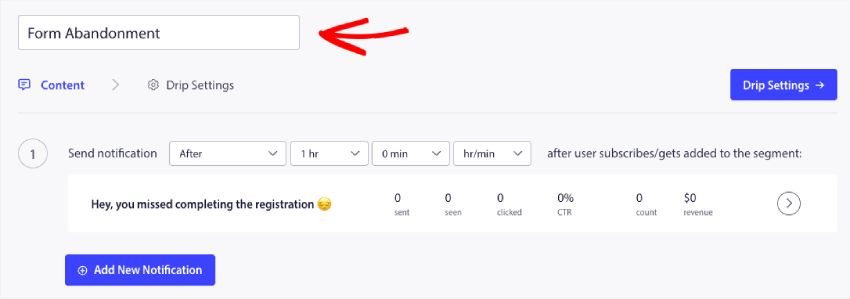
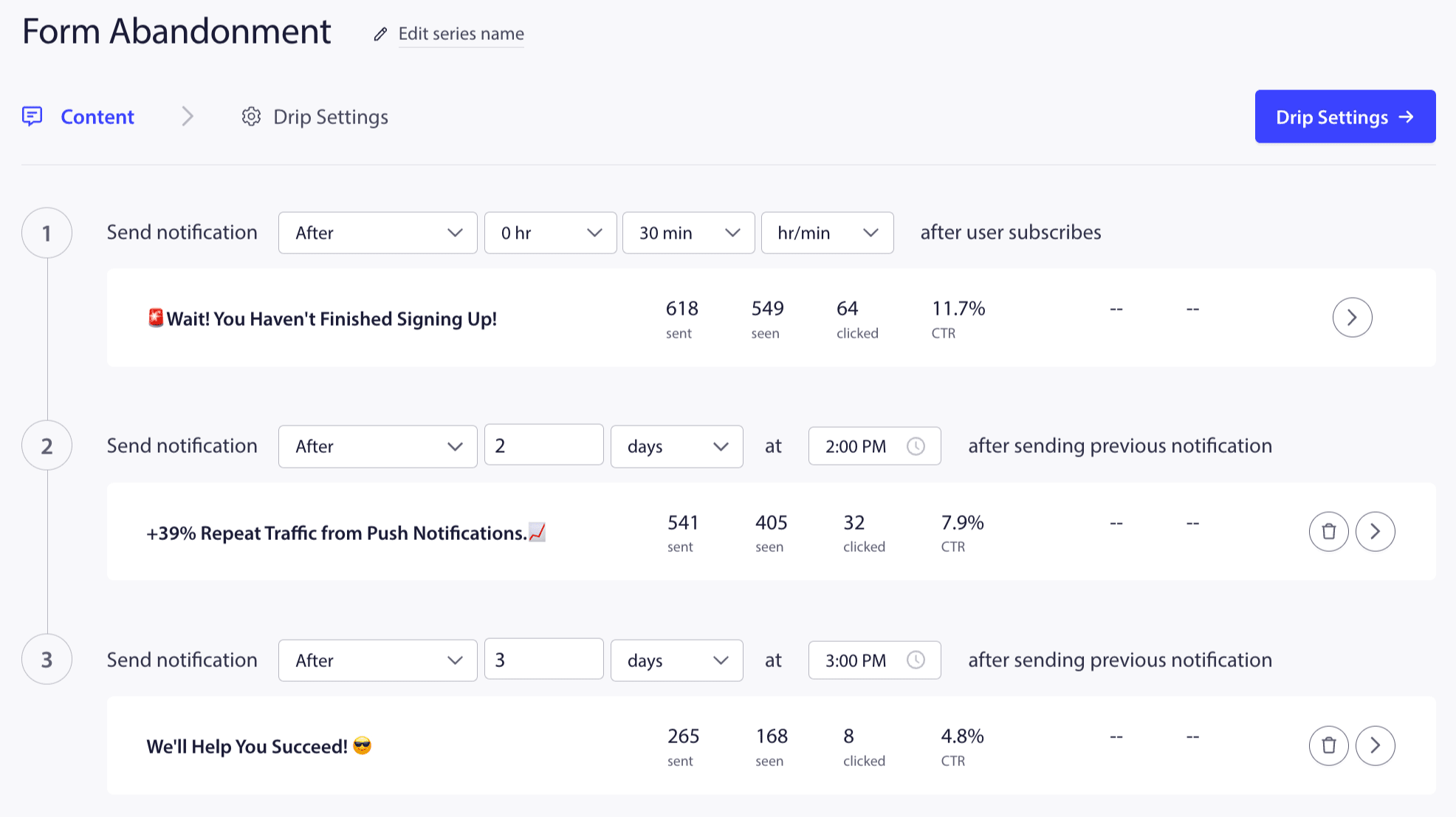
2. Content Tabで、適切なタイトル、メッセージ、およびフォームの完了を促すランディングURLを使用してキャンペーンをデザインします。サインアップ放棄フォームのデザインに使用しました。プレビューは次のようになります –
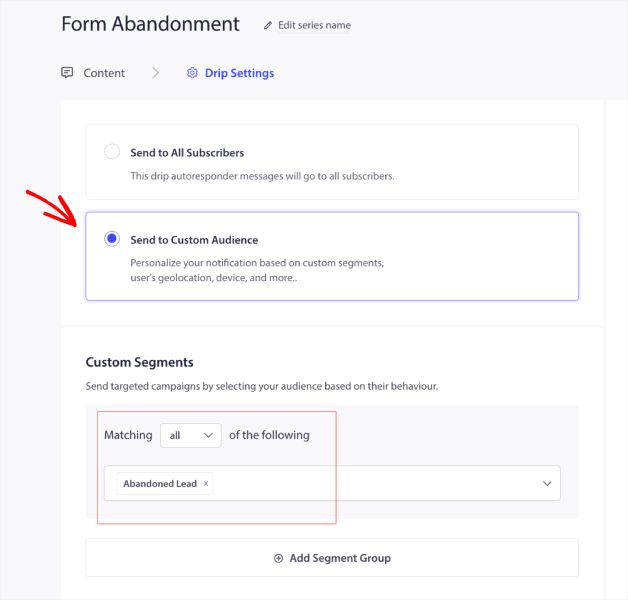
3. Drip Settingsの下で、適切なオーディエンスを選択します。Send to Custom Audienceをクリックし、Custom Segmentsまでスクロールしてから、ドロップダウンからフォームを放棄した購読者が含まれるセグメント名を選択します。これらはAbandoned Leadsの下にあります。
重複が発生する可能性がある場合は、「Captured Lead」を除外として選択することもできますが、現時点ではそのままにしておくこともできます。
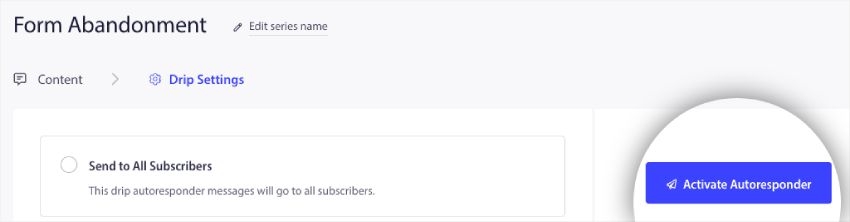
4. これで、自動返信機能を有効にするをクリックできます。不確かな場合は、ドリップをドラフトとして保存し、後で有効にすることもできます。
これで完了です。フォーム放棄キャンペーンの準備が整いました。
問題が発生した場合は、こちらをクリックしてお問い合わせください。サポートチームがお手伝いします。