PushEngageは、作成済みのカスタムセグメント、ジオロケーション、プッシュキャンペーンとやり取りしたユーザーをグループ化するのに役立ちます。オーディエンスグループはセグメントとは異なります。セグメントは、デフォルトの基準またはアクションに基づくカスタム基準のいずれかを持っています。オーディエンスグループは、これらのセグメント基準をすべてグループにまとめ、ターゲット設定を可能にし、複数のセグメントまたは選択肢への送信時間を節約します。これにより、よりターゲットを絞った通知を送信でき、CTRが向上します。
このガイドは、PushEngageプラグインを介してWordPressサイトのオーディエンスグループを作成するために参照できますが、WordPressウェブサイトをお持ちでない場合でも、このガイドはオーディエンスグループを使用してキャンペーンを作成および送信するのに役立ちます。
オーディエンスグループを作成する方法
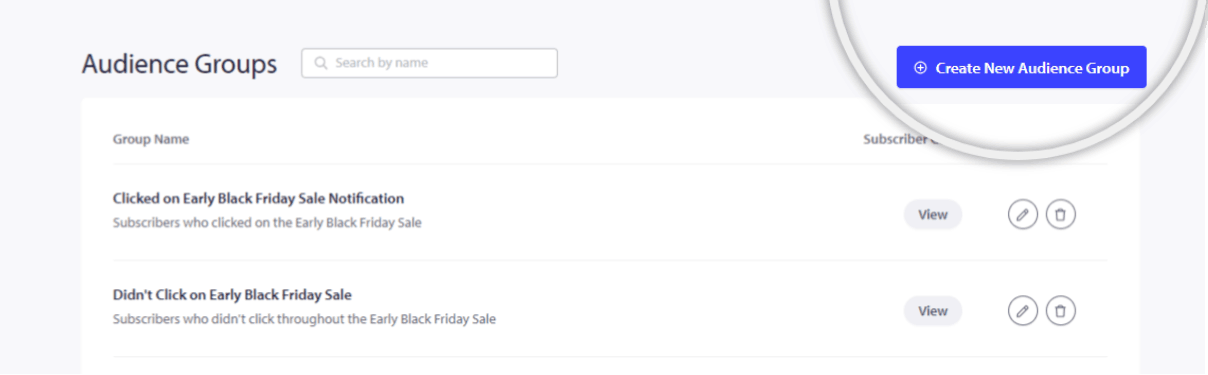
1. PushEngageアカウントにログインしたら、オーディエンス » オーディエンスグループに移動します。
2. 新しいオーディエンスグループを作成を選択し、オーディエンスグループ名を入力します。必要に応じて、グループの説明を入力することもできます。これにより、後であなたやあなたのチームが、編集して表示することなくプレビューを見ることで、作成したオーディエンスグループについて知ることができます。表示ボタンをクリックすると、オーディエンスグループ内の購読者数を知ることができます。
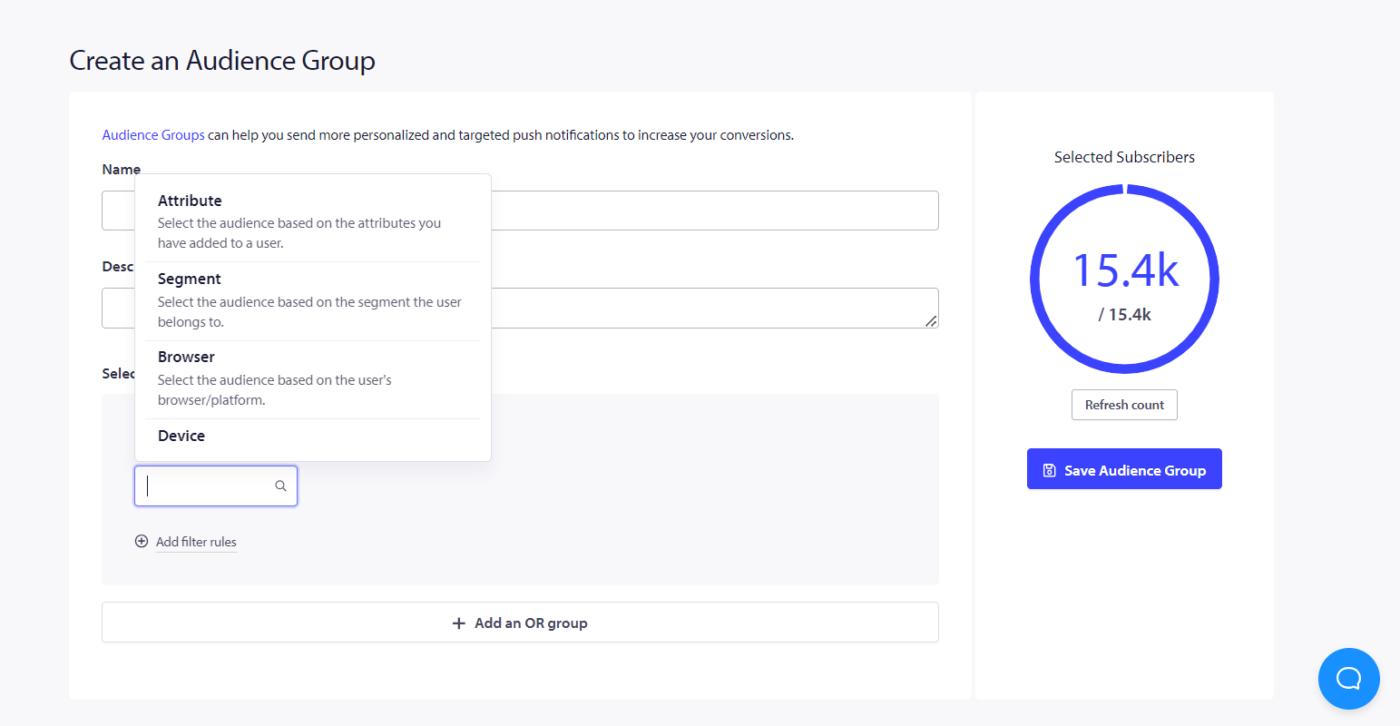
次に、非アクティブな購読者を削除するために使用したのと同じ基準を選択できます。属性、セグメント、ブラウザ、デバイス、国、州、都市、購読日、最終クリック、送信済み、表示日、総送信数、表示回数、クリック数、プロファイルID、購読者ハッシュなどを選択できます。
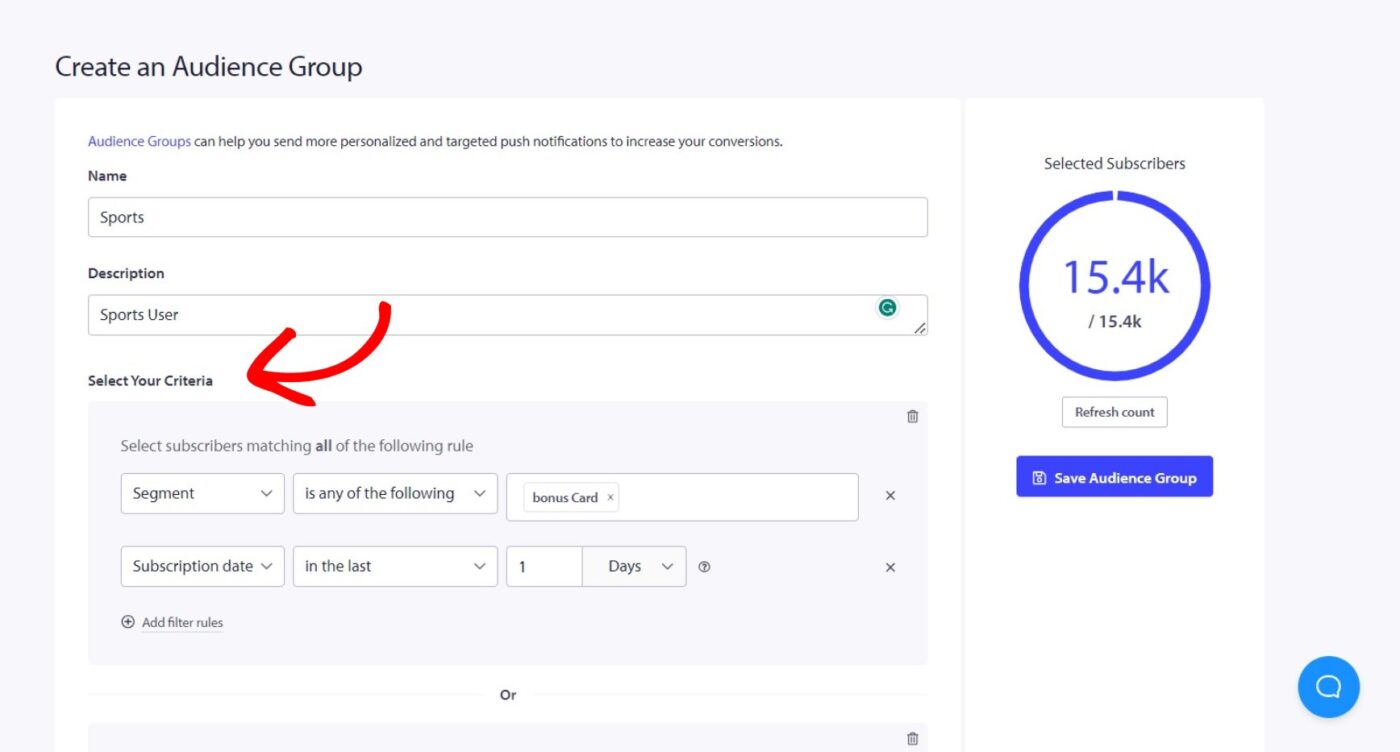
3. マーケティングキャンペーンに適した基準をいくつでも追加できます。
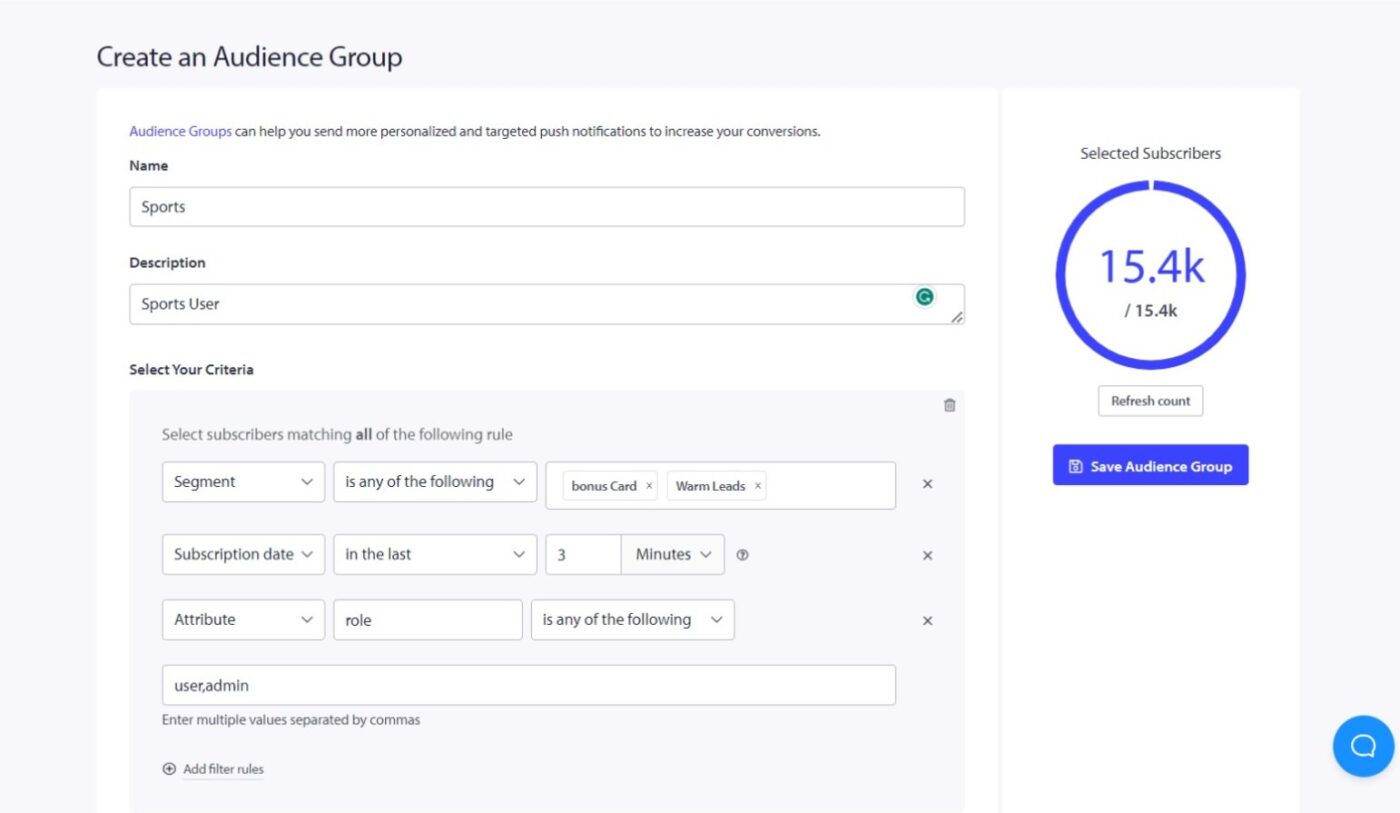
注意: カスタムセグメント、属性、プロファイルID、および購読者ハッシュをオーディエンスグループに追加するには、オーディエンスグループを作成する前にそれらが作成されていることを確認してください。
この機能を使用すると、過去数日間通知をクリックしなかったユーザーのリターゲティングも可能です。それらのユーザーのために特定のオーディエンスグループを作成し、最終クリック日が60日より大きいなどの基準を設定して、リターゲティングできます。このようにして、最もアクティブでない購読者に、よりターゲットを絞った通知を送信し、さらにエンゲージさせることができます。より関連性の高い基準を追加することで、同じオーディエンスグループ内で同じ購読者セットをセグメント化できます。
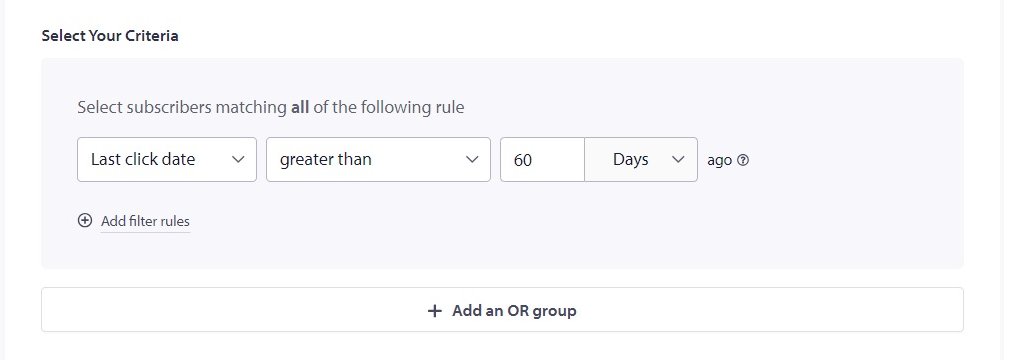
さまざまなセグメントと属性を使用してオーディエンスグループを構築するために必要なのはこれだけです。
オーディエンスグループに関する重要な事実
- この機能を使用すると、過去数日間通知をクリックしなかったユーザーのリターゲティングも可能です。特定のオーディエンスグループを作成し、最終クリック日が60日を超えるなどの基準を設定できます。
- エンゲージメントを高め、コンテンツとのやり取りを促すことができます。オーディエンスグループ内のアクティビティ基準に基づいて、最もアクティブでない購読者にターゲットを絞った通知を送信することで、これを行うことができます。
オーディエンスグループへのキャンペーン送信
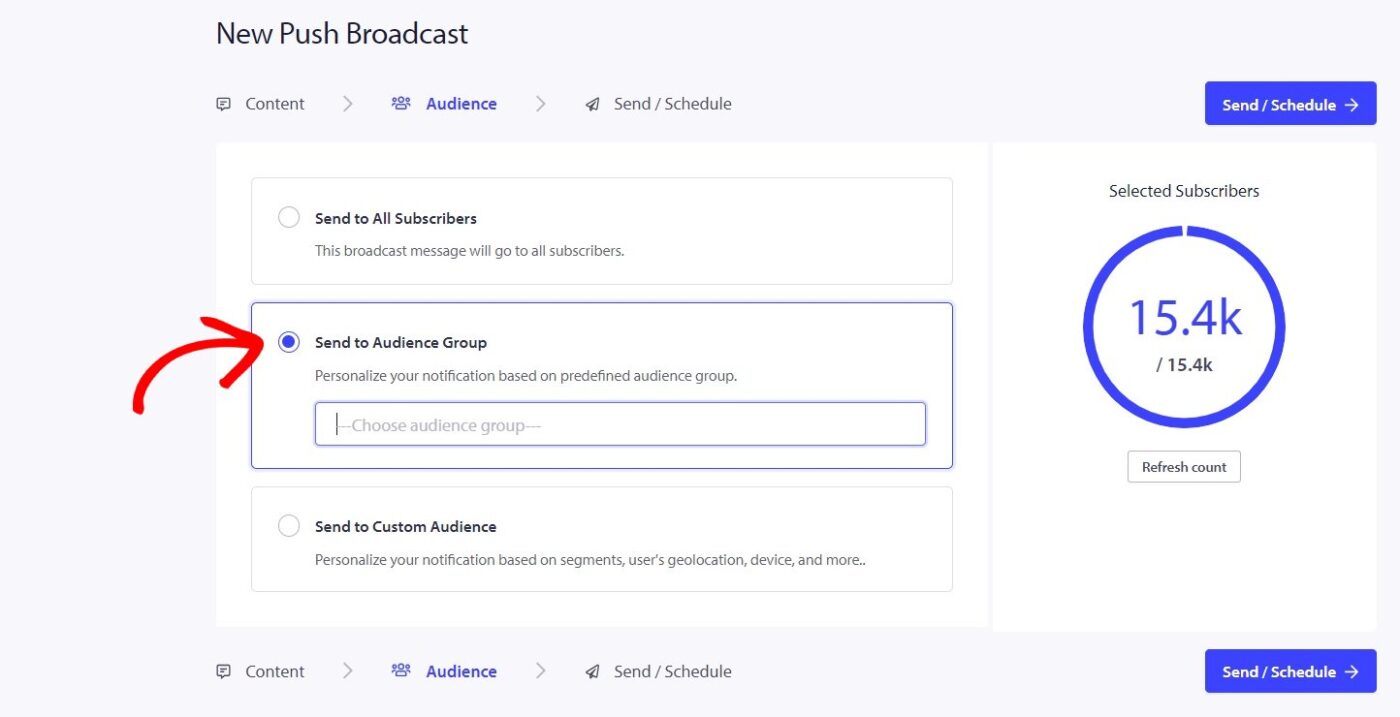
プッシュブロードキャストのオーディエンスタブからオーディエンスグループを選択できます。
オーディエンスグループを作成したので、プッシュブロードキャストを作成できます。すべての購読者に送信する前に、以前に作成したオーディエンスグループを選択すると、特定のグループのみが通知を受け取ります。キャンペーン » プッシュブロードキャストに移動すると、キャンペーンのパフォーマンスを確認できます。
問題が発生した場合は、こちらをクリックして お気軽にお問い合わせください 。サポートチームがお手伝いします。