通知:この項目にはレガシー ドキュメントがありません。そのため、現在のドキュメントが表示されています。
Google Tag Manager を使用すると、特定のイベントにセグメンテーションを簡単に追加できます。コードベースの追加や変更を行う代わりに、ユースケースに基づいてイベントに特定のタグを追加できます。
JavaScript API の使用
通常のセグメンテーション
以下のコードスニペットを、ボタンクリック、画像クリック、またはフォーム送信に追加して使用できます。このコードにより、それらをタグに配置し、特定のイベントでトリガーすることができます。
window._peq.push(["add-to-segment", "segmentName"]);
セグメントがダッシュボードに既に作成されていることを確認する必要があります。セグメントを作成するには、PushEngage ダッシュボードの オーディエンス > セグメント に移動してください。同じセグメント名をコピーしてコードで使用します。たとえば、セグメント名が「フォーム送信済み」の場合、コードは次のようになります。
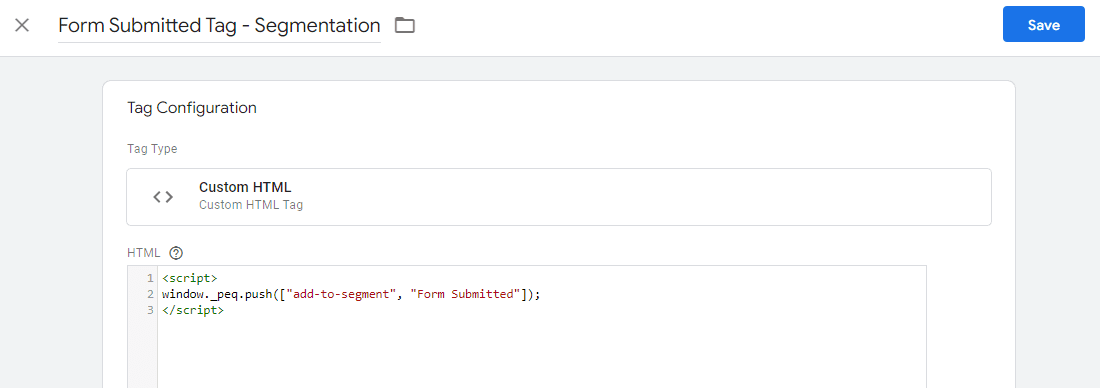
window._peq.push(["add-to-segment", "Form Submitted"]);
動的セグメンテーション
動的セグメンテーションは通常のセグメンテーションとは異なります。ここでは、加入者がセグメントに残る日数を指定でき、定義された期間後に自動的に削除されます。
<code>var days = 5; window._peq.push(["add-to-dynamic-segment", "segmentName", days]); </code>
動的セグメンテーションの詳細については、こちら を参照してください。
次に、このセグメンテーションコードを Google Tag Manager に追加する方法を理解します。
タグへのコードの追加
コンテナを開き、タグ セクションに移動し、右隅の 新しいタグ ボタンをクリックします。
タグ の名前を追加し、カスタム HTML で設定して、<script> タグ内に JavaScript コードをタグに追加します。
タグへのトリガーの追加
新しいトリガーを作成し、ユースケースに基づいてトリガーを設定します。ページ URL パターンまたは要素 ID を使用できます。
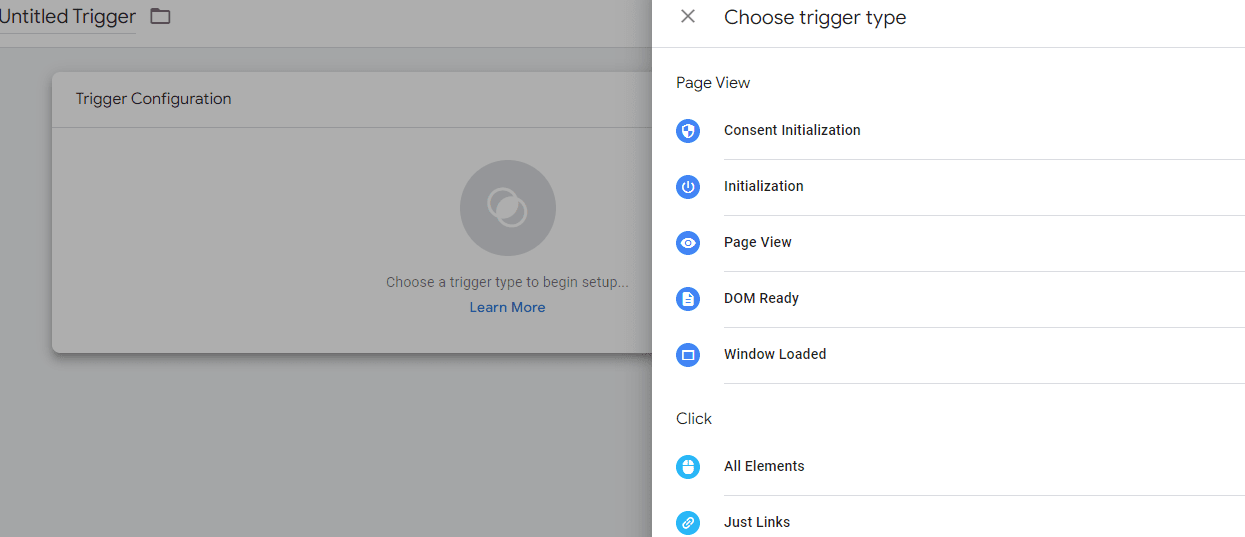
トリガーを使用するにはさまざまな方法があります。既存のトリガーを使用するか、リストに記載されているトリガーを使用できます。
ページ URL トリガーの使用例を以下に示します。
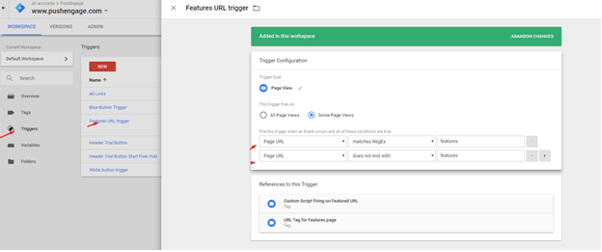
タグとトリガーを追加したら、変更を確認して公開できます。
これで、Google Tag Manager を使用したセグメントの設定は完了です。加入者がこのセグメントに参加したら、コンテキストキャンペーンでターゲットを開始できます。
問題が発生した場合は、ここをクリックして お気軽にお問い合わせください。サポートチームがお手伝いします。


